Utiliser plusieurs IP publiques (Alibaba Cloud ECS, AWS EC2)
Ajoutez des IP publiques au serveur sur lequel tourne Trade ; Trade les détecte lui-même et répartit les requêtes, ce qui multiplie les quotas par IP des plateformes.
Lorsqu'un serveur dispose de plusieurs IP publiques, Trade répartit ses connexions et ses requêtes vers les plateformes entre ces IP, ce qui multiplie les quotas de requêtes que les plateformes fixent par IP. Il suffit d'ajouter les IP dans votre console cloud : Trade les détecte et les active lui-même, sans aucun paramètre du serveur à modifier ni réinstallation.
Une seule IP suffit pour quelques combinaisons. Ajoutez-en davantage lorsque vous exécutez de nombreuses combinaisons ou qu'une plateforme signale des requêtes trop fréquentes.
Avant d'ajouter
Chaque adresse IP publique supplémentaire coûte environ 4 USD par mois, plus le trafic de cette IP (facturé à l'usage).
Le nombre d'IP qu'un serveur peut accepter dépend de la machine : le type économique Alibaba Cloud 2 vCPU, 2 GB en accepte 1 de plus, et une AWS t3.small jusqu'à 3 de plus ; les machines plus grandes en acceptent davantage.
Ajoutez chaque nouvelle IP à la liste d'autorisation IP des clés API de votre plateforme, sinon la plateforme rejette les requêtes envoyées depuis cette IP.
Alibaba Cloud ECS
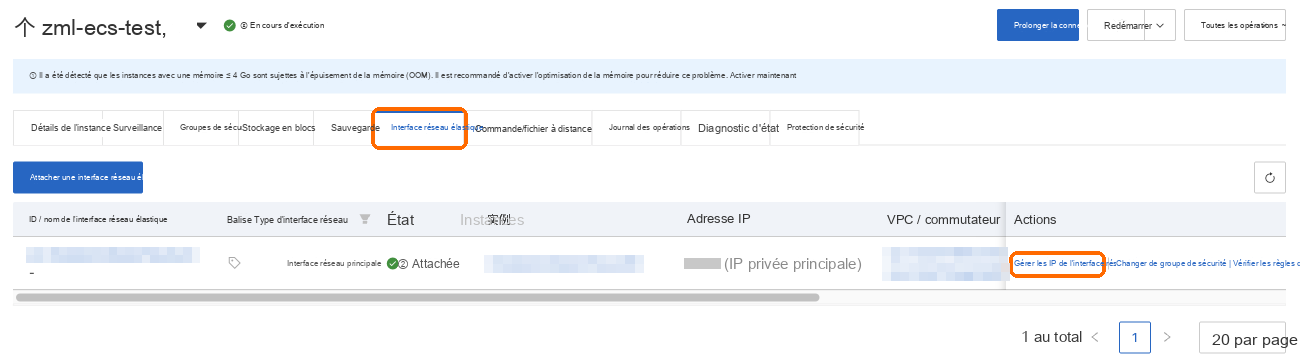
Ouvrez la page de détails du serveur, choisissez l'onglet Interfaces réseau élastiques, puis, sur la ligne de l'interface principale, choisissez de gérer les IP de l'interface.
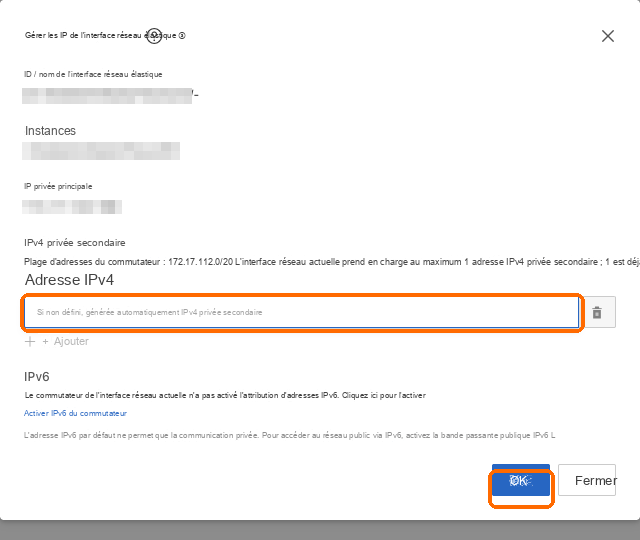
Sous IPv4 privée secondaire, choisissez Ajouter, laissez l'adresse vide pour qu'une adresse soit attribuée, puis choisissez OK.
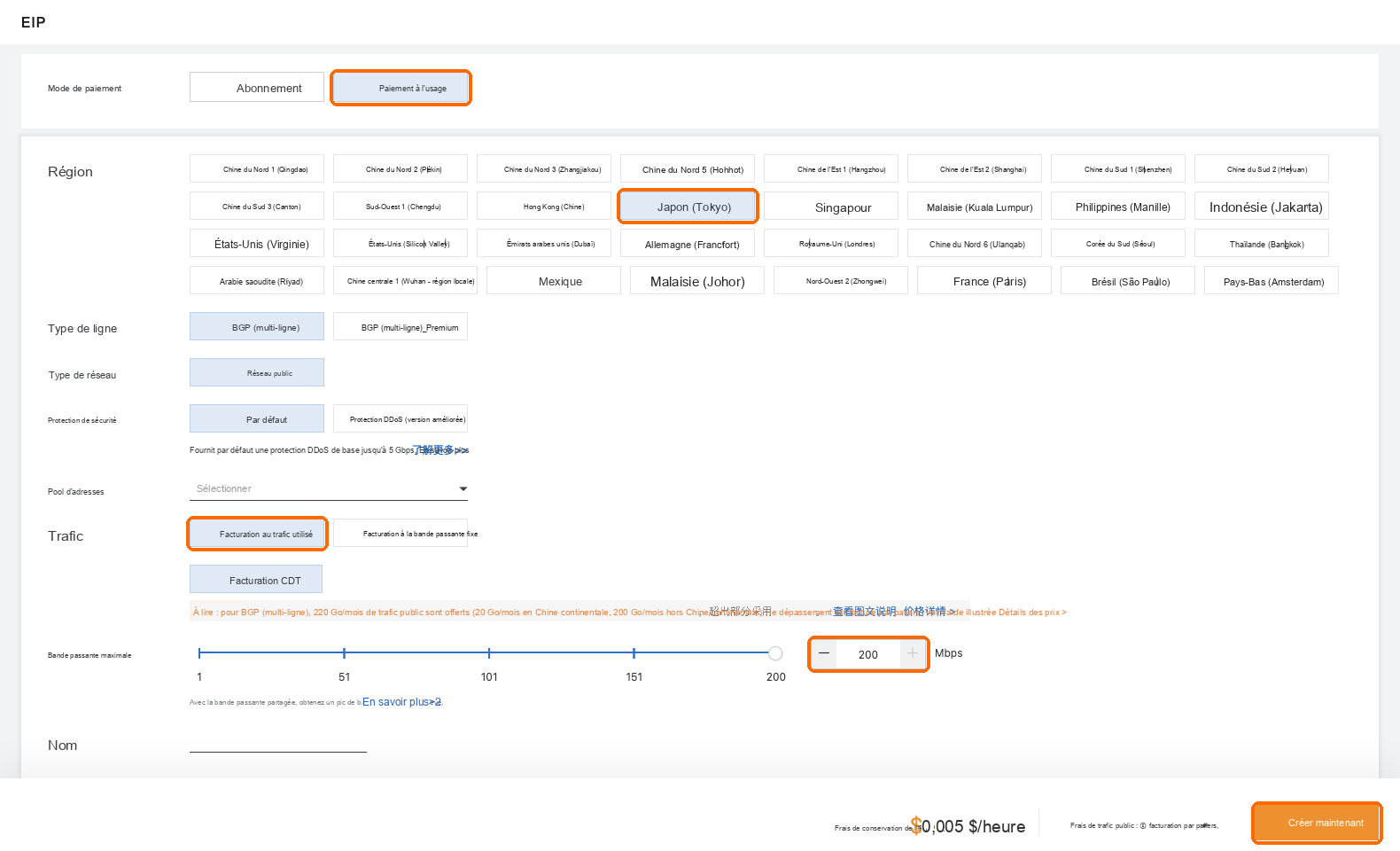
Dans la console VPC, choisissez Adresses IP élastiques à gauche, puis Créer une EIP. Choisissez paiement à l'usage, Japon (Tokyo) et facturation au trafic, et augmentez la bande passante maximale (la valeur par défaut de 1 Mbps ralentit l'arrivée des données de marché sur cette IP ; indiquez 100 ou plus, ce qui ne coûte rien de plus avec la facturation au trafic). Choisissez Créer et confirmez.
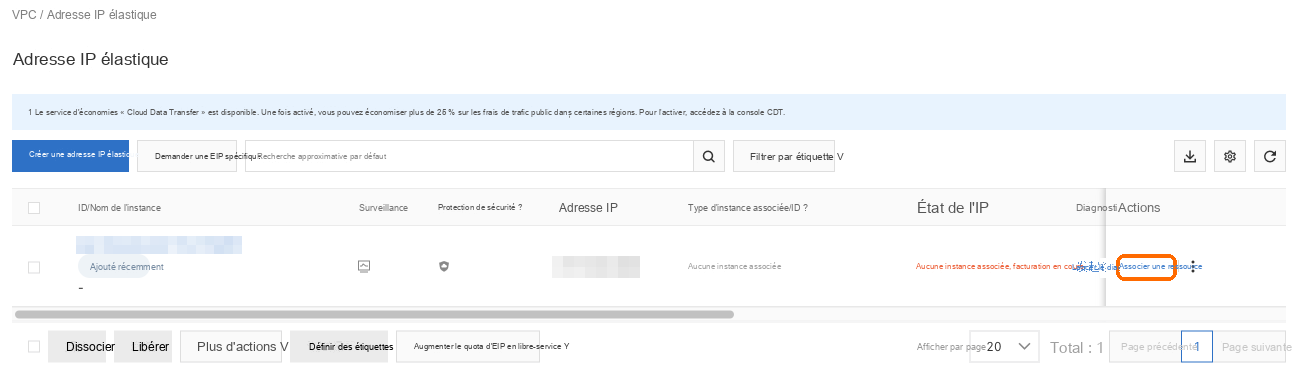
De retour dans la liste des IP élastiques, sur la ligne de la nouvelle IP, choisissez de lier une ressource.
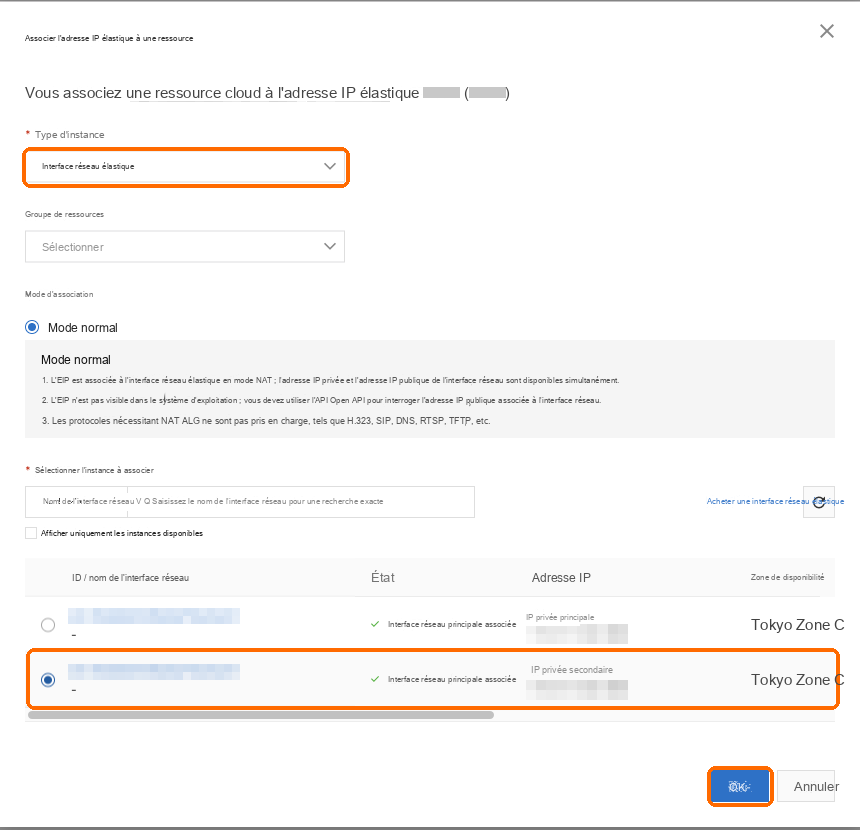
Pour le type d'instance, choisissez Elastic Network Interface, sélectionnez la ligne dont l'adresse IP est celle que vous venez d'ajouter (et non l'adresse d'origine), puis choisissez OK.
AWS EC2
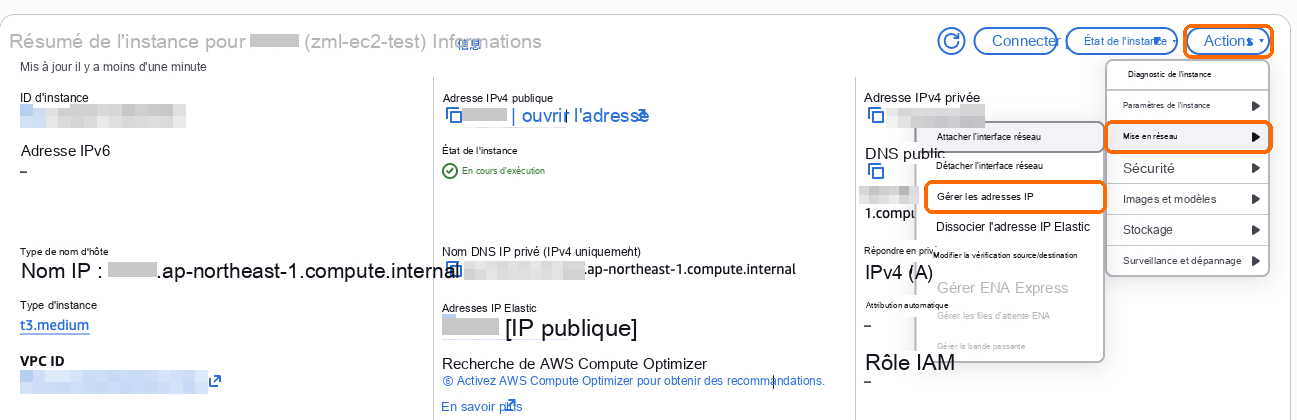
Sélectionnez le serveur sous Instances, puis choisissez Actions → Mise en réseau → Gérer les adresses IP.
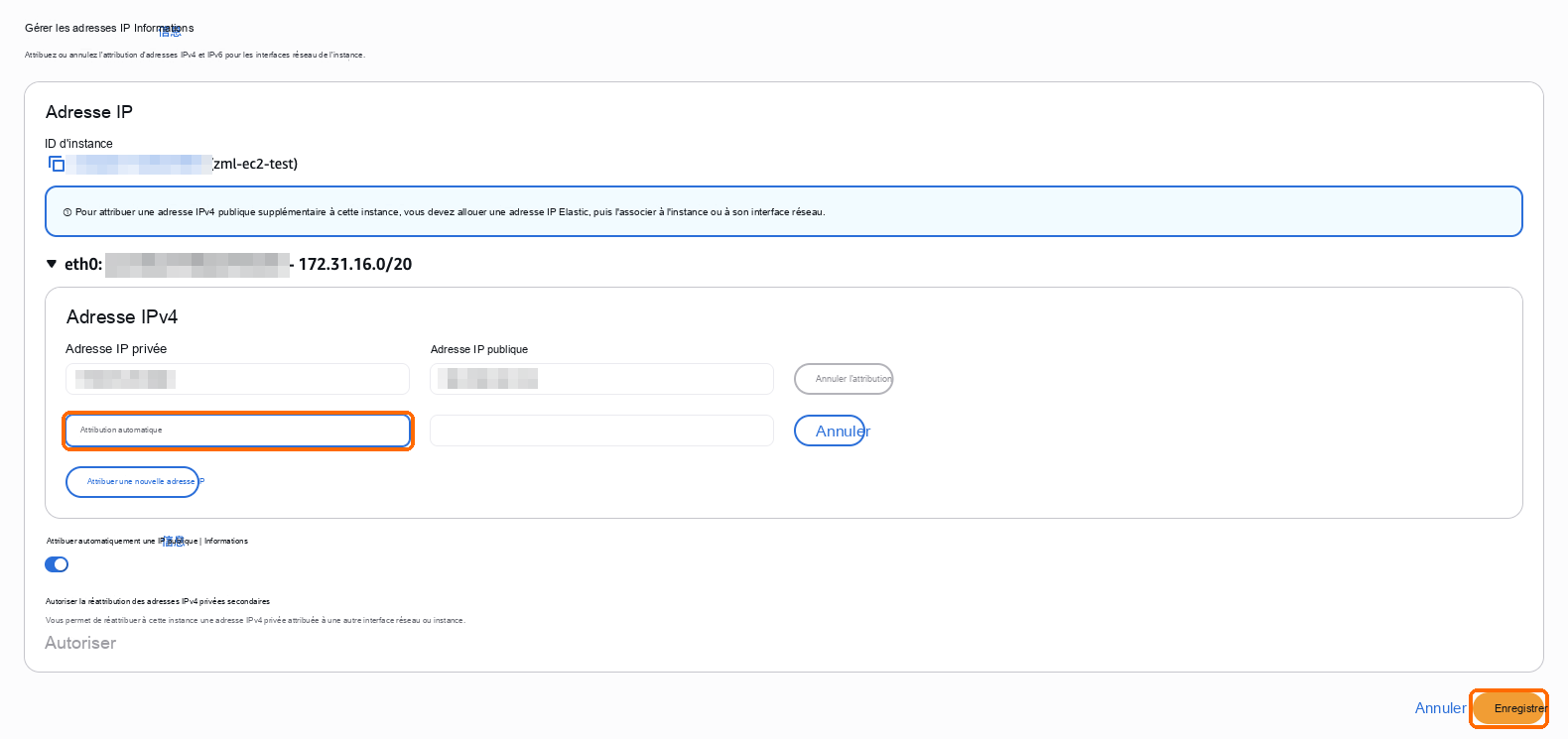
Développez eth0, choisissez Attribuer une nouvelle adresse IP, laissez l'adresse vide pour qu'elle soit attribuée automatiquement, puis choisissez Enregistrer et confirmez.
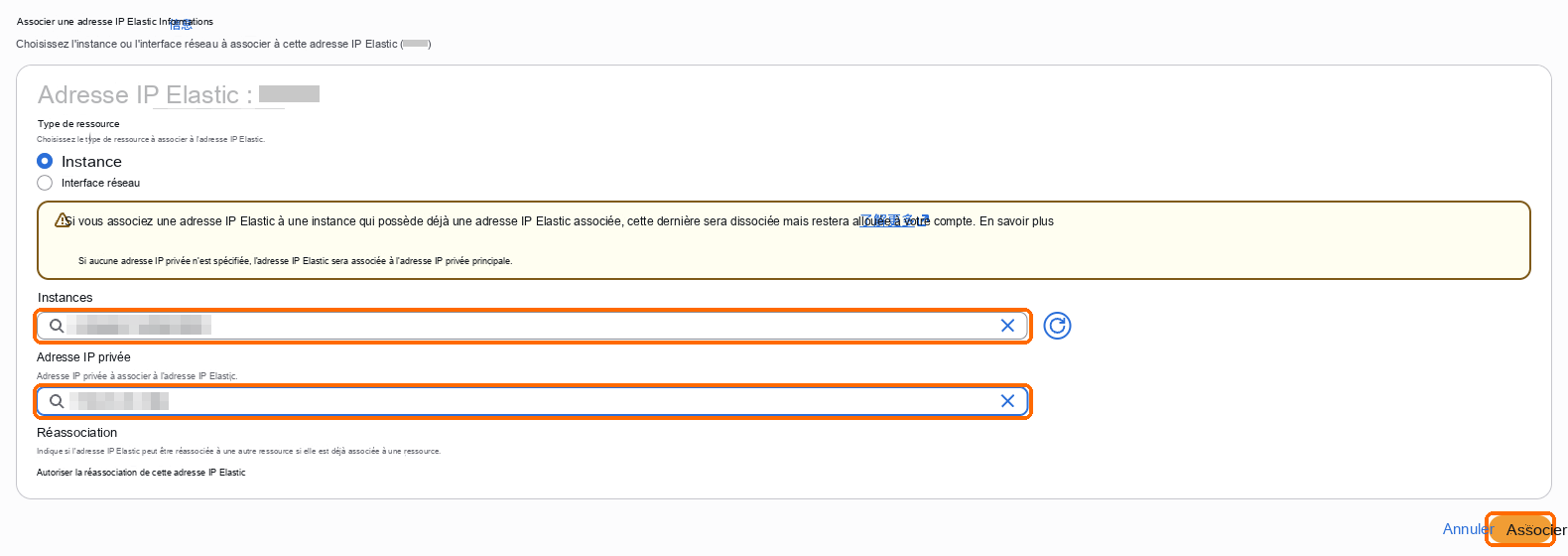
Allouez une autre adresse IP élastique comme décrit dans « Fixer l'IP publique » de Installer sur AWS EC2. Lors de l'association, sélectionnez ce serveur sous Instance et l'adresse nouvellement attribuée sous Adresse IP privée, puis choisissez Associer.
Vérifier dans Trade
Après une minute ou deux, ouvrez « IP de sortie » dans Trade : la nouvelle IP apparaît sous « IP de sortie du serveur ». Ajoutez-la à la liste d'autorisation IP de la clé API de chaque plateforme ; Trade répartit ensuite automatiquement les requêtes sur toutes les IP de sortie.
| Ce que vous voyez | Que faire |
|---|---|
| La nouvelle IP n'apparaît toujours pas après quelques minutes | Vérifiez que l'IP élastique est liée à l'IP privée nouvellement ajoutée, et non à l'IP principale. Si elle n'apparaît toujours pas, redémarrez une fois le serveur dans la console cloud |
| La nouvelle IP apparaît, mais les ordres qui en partent sont rejetés | La nouvelle IP ne figure pas encore dans la liste d'autorisation IP de la clé API de votre plateforme |
| Les données de marché sur la nouvelle IP arrivent lentement | L'IP élastique Alibaba Cloud a encore la bande passante de pointe par défaut de 1 Mbps ; augmentez-la dans la liste des IP élastiques |