Installer Trade sur AWS EC2
De la création du serveur à l'ouverture de Trade, pas à pas sur AWS EC2, entièrement dans votre navigateur, sans paire de clés.
Suivez le guide : tout se passe dans votre navigateur, en cliquant et en copiant-collant une seule commande. Aucune compétence technique n'est requise, et l'installation elle-même prend une ou deux minutes.
Avant de commencer
Un compte AWS. Vous pouvez changer la langue de la console AWS avec l'engrenage (Paramètres) en haut à droite.
Coût : une t3.small (2 vCPU, 2 Go), qui répond à la configuration minimale, coûte environ 25 USD par mois à la demande, disque de 20 Go et adresse IPv4 publique inclus (prix officiel de 2026-10 ; c'est la facture qui fait foi). ZML Trade lui-même est gratuit.
Trafic : Trade reçoit surtout des données de marché, et le trafic entrant est gratuit. Les 100 premiers Go de trafic sortant chaque mois sont gratuits ; au-delà, vous payez au Go.
Créer le serveur
Connectez-vous à la console AWS et choisissez Asie-Pacifique (Tokyo) comme région en haut à droite. Saisissez
EC2dans la zone de recherche en haut pour l'ouvrir, puis choisissez Lancer l'instance.Donnez-lui un Nom quelconque, tel que
zml-trade. Sous Images d'applications et de systèmes d'exploitation, choisissez Ubuntu ; conservez la version par défaut en dessous (Ubuntu 24.04 ou une version LTS plus récente conviennent) et laissez l'architecture sur 64 bits (x86).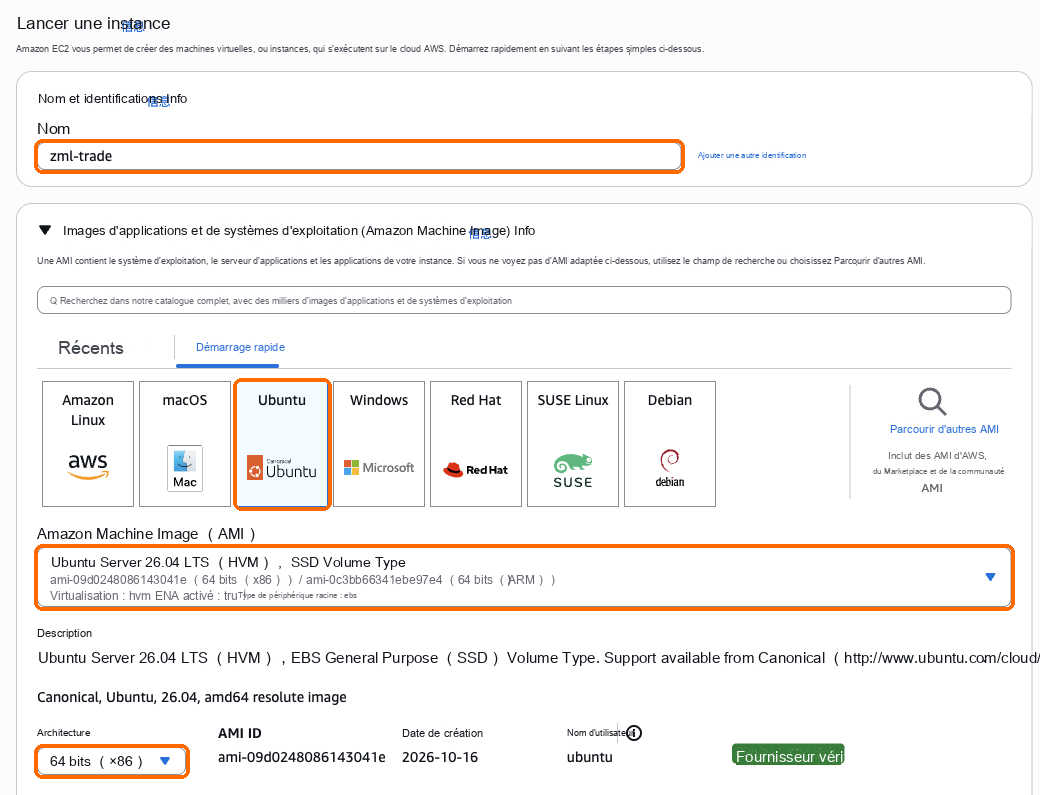
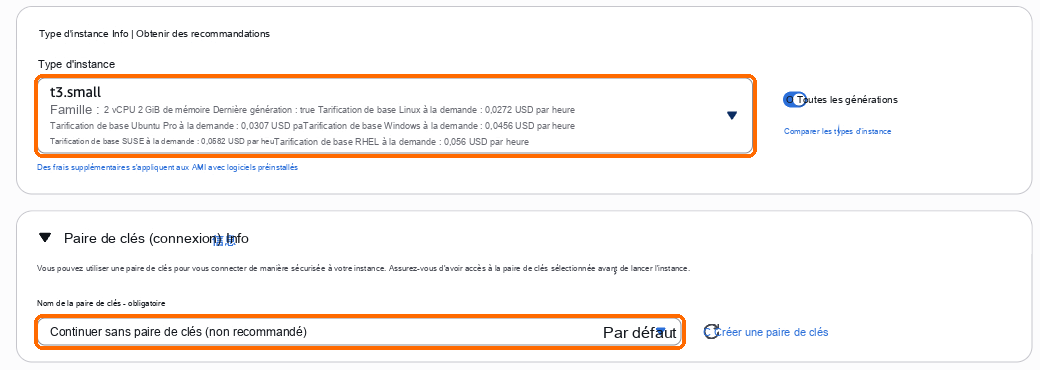
Pour Type d'instance, choisissez t3.small (2 vCPU, 2 Go de mémoire). Pour Paire de clés, choisissez Continuer sans paire de clés et ignorez la mention « non recommandé » : vous vous connecterez directement depuis le navigateur et n'aurez pas besoin de clé.
Sous Paramètres réseau, cochez Autoriser le trafic HTTPS depuis Internet. Laissez coché Autoriser le trafic SSH depuis au-dessus, car la connexion par navigateur l'utilise ; ignorez l'avertissement jaune en dessous.
Sous Configurer le stockage, remplacez 8 par 20 (Go) : les 8 Go par défaut ne suffisent pas pour Trade.
Choisissez Lancer l'instance à droite. Le serveur est prêt en une ou deux minutes.
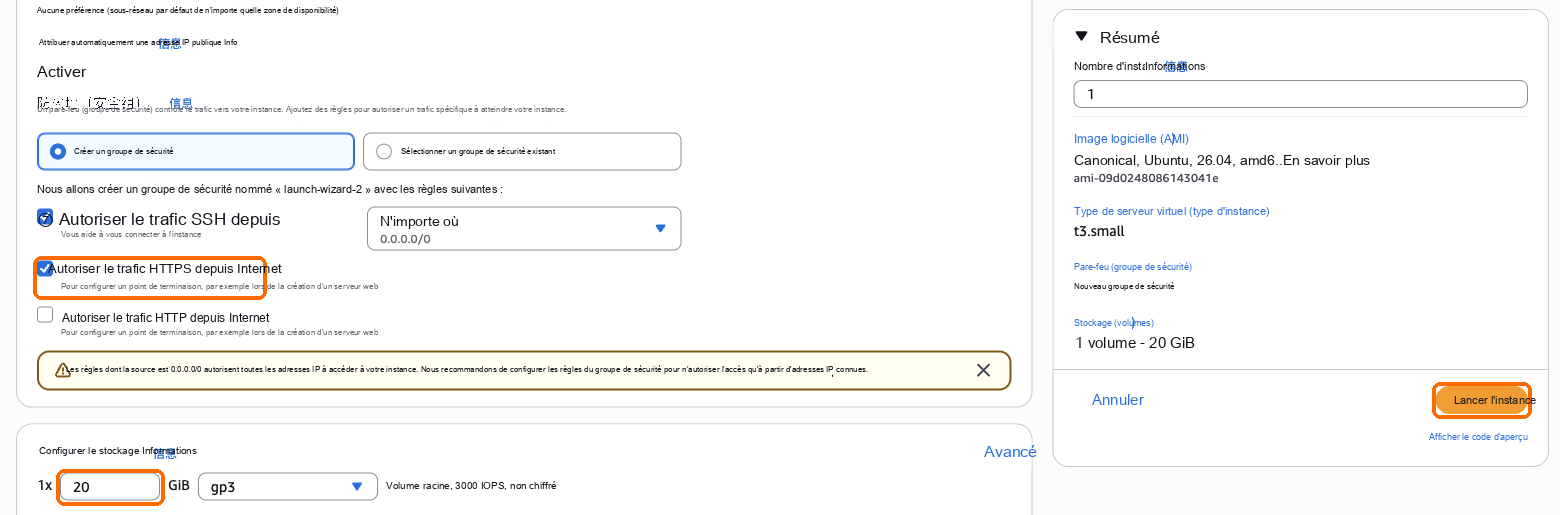
Choisissez Asie-Pacifique (Tokyo) : les plateformes peuvent refuser l'accès à l'API depuis des serveurs situés dans d'autres régions. Ne choisissez pas un type d'instance Graviton (ARM) tel que t4g : Trade a besoin de x86_64.
Fixer l'IP publique (avant l'installation)
Lorsque vous arrêtez puis démarrez un serveur EC2 dans la console, il reçoit une nouvelle IP publique, et l'adresse d'accès ainsi que les listes d'IP autorisées de votre plateforme cessent de fonctionner ; mettre à niveau le serveur plus tard impose aussi de l'arrêter d'abord. Avant l'installation, associez donc une IP élastique, qui ne change jamais :
À gauche d'EC2, sous Network & Security, choisissez Elastic IPs, puis Allocate Elastic IP address en haut à droite. Conservez les valeurs par défaut et choisissez Allocate.
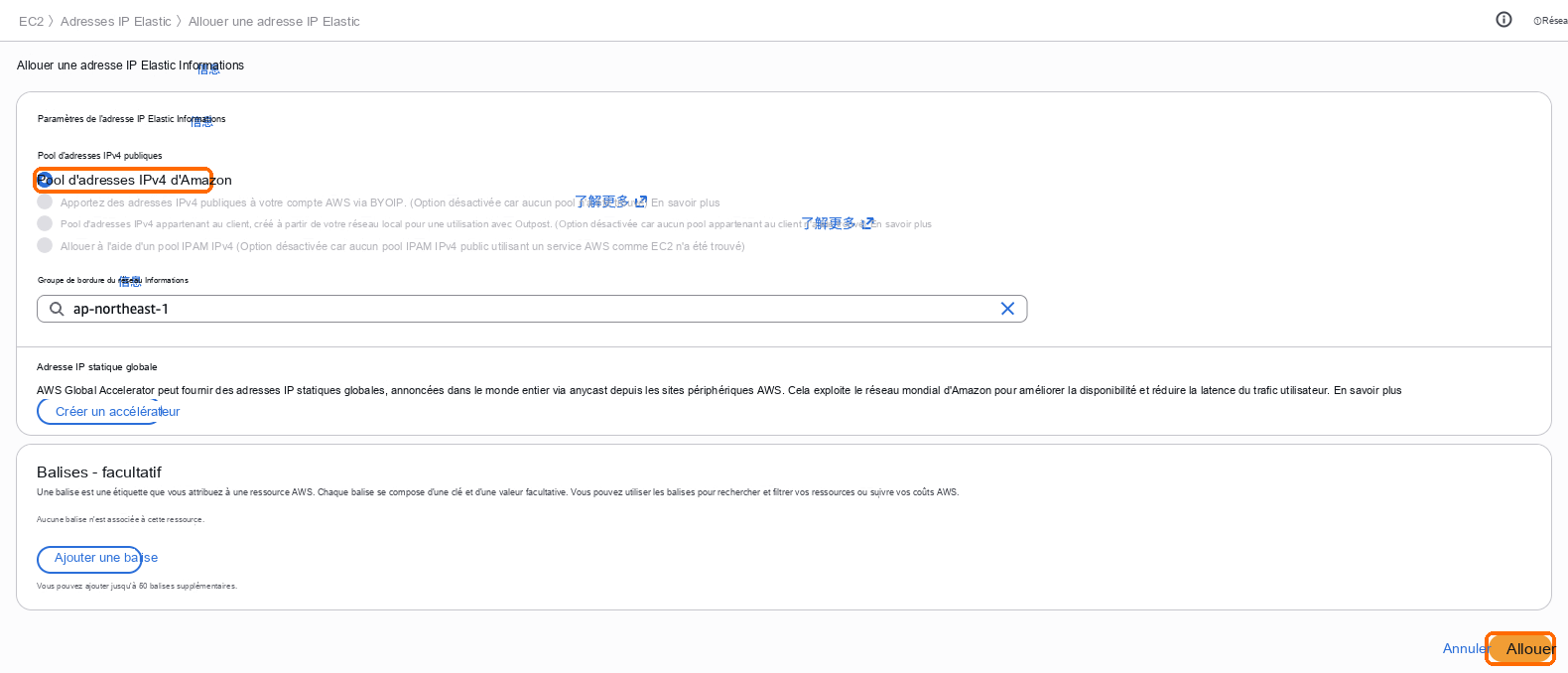
Lorsque le message de réussite apparaît en haut, choisissez-y Associate this Elastic IP address.

Conservez le type de ressource Instance, sélectionnez ce serveur sous Instance, puis choisissez Associate. L'adresse IP publique du serveur est désormais cette adresse IP élastique.
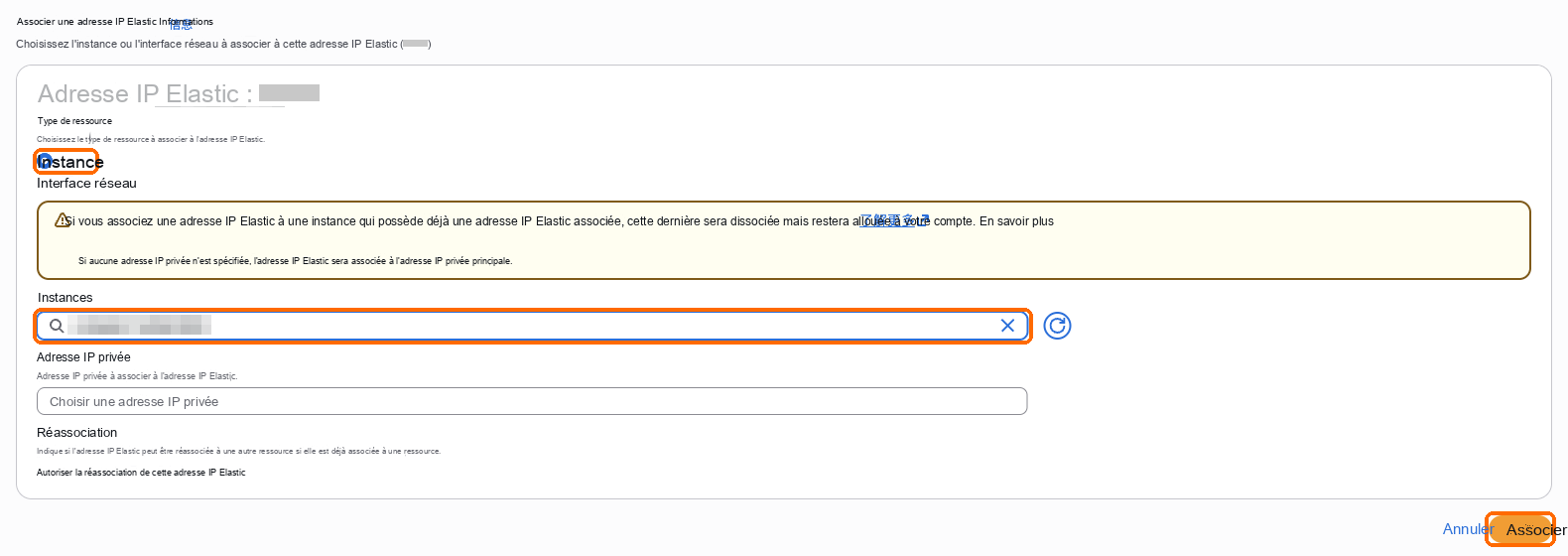
Tant qu'elle est associée à un serveur en cours d'exécution, une adresse IP élastique coûte le même prix que l'adresse IP publique par défaut. Si vous avez déjà installé Trade avant de l'associer, ce n'est pas un problème : exécutez à nouveau la commande d'installation, et Trade passe à un certificat pour la nouvelle adresse IP et affiche le nouveau lien.
Se connecter au serveur
Ouvrez la liste des instances EC2, sélectionnez le nouveau serveur, puis choisissez Se connecter en haut.
Sur la page Se connecter à l'instance, sous l'onglet navigateur, la première carte, EC2 Instance Connect, est déjà sélectionnée. Conservez le nom d'utilisateur
ubuntuet choisissez Se connecter en bas à droite. Vous n'avez pas à tenir compte de l'avertissement jaune indiquant que le port 22 est ouvert à toutes les adresses IPv4.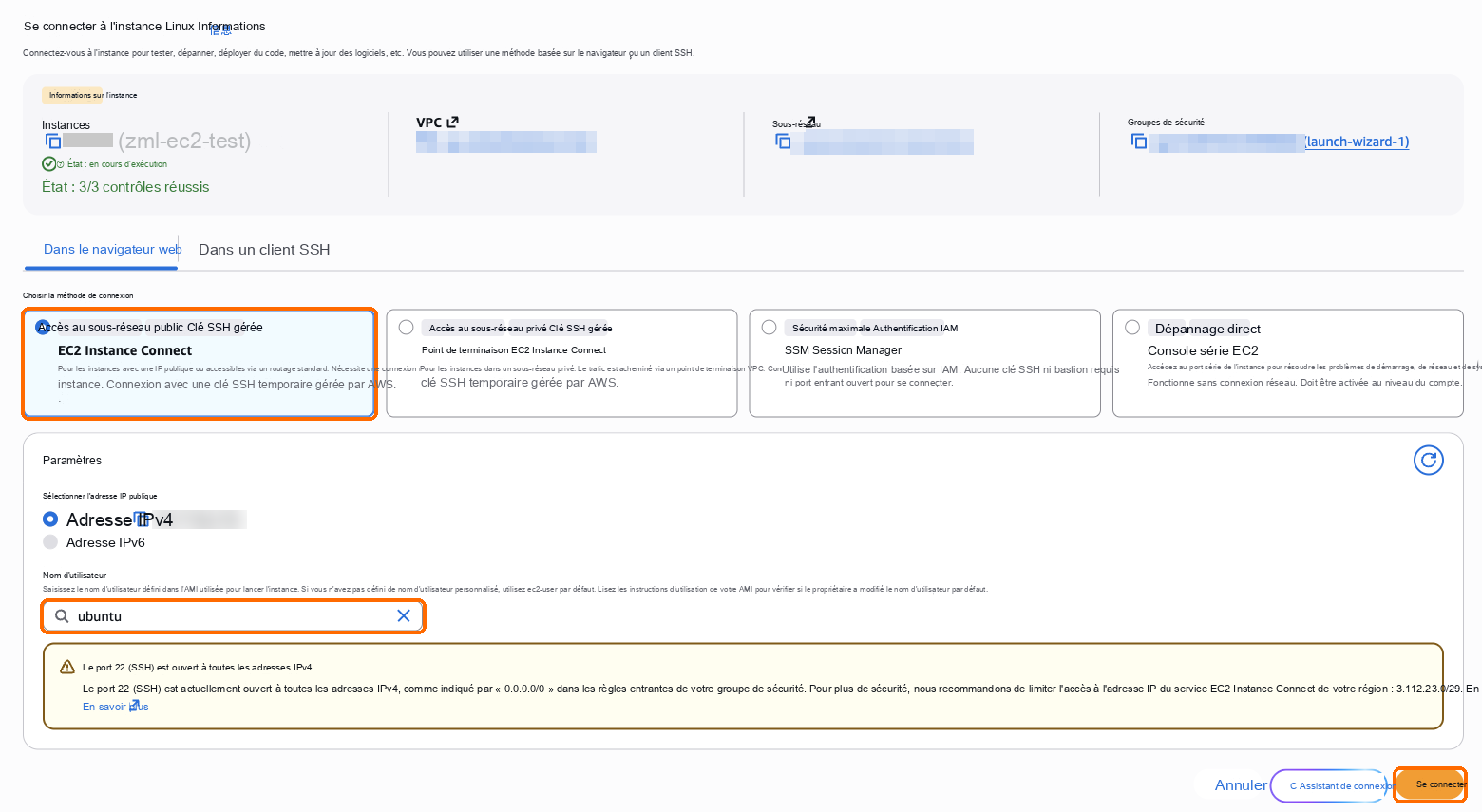
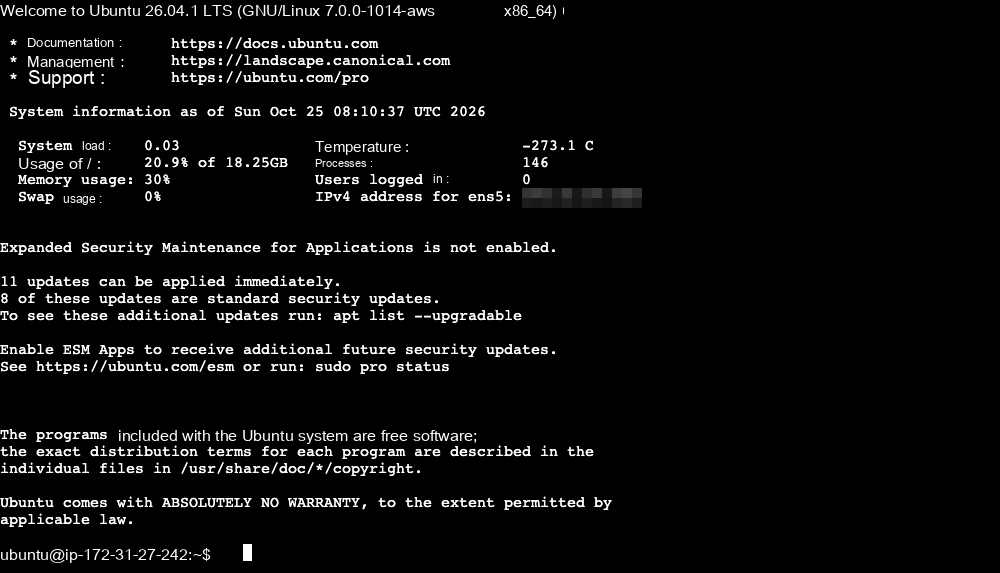
Une fenêtre de ligne de commande s'ouvre dans votre navigateur. Le bloc de texte en anglais affiché dans la fenêtre est le message de bienvenue du système. Ignorez tout ce qui concerne la mise à niveau du système ou la mise à jour de logiciels, et collez la commande d'installation ci-dessous.
Lancer la commande d'installation
Copiez cette commande (la page d'installation de Trade sur notre site comporte un bouton « Copier la commande d'installation ») :
curl -fsSL --compressed https://api.zmarketlab.com/install.sh -o install.sh && sudo bash install.shFaites un clic droit dans la ligne de commande et choisissez Coller, ou appuyez sur Ctrl+V (⌘V sur Mac), puis appuyez sur Entrée. Si le navigateur demande si la page peut lire le presse-papiers, choisissez Autoriser.
L'écran affiche 16 langues. Saisissez le numéro placé devant celle que vous souhaitez et appuyez sur Entrée. Le programme d'installation et les pages web de Trade utiliseront ensuite cette langue.
Le reste est automatique et ne pose plus aucune question : vérification du serveur, installation de Docker, téléchargement de ZML Trade, démarrage, puis demande d'un certificat HTTPS. Les cinq étapes sont cochées une à une. Le symbole devant l'étape en cours continue de tourner et ses secondes continuent de défiler, ce qui vous montre que l'opération se poursuit.
Lorsque vous voyez « Installation terminée en … », l'installation est faite. Elle prend généralement une à deux minutes.

Vous n'avez pas besoin de changer d'utilisateur après vous être connecté en tant que ubuntu : le sudo de la commande donne au programme d'installation les autorisations dont il a besoin. Si Trade ne peut pas être installé (comme un espace disque insuffisant, ou un autre programme qui utilise le port 443), le programme d'installation en indique la raison et s'arrête. Corrigez le problème comme indiqué, puis exécutez de nouveau la même commande ; les étapes déjà effectuées sont ignorées.
Ouvrir Trade et créer le compte administrateur
Sous « Installation terminée », l'écran affiche « Ouvrez le lien ci-dessous dans votre navigateur (copiez la ligne entière) », et la ligne suivante, seule, est votre adresse Trade. Faites glisser la souris depuis
httpsjusqu'à la fin de l'adresse pour la sélectionner, faites un clic droit et choisissez Copier, puis collez-la dans la barre d'adresse de votre navigateur. Ctrl+C ne copie pas dans la ligne de commande. Si l'adresse est longue et passe sur deux lignes, sélectionnez les deux lignes.La page affiche « Configurer le compte administrateur ». Saisissez un nom d'utilisateur et un mot de passe, acceptez les conditions, puis choisissez « Créer et continuer » pour accéder à Trade.
Le lien contient un code à usage unique pour créer le compte administrateur. Gardez-le pour vous et ne le partagez pas. Le compte est stocké uniquement sur votre propre serveur, conservez donc bien le mot de passe. Si vous l'oubliez, exécutez curl -fsSL --compressed https://api.zmarketlab.com/install.sh -o install.sh && sudo bash install.sh --reset-admin sur le serveur pour en définir un nouveau.
Si vous avez perdu le lien, rouvrez la ligne de commande comme dans « Se connecter au serveur » ci-dessus, collez cette commande et appuyez sur Entrée pour afficher à nouveau le lien.
curl -fsSL --compressed https://api.zmarketlab.com/install.sh -o install.sh && sudo bash install.sh --setup-linkAprès l'installation
Connectez une plateforme : ajoutez les clés API de votre plateforme. Pour la liste d'adresses IP autorisées de la clé, saisissez l'IP de sortie indiquée dans Trade, qui est l'IP publique de ce serveur.
Associez Z Market Lab : les opportunités que vous choisissez dans Z Market Lab peuvent ensuite être transmises à ce Trade en un clic.
Utilisez plusieurs IP publiques : lorsque vous exploitez de nombreuses combinaisons, ajoutez des IP publiques au serveur ; Trade les détecte automatiquement et répartit les requêtes.
Dépannage
| Ce que vous voyez | Que faire |
|---|---|
| Le programme d'installation indique que l'espace disque est insuffisant | Le stockage n'a pas été porté à 20 Go lors de la création du serveur. Dans EC2, sous Volumes, portez le volume de ce serveur à 20 Go, redémarrez le serveur sous Instances, puis exécutez de nouveau la même commande |
| Le programme d'installation s'arrête et indique une raison | Corrigez ce qu'il indique, puis exécutez de nouveau la même commande. Pour savoir comment traiter chaque message, consultez Échec de l'installation |
| Le navigateur ne peut pas ouvrir le lien | Vérifiez que le groupe de sécurité de l'instance contient une règle autorisant le trafic TCP entrant sur le port 443. Consultez Le navigateur ne parvient pas à ouvrir Trade |
| Le navigateur indique que la connexion n'est pas privée | Le port 443 n'était très probablement pas ouvert dans le groupe de sécurité pendant l'installation, donc aucun certificat de confiance n'a été délivré. Après l'avoir ouvert, exécutez curl -fsSL --compressed https://api.zmarketlab.com/install.sh -o install.sh && sudo bash install.sh --enable-ip-cert en ligne de commande pour en demander un de nouveau |
Faire évoluer le serveur plus tard
Pour passer à une machine plus puissante lorsque vous exploitez davantage de combinaisons :
Sélectionnez le serveur sous Instances, choisissez État de l'instance → Arrêter l'instance, puis attendez que l'affichage indique Arrêtée.
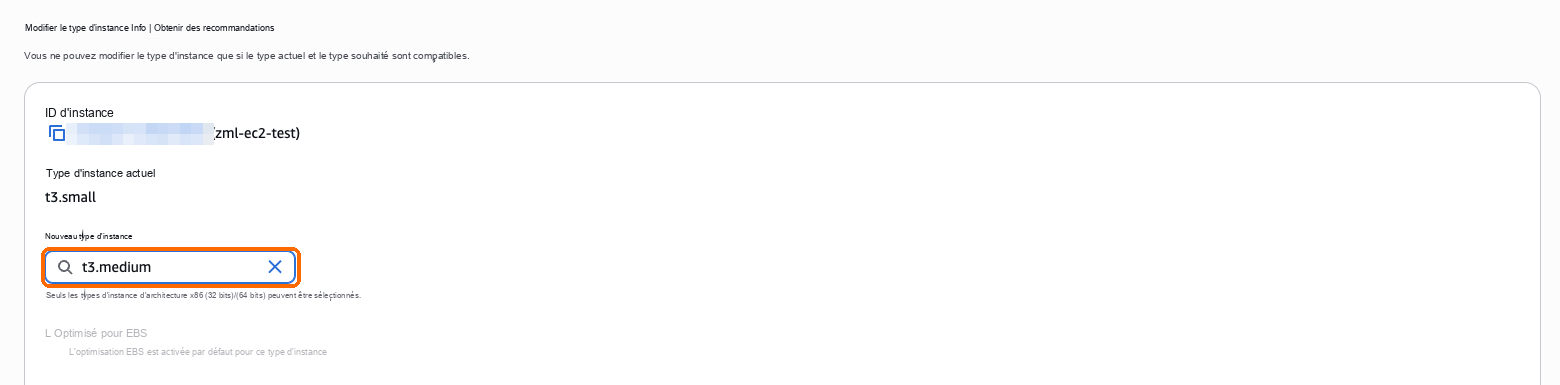
Choisissez Actions → Paramètres de l'instance → Modifier le type d'instance.
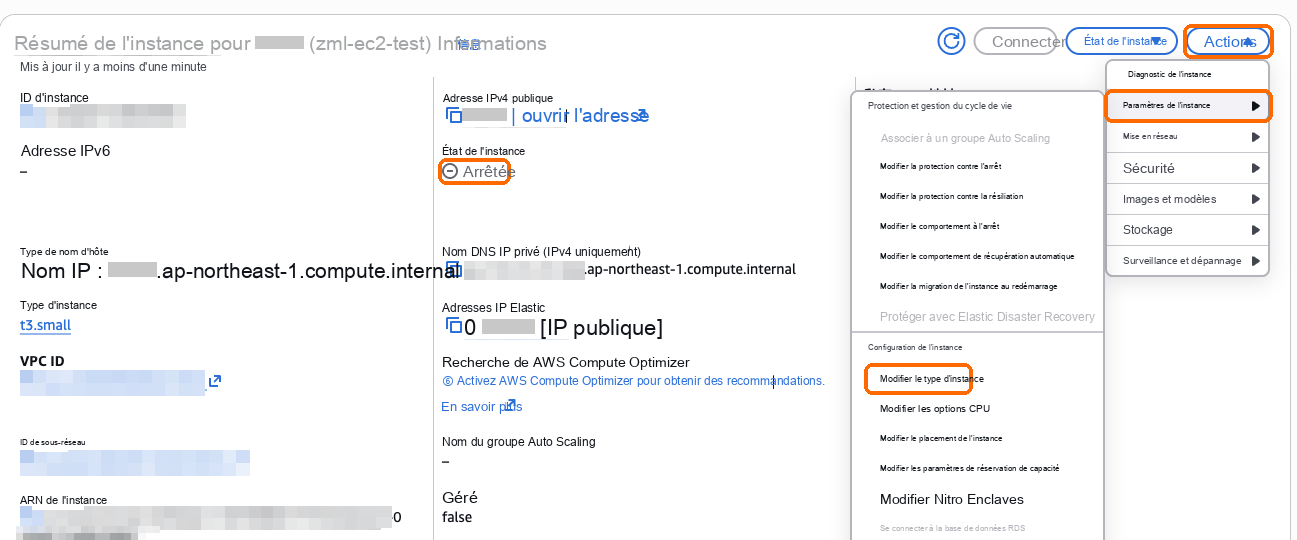
Sous Nouveau type d'instance, choisissez un type x86 plus grand (tel que t3.medium), puis choisissez Modifier le type d'instance.
Choisissez État de l'instance → Démarrer l'instance. Trade redémarre de lui-même en une à deux minutes ; avec une IP élastique associée, l'adresse reste la même et vos données sont conservées, il n'est donc pas nécessaire de réinstaller.