Installer Trade sur Alibaba Cloud ECS
De l'achat du serveur à l'ouverture de Trade, pas à pas sur Alibaba Cloud ECS, entièrement dans votre navigateur.
Suivez le guide : tout se passe dans votre navigateur, en cliquant et en copiant-collant une seule commande. Aucune compétence technique n'est requise, et l'installation elle-même prend une minute ou deux.
Avant de commencer
Un compte Alibaba Cloud, connecté sur alibabacloud.com. Les captures d'écran et les prix ci-dessous suivent ce site, avec des prix affichés en USD.
Coût : l'offre qui répond à la configuration minimale (2 vCPU, 2 Go, famille économique) revient à environ 11 USD par mois avec un abonnement mensuel, disque système de 40 Go inclus (prix officiel de 2026-10 ; la page d'ordre fait foi). ZML Trade lui-même est gratuit.
Trafic : Trade reçoit surtout des données de marché, et le trafic entrant est gratuit. Les 200 premiers Go de trafic sortant chaque mois sont gratuits ; au-delà, vous payez au Go.
Acheter un serveur
Ouvrez la console Elastic Compute Service (ECS), choisissez Créer une instance, puis choisissez Lancement personnalisé en haut.
Pour Mode de facturation, choisissez Abonnement. Pour Région, choisissez Japon (Tokyo).

Instance : saisissez
ecs.e-c1m1.largedans la zone de recherche du type d'instance et sélectionnez la ligne trouvée (économique e, 2 vCPU, 2 Go). Le prix d'un peu plus de 8 USD sur cette ligne correspond à la machine seule ; avec le disque, la page d'ordre indique un total d'environ 11 USD. Si elle est introuvable ou épuisée, choisissez un type de calcul x86 avec 2 vCPU et au moins 2 Go de mémoire, et évitez les familles dont le nom contient « performances en rafale » : elles ralentissent quand la charge augmente, et les données de marché arrivent en retard.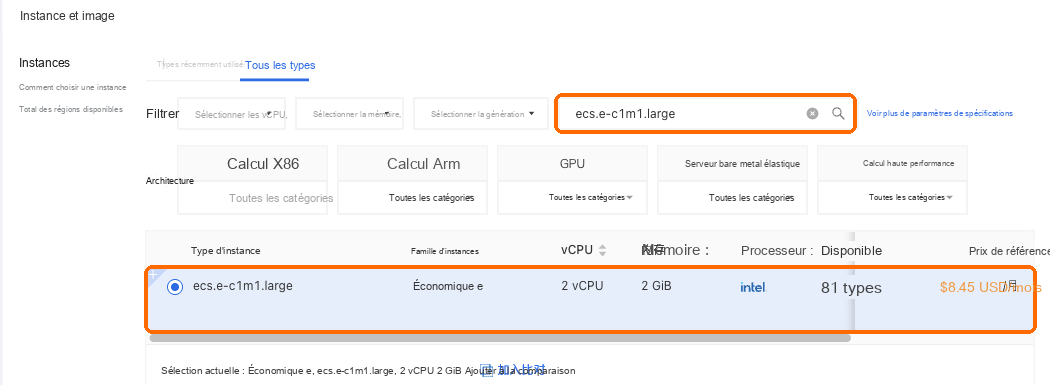
Image : choisissez Ubuntu, version Ubuntu 24.04, pas une version marquée UEFI.
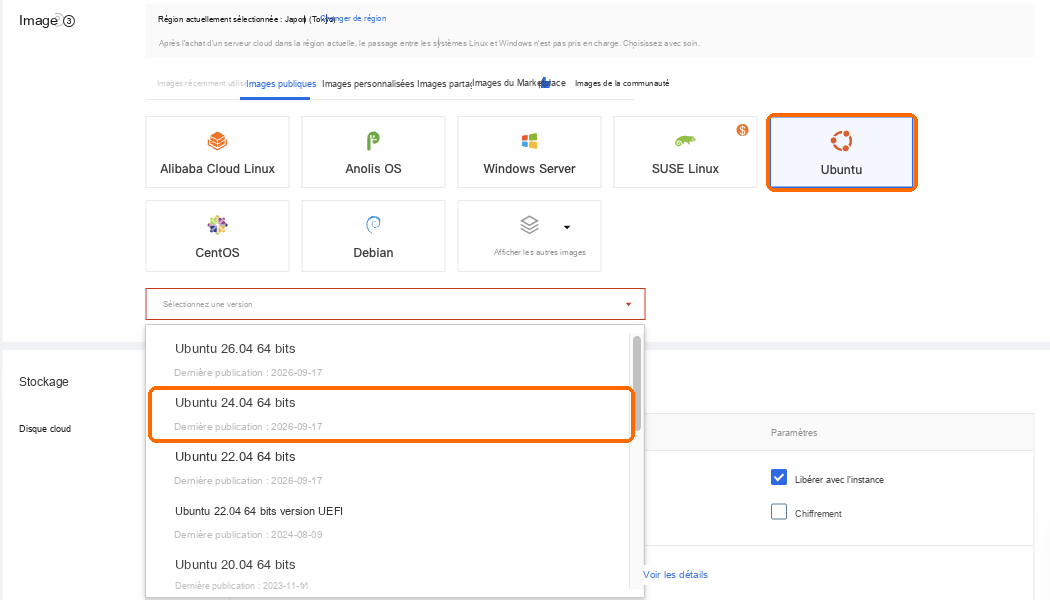
Conservez le disque système de 40 Go par défaut sous Stockage.
Réseau et groupe de sécurité :
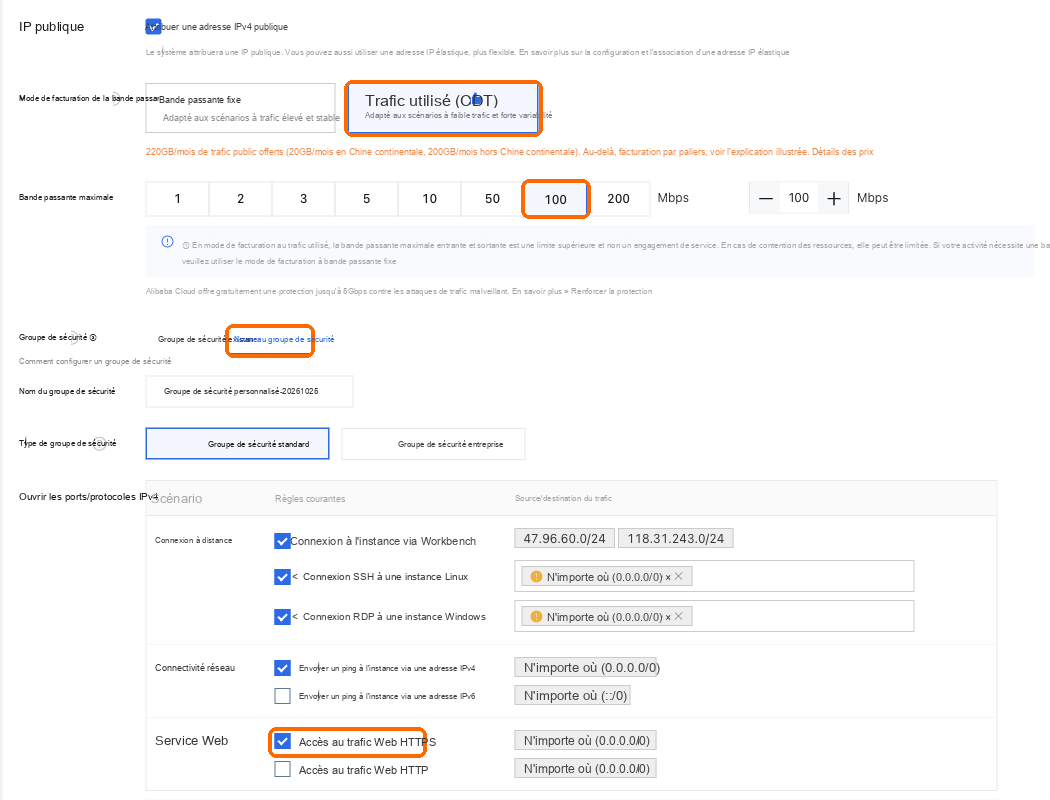
Laissez Attribuer une adresse IPv4 publique cochée.
Pour la facturation de la bande passante, choisissez Paiement au trafic (CDT) et réglez le pic de bande passante à 100.
Pour le groupe de sécurité, choisissez Créer un groupe de sécurité et cochez Trafic Web HTTPS. Laissez le premier élément, connexion à distance WorkBench, coché : la connexion sans mot de passe l'utilisera plus tard. L'élément RDP est destiné à Windows et peut être décoché. Laissez le reste tel quel et ignorez les avertissements de risque à côté.
Gestion : pour les identifiants de connexion, choisissez Définir plus tard. Vous n'avez pas besoin de mot de passe : vous vous connecterez depuis le navigateur sans mot de passe.

À droite, commencez par une Durée de 1 mois et renouvelez si cela vous convient. Cochez Activer le renouvellement automatique pour que le serveur ne s'arrête pas à l'expiration et n'interrompe pas le trading. Le renouvellement automatique débite le solde de votre compte ou le moyen de paiement associé, veillez donc à en conserver suffisamment. Choisissez Confirmer l'ordre et payez ; le serveur est prêt en une ou deux minutes.
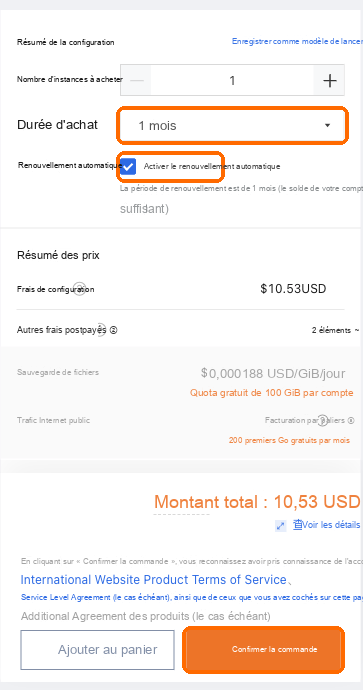
Choisissez Japon (Tokyo) : les plateformes peuvent refuser l'accès à l'API depuis des serveurs situés dans d'autres régions. La région ne peut pas être modifiée après l'achat.
Connexion au serveur
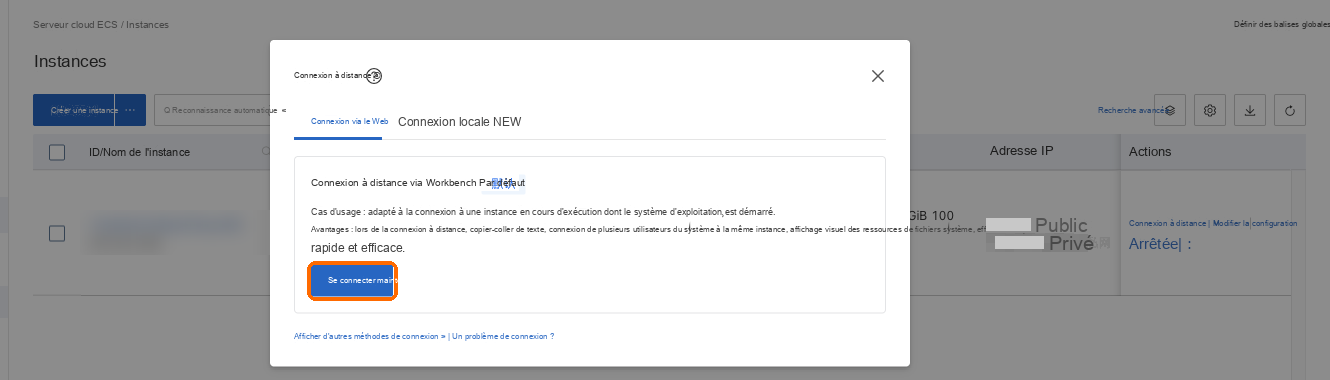
Dans la liste Instances de la console ECS, choisissez Connexion sur la ligne du serveur, puis Se connecter maintenant.
Pour le mode de connexion, choisissez la connexion sans mot de passe, conservez le nom d'utilisateur
root, puis choisissez Se connecter. Une fenêtre de ligne de commande s'ouvre dans votre navigateur. Dans la première ou les deux premières minutes après la création du serveur, un message peut indiquer que la connexion a échoué ; attendez une minute et choisissez de nouveau Se connecter.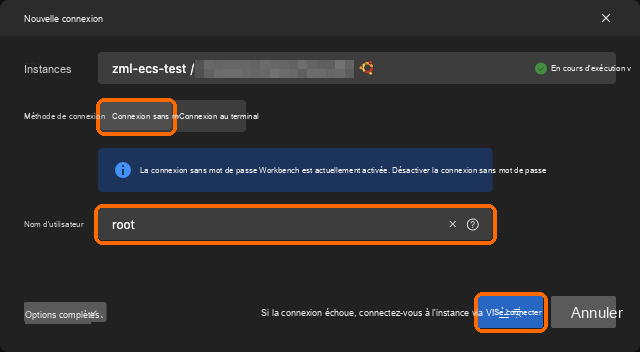
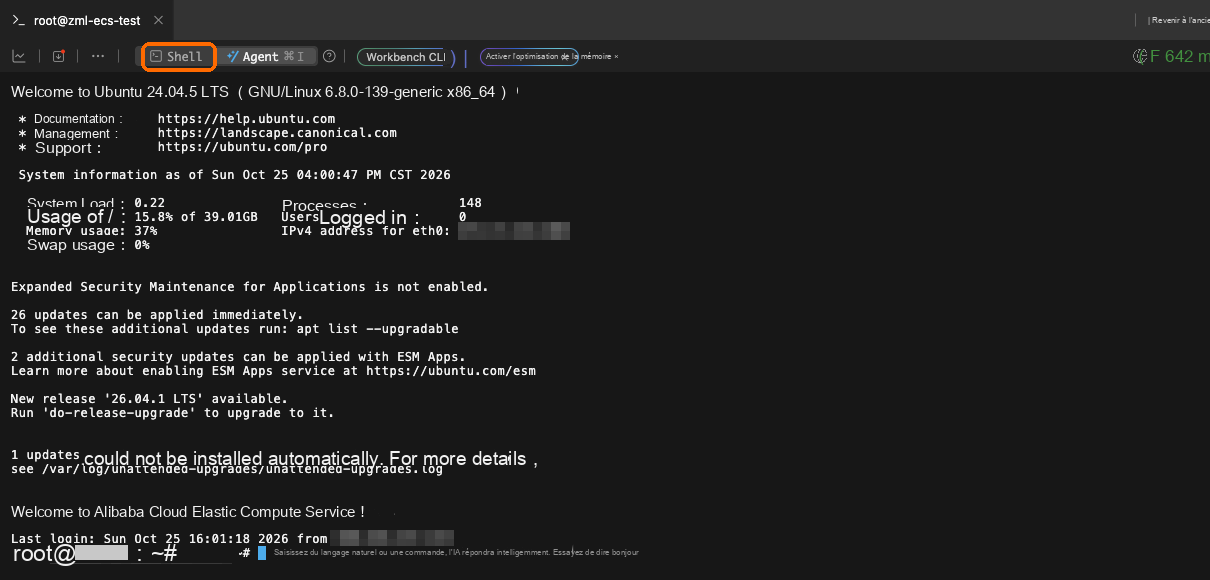
Si Agent est sélectionné en haut de la fenêtre, choisissez Shell à sa gauche pour revenir à la ligne de commande. Le bloc de texte en anglais dans la fenêtre est le message de bienvenue du système. Ignorez tout ce qui concerne la mise à niveau du système ou la mise à jour de logiciels, et collez la commande d'installation ci-dessous. Ignorez aussi le texte d'aide grisé après le curseur.
Exécuter la commande d'installation
Copiez cette commande (la page d'installation de Trade sur notre site web propose un bouton « Copier la commande d'installation ») :
curl -fsSL --compressed https://api.zmarketlab.com/install.sh -o install.sh && sudo bash install.shFaites un clic droit dans la ligne de commande et choisissez Coller, ou appuyez sur Ctrl+V (⌘V sur Mac), puis appuyez sur Entrée. Si le navigateur demande si la page peut lire le presse-papiers, choisissez Autoriser.
L'écran liste 16 langues. Saisissez le numéro qui précède celle que vous souhaitez et appuyez sur Entrée. Le programme d'installation et les pages web de Trade utilisent alors cette langue.
Le reste est automatique et ne pose plus aucune question : vérification du serveur, installation de Docker, téléchargement de ZML Trade, démarrage et demande d'un certificat HTTPS. Les cinq étapes sont cochées une à une. Le symbole devant l'étape en cours continue de tourner et ses secondes continuent de défiler, ce qui montre que le processus fonctionne.
Lorsque vous voyez « Installation terminée en … », l'installation est faite. Cela prend généralement une ou deux minutes.

Si Trade ne peut pas être installé (par exemple, espace disque insuffisant ou port 443 utilisé par un autre programme), le programme d'installation en indique la raison et s'arrête. Corrigez le problème comme indiqué, puis relancez la même commande ; les étapes déjà effectuées sont ignorées.
Ouvrir Trade et créer le compte administrateur
Sous « Installation terminée », l'écran affiche « Ouvrez le lien ci-dessous dans votre navigateur (copiez la ligne entière) », et la ligne suivante, seule, est votre adresse Trade. Faites glisser la souris depuis
httpsjusqu'à la fin de l'adresse pour la sélectionner, faites un clic droit et choisissez Copier, puis collez-la dans la barre d'adresse de votre navigateur. Ctrl+C dans la ligne de commande ne copie pas. Si l'adresse est longue et passe sur deux lignes, sélectionnez les deux lignes.La page affiche « Configurer le compte administrateur ». Saisissez un nom d'utilisateur et un mot de passe, acceptez les conditions, puis choisissez « Créer et continuer » pour accéder à Trade.
Le lien contient un code à usage unique pour créer le compte administrateur. Gardez-le pour vous et ne le partagez pas. Le compte est stocké uniquement sur votre propre serveur : conservez donc bien le mot de passe. Si vous l'oubliez, exécutez curl -fsSL --compressed https://api.zmarketlab.com/install.sh -o install.sh && sudo bash install.sh --reset-admin sur le serveur pour en définir un nouveau.
Si vous avez perdu le lien, rouvrez la ligne de commande comme dans « Se connecter au serveur » ci-dessus, collez cette commande et appuyez sur Entrée pour afficher de nouveau le lien.
curl -fsSL --compressed https://api.zmarketlab.com/install.sh -o install.sh && sudo bash install.sh --setup-linkAprès l'installation
Connecter une plateforme : ajoutez les clés API de votre plateforme. Pour la liste d'autorisation d'IP de la clé, saisissez l'IP de sortie indiquée dans Trade, qui est l'IP publique de ce serveur.
Associer à Z Market Lab : les opportunités que vous choisissez dans Z Market Lab peuvent ensuite être transmises à ce Trade en un clic.
Utiliser plusieurs IP publiques : lorsque vous exécutez de nombreuses combinaisons, ajoutez d'autres IP publiques au serveur ; Trade les détecte automatiquement et répartit les requêtes.
Dépannage
| Ce que vous voyez | Que faire |
|---|---|
| La connexion sans mot de passe indique que l'ouverture de session a échoué | Cela arrive juste après la création du serveur. Attendez une minute, puis choisissez à nouveau Se connecter |
| Le programme d'installation s'arrête et indique une raison | Corrigez ce qu'il indique, puis relancez la même commande. Pour savoir comment traiter chaque message, consultez Échec de l'installation |
| Le navigateur n'arrive pas à ouvrir le lien | Vérifiez que le groupe de sécurité de l'instance comporte une règle autorisant le TCP entrant sur le port 443. Consultez Le navigateur n'arrive pas à ouvrir Trade |
| Le navigateur indique que la connexion n'est pas privée | Le port 443 n'était très probablement pas ouvert dans le groupe de sécurité pendant l'installation, donc aucun certificat de confiance n'a été délivré. Après l'avoir ouvert, exécutez curl -fsSL --compressed https://api.zmarketlab.com/install.sh -o install.sh && sudo bash install.sh --enable-ip-cert en ligne de commande pour en demander un à nouveau |
Mettre à niveau le serveur plus tard
Pour passer à une machine plus puissante lorsque vous exécutez davantage de combinaisons :
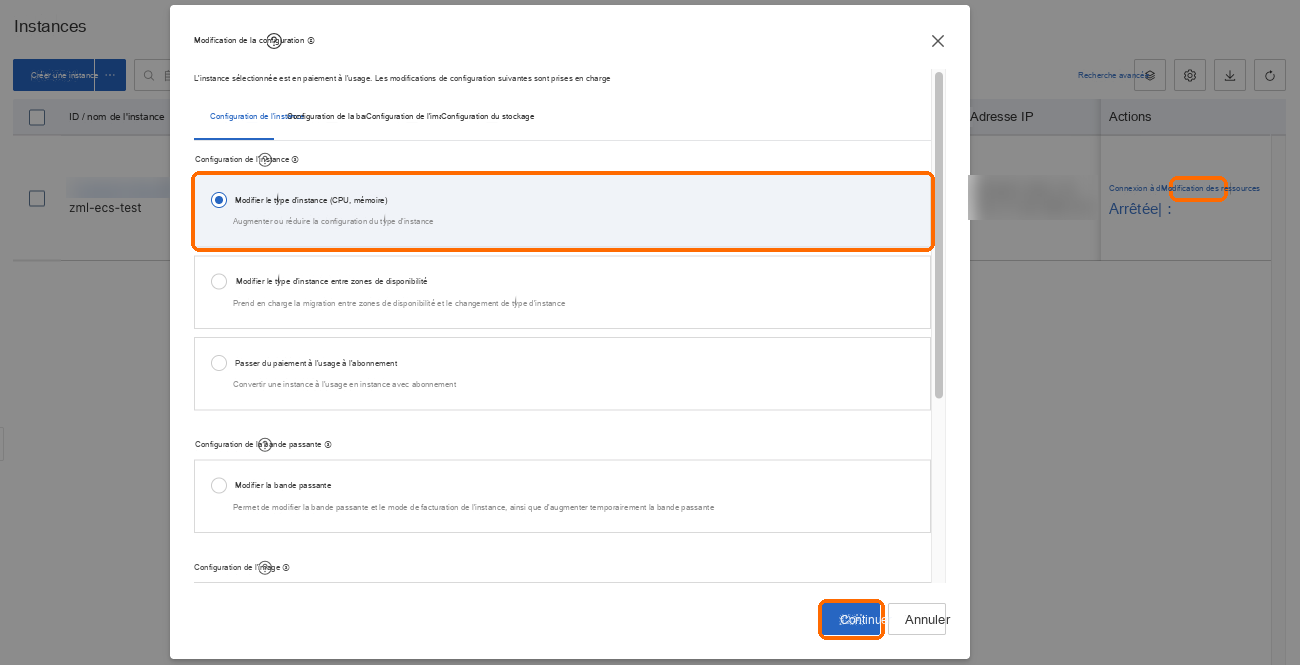
Dans la liste des instances, choisissez l'option de modification des ressources sur la ligne du serveur, sélectionnez la modification du type d'instance (CPU et mémoire) dans la fenêtre qui s'ouvre, puis choisissez Continuer.
Sous le type d'instance cible, choisissez-en un plus grand (tel que
ecs.e-c1m2.large, 2 vCPU et 4 Go) et confirmez comme la page vous le demande. S'il faut d'abord arrêter le serveur, conservez le mode d'arrêt normal : le mode d'arrêt économique peut modifier l'IP publique.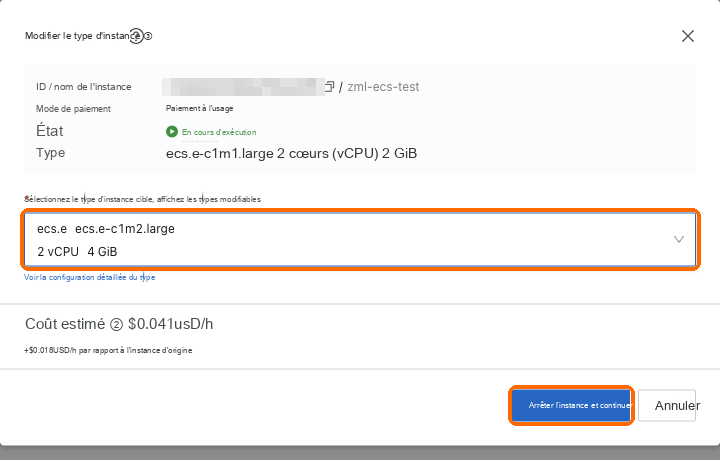
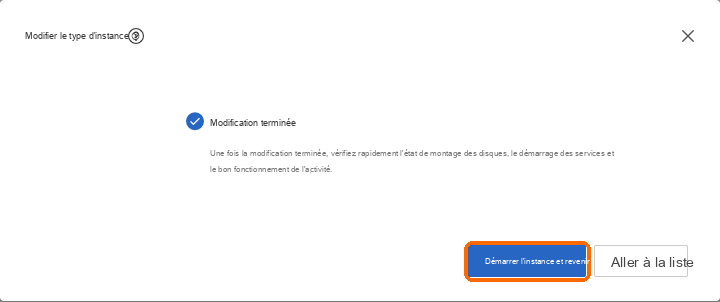
Lorsque le changement de configuration est terminé, choisissez de démarrer l'instance et de revenir ; si le serveur n'est pas en marche, choisissez Démarrer dans la liste Instances. Trade redémarre de lui-même en une à deux minutes, l'IP publique reste la même et vos données sont conservées : inutile de réinstaller.