Instalar o Trade no AWS EC2
Da criação do servidor à abertura do Trade, passo a passo na AWS EC2, tudo no seu navegador, sem par de chaves.
Acompanhe: tudo acontece no seu navegador, clicando e copiando e colando um único comando. Não é preciso ter conhecimento técnico, e a instalação em si leva um ou dois minutos.
Antes de começar
Uma conta da AWS. Você pode alterar o idioma do console da AWS na engrenagem (Configurações), no canto superior direito.
Custo: uma t3.small (2 vCPU, 2 GB), que atende aos requisitos mínimos, custa cerca de 25 USD por mês sob demanda, incluindo um disco de 20 GB e um endereço IPv4 público (preço oficial de 2026-10; o valor final é o da sua fatura). O ZML Trade em si é gratuito.
Tráfego: o Trade recebe principalmente dados de mercado, e o tráfego de entrada é gratuito. Os primeiros 100 GB de tráfego de saída por mês são gratuitos; o que exceder é cobrado por GB.
Criar o servidor
Faça login no console da AWS e escolha Ásia-Pacífico (Tóquio) como região, no canto superior direito. Digite
EC2na caixa de pesquisa no topo para abri-lo e escolha Executar instância.Dê qualquer Nome, como
zml-trade. Em Imagens de aplicação e de sistema operacional, escolha Ubuntu; mantenha a versão padrão abaixo (Ubuntu 24.04 ou uma versão LTS mais recente, ambas funcionam) e mantenha a arquitetura em 64 bits (x86).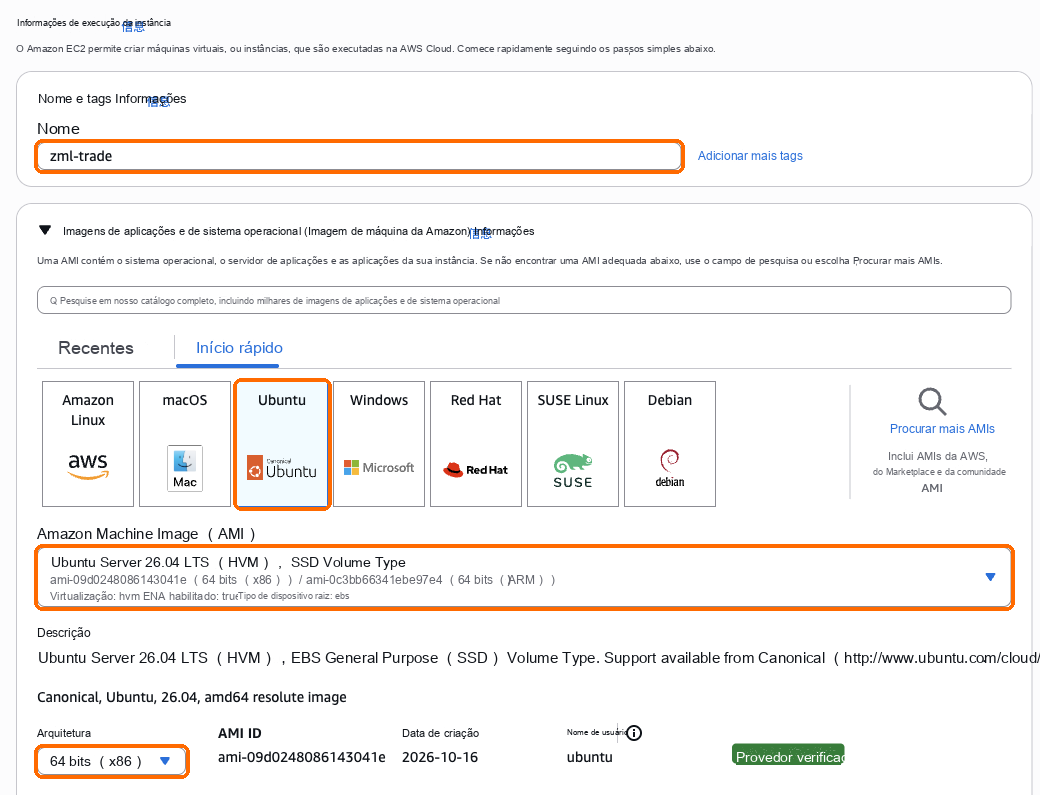
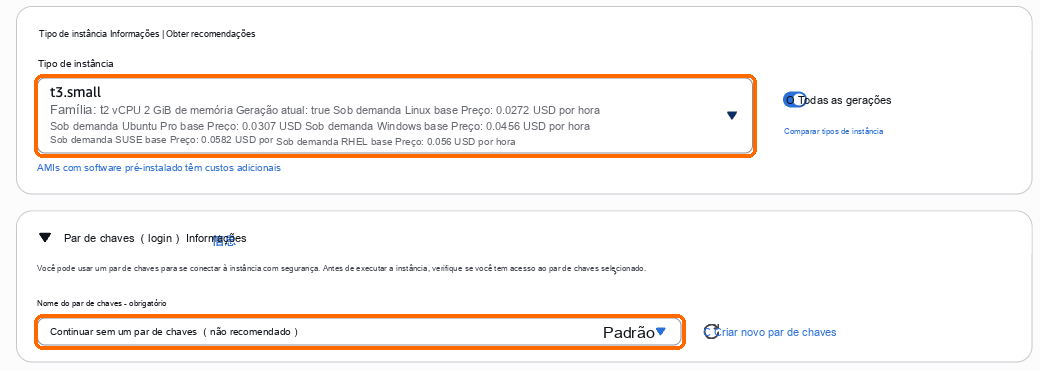
Em Tipo de instância, escolha t3.small (2 vCPU, 2 GB de memória). Em Par de chaves, escolha Continuar sem um par de chaves e ignore o aviso de "não recomendado": você fará login diretamente pelo navegador e não precisará de uma chave.
Em Configurações de rede, marque Permitir tráfego HTTPS da internet. Mantenha marcada, acima dela, a opção Permitir tráfego SSH de, porque o login pelo navegador a utiliza; ignore o aviso amarelo abaixo.
Em Configurar armazenamento, altere 8 para 20 (GB): os 8 GB padrão não são suficientes para o Trade.
Escolha Executar instância, à direita. O servidor fica pronto em um ou dois minutos.
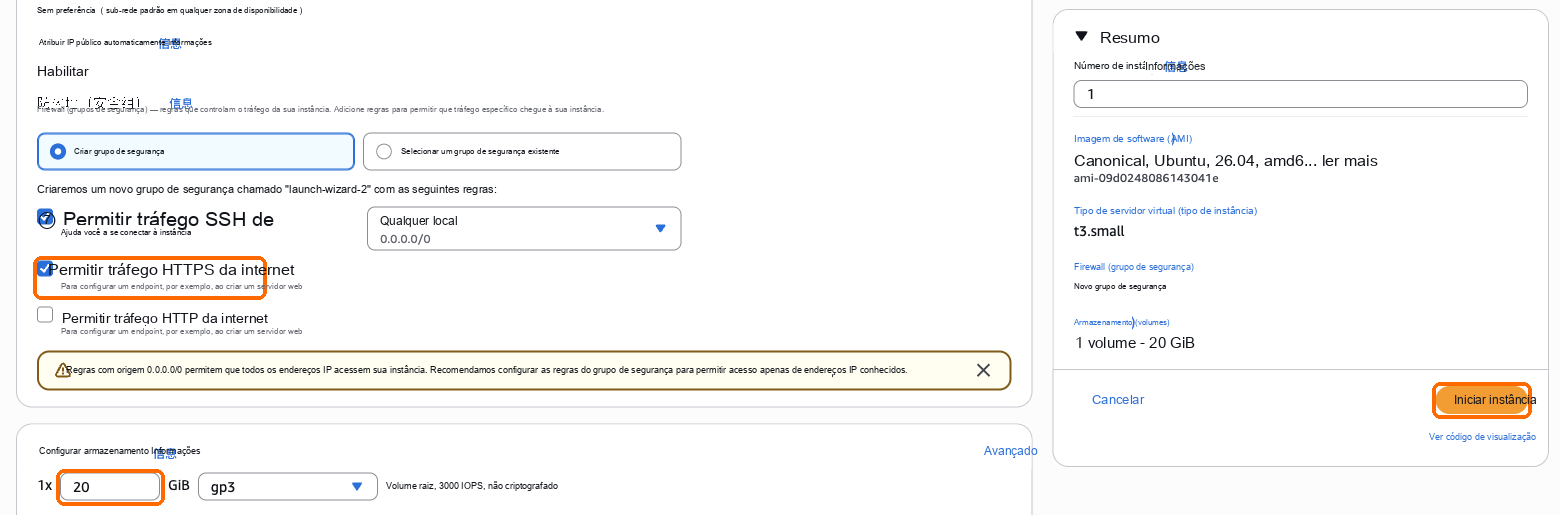
Escolha Ásia-Pacífico (Tóquio): as corretoras podem rejeitar o acesso à API a partir de servidores de outras regiões. Não escolha um tipo de instância Graviton (ARM), como t4g: o Trade precisa de x86_64.
Fixe o IP público (antes de instalar)
Quando você para (Stop) e depois inicia (Start) um servidor EC2 no console, ele recebe um novo IP público, e o endereço de acesso e as listas de IPs permitidos das suas corretoras deixam de funcionar; para fazer upgrade do servidor mais tarde, também é preciso pará-lo primeiro. Por isso, antes de instalar, associe um IP elástico, que nunca muda:
No lado esquerdo do EC2, em Rede e segurança, escolha IPs elásticos e, em seguida, Alocar endereço IP elástico, no canto superior direito. Mantenha as opções padrão e escolha Alocar.
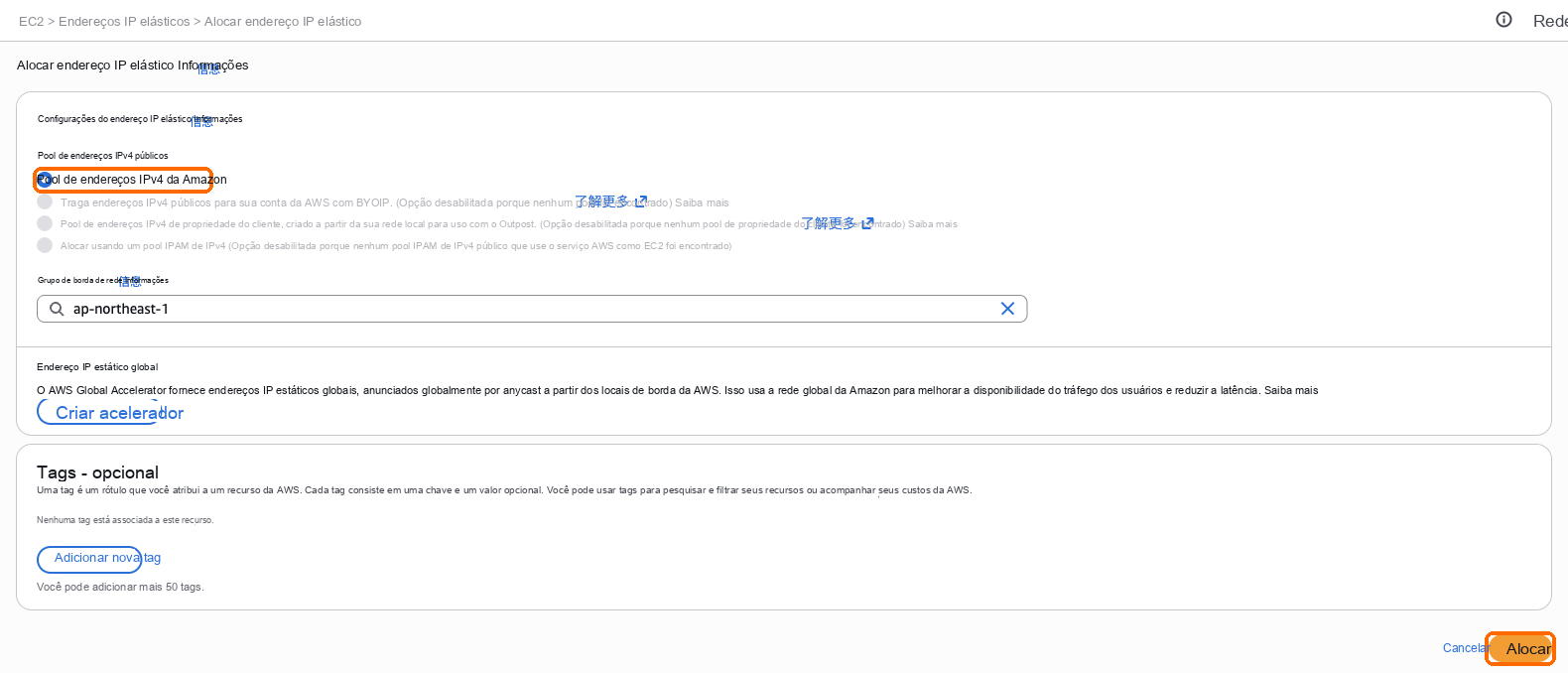
Quando a mensagem de sucesso aparecer no topo, escolha nela Associar este endereço IP elástico.

Mantenha o tipo de recurso como Instância, escolha este servidor em Instância e escolha Associar. O IP público do servidor agora é este IP elástico.
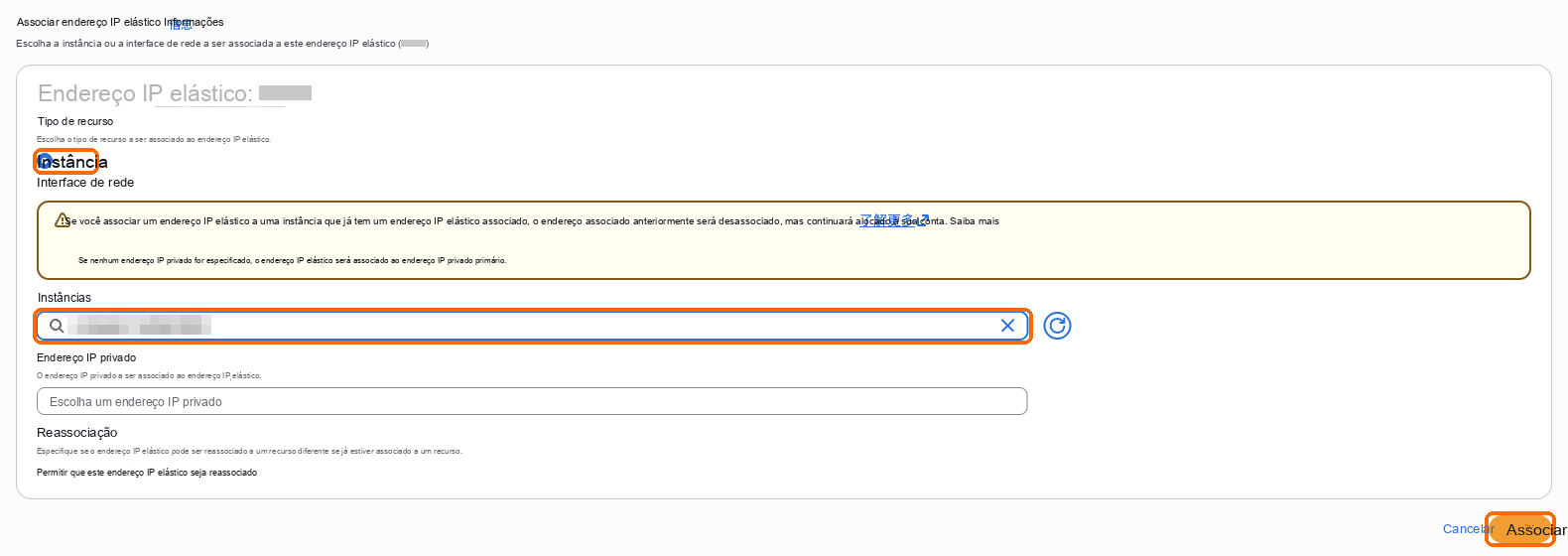
Enquanto estiver associado a um servidor em execução, um IP elástico custa o mesmo que o IP público padrão. Se já instalou o Trade antes de associá-lo, não há problema: execute o comando de instalação novamente, e o Trade passa a usar um certificado do novo IP e exibe o novo link.
Faça login no servidor
Abra a lista de Instâncias do EC2, selecione o novo servidor e escolha Conectar na parte superior.
Na página Conectar-se à instância, na aba do navegador, o primeiro cartão, EC2 Instance Connect, já está selecionado. Mantenha o nome de usuário
ubuntue escolha Conectar no canto inferior direito. Você não precisa agir sobre o aviso amarelo de que a porta 22 está aberta para todos os endereços IPv4.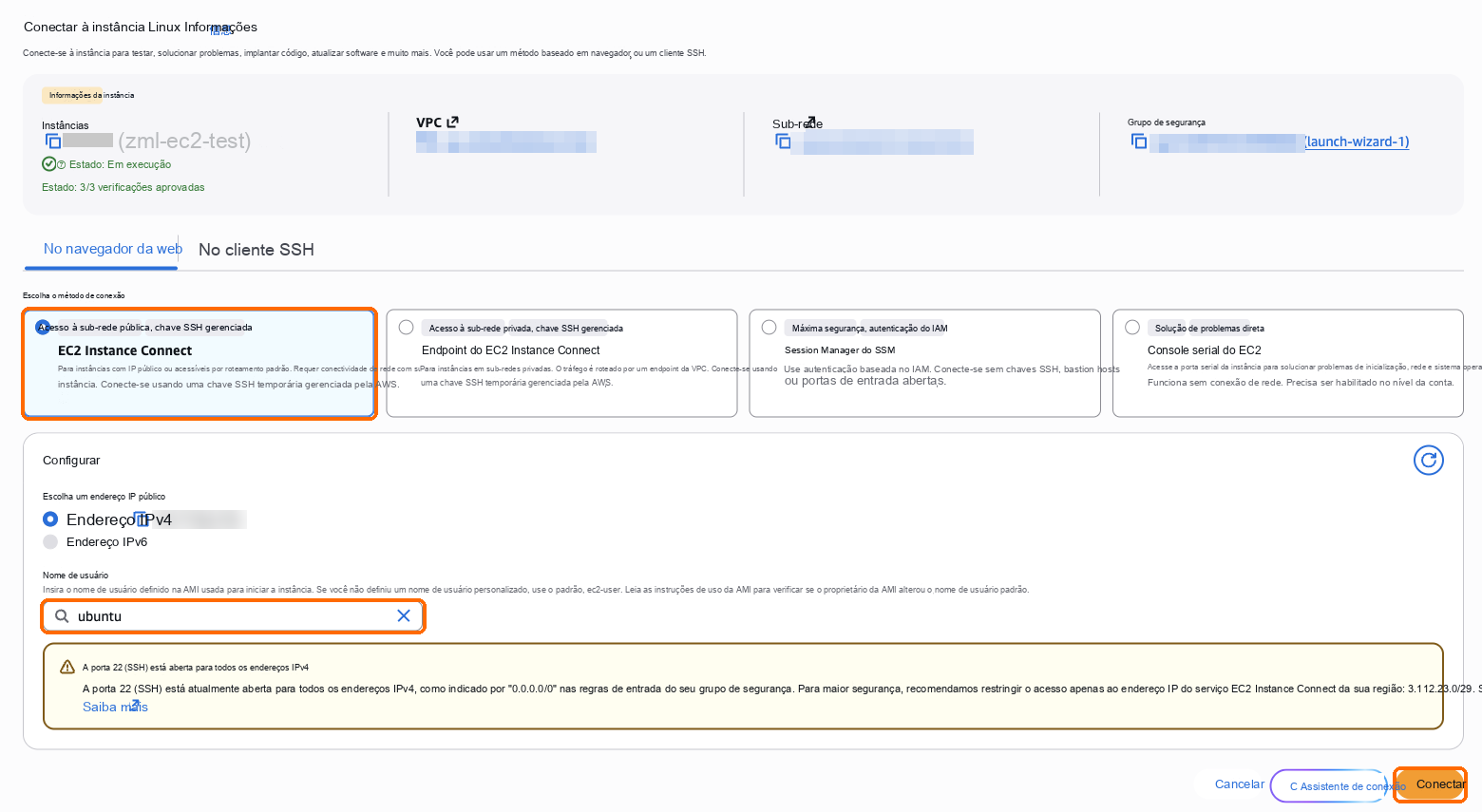
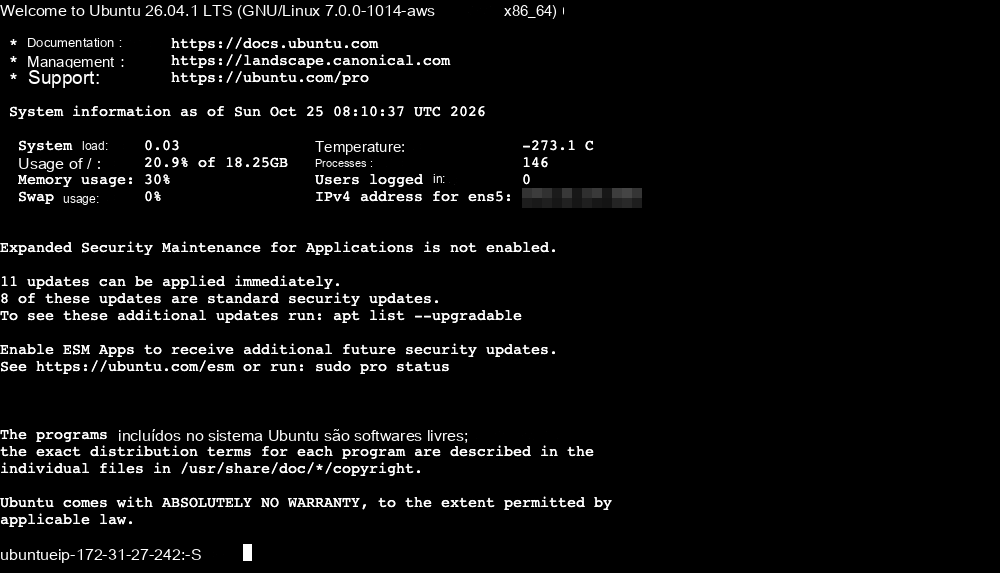
Uma janela de linha de comando é aberta no navegador. O grande bloco de texto em inglês na janela é a mensagem de boas-vindas do sistema. Ignore qualquer aviso sobre atualizar o sistema ou o software e cole o comando de instalação abaixo.
Execute o comando de instalação
Copie este comando (na página de instalação do Trade em nosso site há um botão "Copiar comando de instalação"):
curl -fsSL --compressed https://api.zmarketlab.com/install.sh -o install.sh && sudo bash install.shClique com o botão direito na linha de comando e escolha Colar, ou pressione Ctrl+V (⌘V no Mac) e depois Enter. Se o navegador perguntar se a página pode ler a área de transferência, escolha Permitir.
A tela lista 16 idiomas. Digite o número que está na frente do idioma desejado e pressione Enter. O instalador e as páginas web do Trade passam a usar esse idioma.
O restante é automático e não pergunta mais nada: verificar o servidor, instalar o Docker, baixar o ZML Trade, iniciá-lo e solicitar um certificado HTTPS. As cinco etapas são marcadas uma a uma. O símbolo na frente da etapa atual continua girando e os segundos continuam contando, para que você saiba que está funcionando.
Quando aparecer "Instalação concluída em …", está instalado. Normalmente leva um ou dois minutos.

Não é necessário trocar de usuário depois de fazer login como ubuntu: o sudo no comando dá ao instalador as permissões de que ele precisa. Se não for possível instalar o Trade (por exemplo, falta de espaço em disco ou outro programa usando a porta 443), o instalador informa o motivo e para. Corrija conforme indicado e execute o mesmo comando novamente; as etapas já concluídas são ignoradas.
Abra o Trade e crie a conta de administrador
Abaixo de "Instalação concluída", a tela diz "Abra o link abaixo no navegador (copie a linha inteira)", e a linha seguinte, isolada, é o seu endereço do Trade. Arraste com o mouse de
httpsaté o final do endereço para selecioná-lo, clique com o botão direito e escolha Copiar; depois cole na barra de endereços do navegador. Ctrl+C na linha de comando não copia. Se o endereço for longo e quebrar em duas linhas, selecione as duas linhas.A página exibe "Configure a conta de administrador". Informe um nome de usuário e uma senha, aceite os termos e escolha "Criar e continuar" para entrar no Trade.
O link contém um código de uso único para criar a conta de administrador. Mantenha-o somente com você e não o compartilhe. A conta fica armazenada apenas no seu próprio servidor, portanto guarde bem a senha. Se a esquecer, execute curl -fsSL --compressed https://api.zmarketlab.com/install.sh -o install.sh && sudo bash install.sh --reset-admin no servidor para definir uma nova.
Se você perdeu o link, abra a linha de comando novamente como em "Fazer login no servidor" acima, cole este comando e pressione Enter para exibir o link outra vez.
curl -fsSL --compressed https://api.zmarketlab.com/install.sh -o install.sh && sudo bash install.sh --setup-linkDepois da instalação
Conectar uma corretora: adicione as chaves de API da sua corretora. Na lista de IPs permitidos da chave, informe o IP de saída listado no Trade, que é o IP público deste servidor.
Parear com o Z Market Lab: as oportunidades que você escolher no Z Market Lab poderão então ser enviadas a este Trade com um clique.
Usar vários IPs públicos: quando você executar muitas combinações, adicione mais IPs públicos ao servidor; o Trade os encontra sozinho e distribui as requisições.
Solução de problemas
| O que você vê | O que fazer |
|---|---|
| O instalador informa que não há espaço em disco suficiente | O armazenamento não foi alterado para 20 GB quando você criou o servidor. Em Volumes, no EC2, altere o volume deste servidor para 20 GB, reinicie o servidor em Instâncias e execute o mesmo comando novamente |
| O instalador para e informa um motivo | Corrija o que ele indica e execute o mesmo comando novamente. Para saber como tratar cada mensagem, consulte Falha na instalação |
| O navegador não consegue abrir o link | Confirme que o grupo de segurança da instância tem uma regra que permita entrada TCP 443. Consulte O navegador não consegue abrir o Trade |
| O navegador informa que a conexão não é privada | Muito provavelmente a porta 443 não estava aberta no grupo de segurança durante a instalação, e por isso nenhum certificado confiável foi emitido. Depois de abri-la, execute curl -fsSL --compressed https://api.zmarketlab.com/install.sh -o install.sh && sudo bash install.sh --enable-ip-cert na linha de comando para solicitar um novamente |
Aumentar a capacidade do servidor depois
Para migrar para uma máquina maior quando você executar mais combinações:
Selecione o servidor em Instâncias, escolha Estado da instância → Interromper instância e aguarde até que apareça Interrompida.
Escolha Ações → Configurações da instância → Alterar tipo de instância.
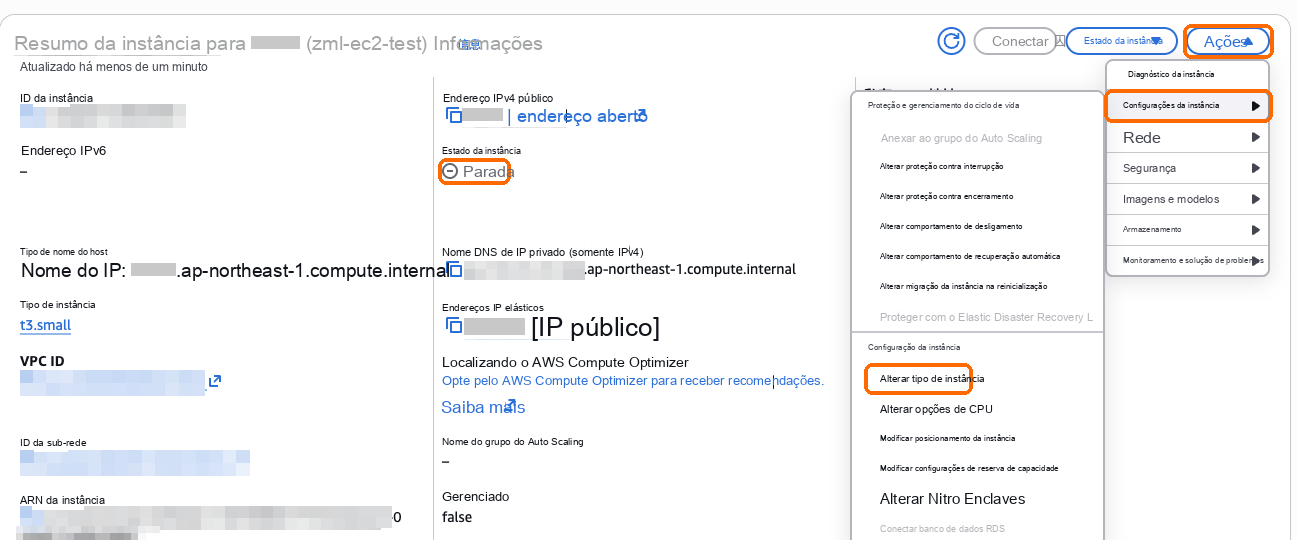
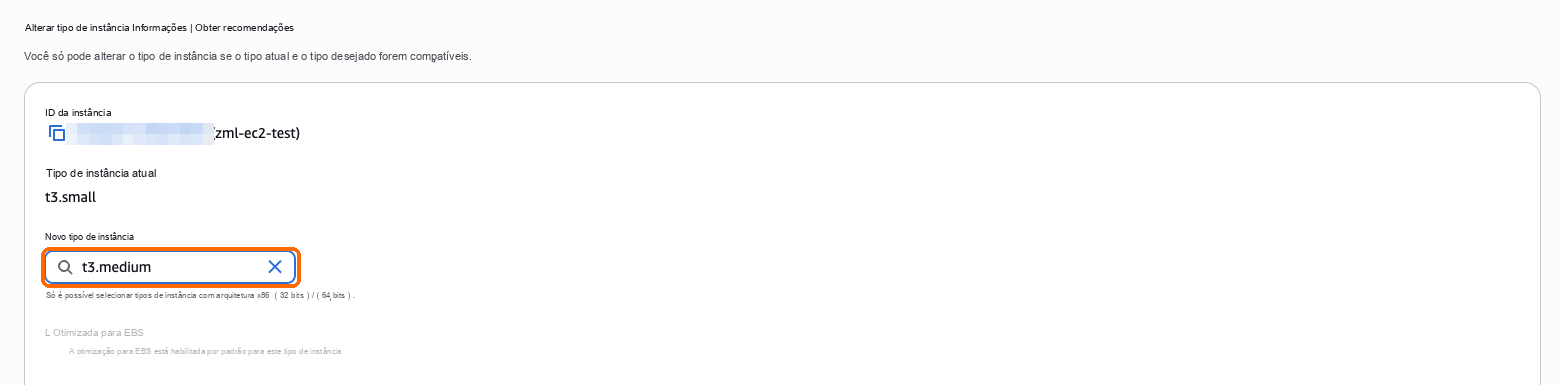
Em Novo tipo de instância, escolha um tipo x86 maior (p. ex., t3.medium) e escolha Alterar tipo de instância.
Escolha Estado da instância → Iniciar instância. O Trade volta sozinho em um ou dois minutos; com um IP elástico associado, o endereço continua o mesmo e os seus dados são mantidos, portanto não é necessário reinstalar.