Instalar o Trade no Alibaba Cloud ECS
Da compra do servidor à abertura do Trade, passo a passo no Alibaba Cloud ECS, tudo pelo navegador.
Acompanhe os passos: tudo acontece no seu navegador, com cliques e o copiar e colar de um único comando. Não são necessários conhecimentos técnicos, e a instalação em si leva um ou dois minutos.
Antes de começar
Uma conta da Alibaba Cloud, com login em alibabacloud.com. As capturas de tela e os preços abaixo seguem esse site, com os preços exibidos em USD.
Custo: o plano que atende aos requisitos mínimos (2 vCPU, 2 GB, família econômica) custa cerca de 11 USD por mês na assinatura mensal, incluindo um disco de sistema de 40 GB (preço oficial de 2026-10; vale o que aparece na página da ordem). O ZML Trade em si é gratuito.
Tráfego: o Trade recebe principalmente dados de mercado, e o tráfego de entrada é gratuito. Os primeiros 200 GB de tráfego de saída por mês são gratuitos; o que passar disso é cobrado por GB.
Comprar um servidor
Abra o console do Elastic Compute Service (ECS), escolha Criar instância e, em seguida, escolha Compra personalizada na parte superior.
Em Método de cobrança, escolha Assinatura. Em Região, escolha Japão (Tóquio).

Instância: digite
ecs.e-c1m1.largena caixa de pesquisa de tipo de instância e selecione a linha encontrada (econômica e, 2 vCPU, 2 GB). O preço de pouco mais de 8 USD nessa linha é só o da máquina; com o disco, a página da ordem totaliza cerca de 11 USD. Se não for encontrada ou estiver esgotada, escolha um tipo de computação x86 com 2 vCPU e pelo menos 2 GB de memória, e evite as famílias cujo nome inclui "desempenho em rajadas": elas ficam lentas quando há carga, e os dados de mercado chegam atrasados.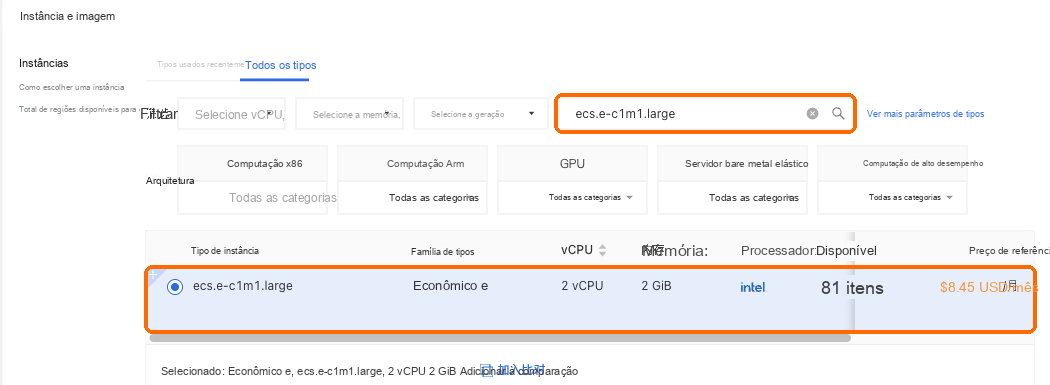
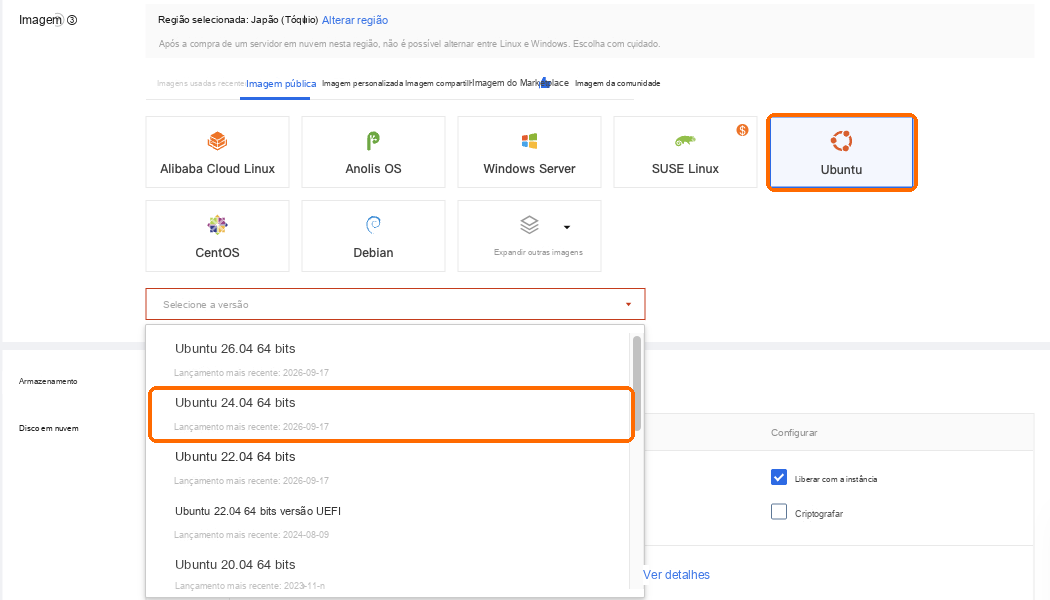
Imagem: escolha Ubuntu, versão Ubuntu 24.04, e não uma marcada com UEFI.
Mantenha o disco de sistema padrão de 40 GB em Armazenamento.
Rede e grupo de segurança:
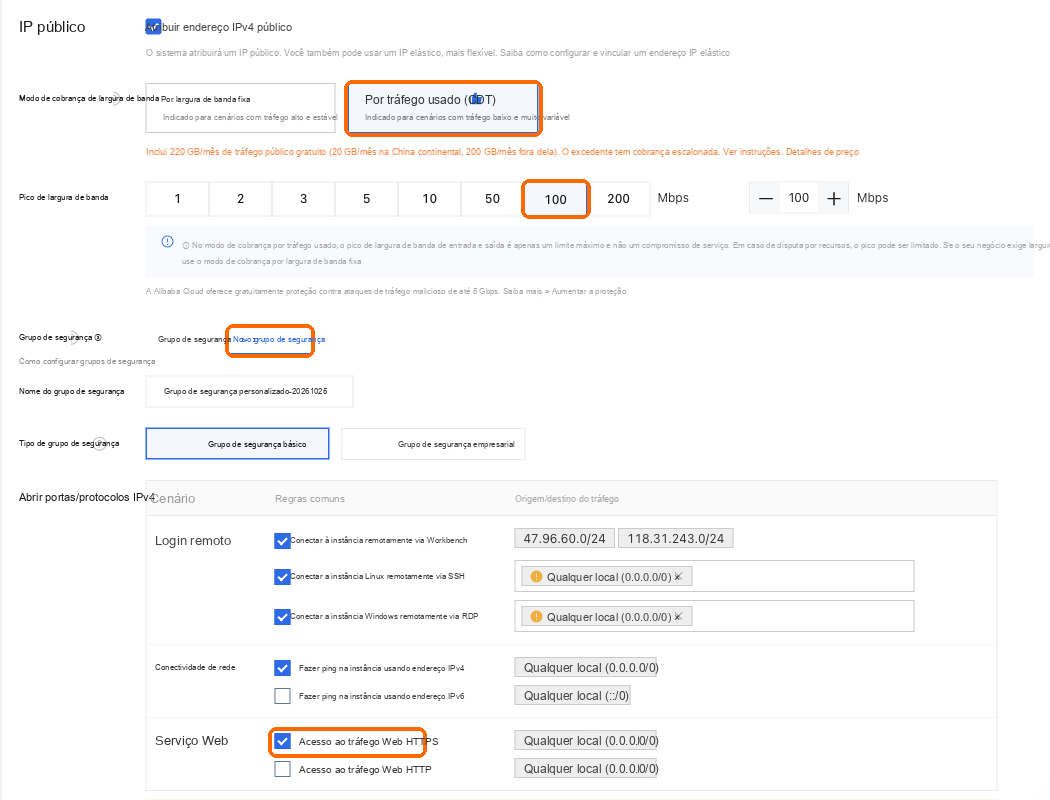
Mantenha selecionada a opção Atribuir endereço IPv4 público.
Na cobrança da largura de banda, escolha Pagamento por tráfego (CDT) e defina a largura de banda de pico como 100.
Em grupo de segurança, escolha Criar grupo de segurança e marque Tráfego Web HTTPS. Mantenha marcado o primeiro item, conexão remota WorkBench: o login sem senha mais adiante depende dele. O item RDP é para Windows e pode ser desmarcado. Deixe o restante como está e ignore os avisos de risco ao lado.
Gerenciamento: em credencial de login, escolha Definir depois. Não é necessária uma senha: o login pelo navegador será feito sem ela.

À direita, comece com uma Duração de 1 mês e renove se for adequado. Marque Ativar renovação automática para que o servidor não pare ao expirar e interrompa as operações. A renovação automática debita o saldo da sua conta ou a forma de pagamento vinculada, portanto mantenha saldo suficiente. Escolha Confirmar Ordem e pague; o servidor fica pronto em um ou dois minutos.
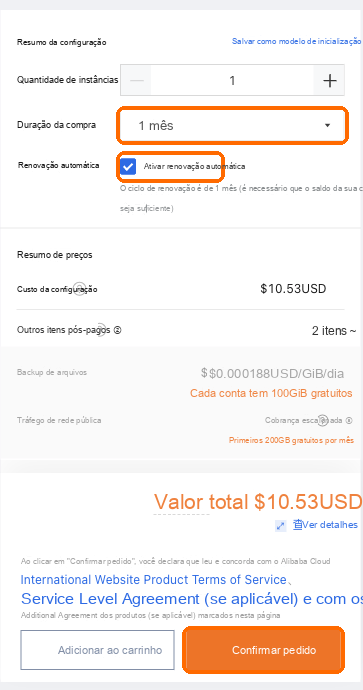
Escolha Japão (Tóquio): as corretoras podem rejeitar o acesso à API a partir de servidores de outras regiões. A região não pode ser alterada após a compra.
Fazer login no servidor
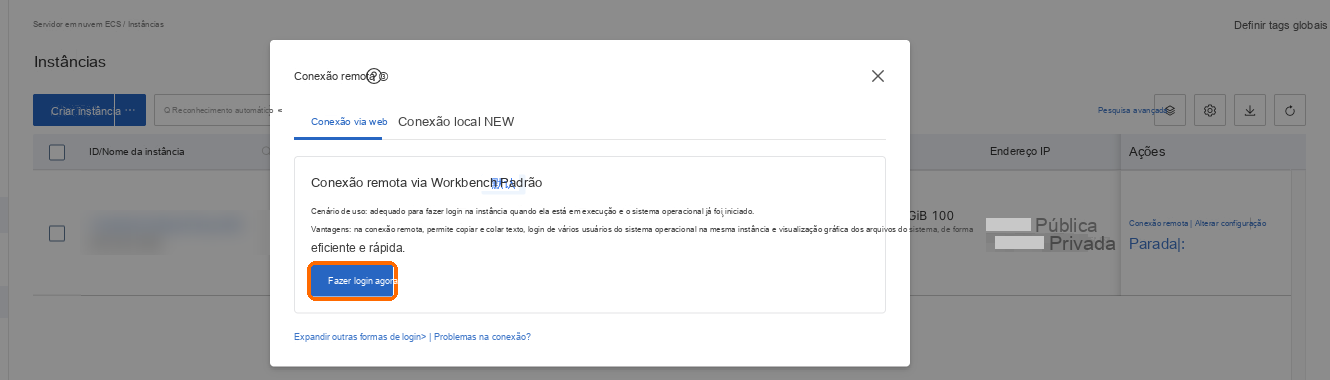
No console do ECS, na lista de Instâncias, escolha Conectar na linha do servidor e, em seguida, Fazer login agora.
Como método de conexão, escolha conexão sem senha, mantenha o nome de usuário
roote escolha Entrar. Uma janela de linha de comando será aberta no navegador. No primeiro ou segundo minuto após a criação do servidor, pode aparecer que o login falhou; aguarde um minuto e escolha Entrar novamente.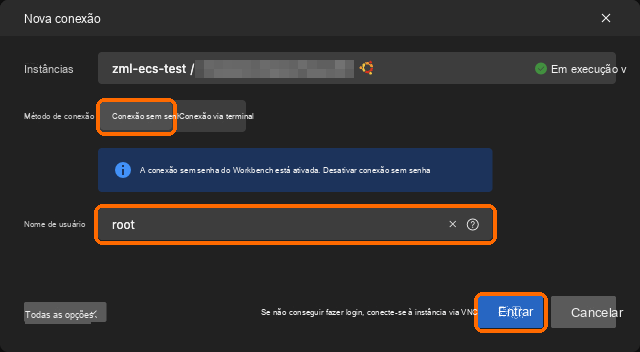
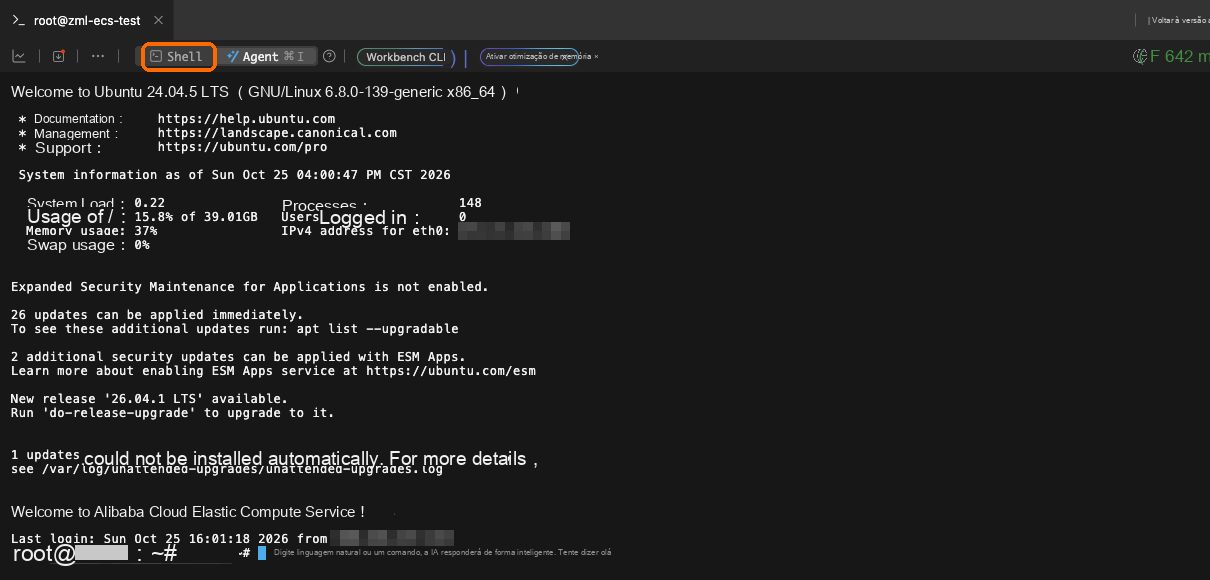
Se Agent estiver selecionado na parte superior da janela, escolha Shell à esquerda dele para voltar à linha de comando. O bloco de texto em inglês na janela é a mensagem de boas-vindas do sistema. Ignore qualquer aviso sobre atualizar o sistema ou o software e cole o comando de instalação abaixo. Ignore também o texto cinza de sugestão após o cursor.
Executar o comando de instalação
Copie este comando (a página de instalação do Trade em nosso site tem um botão "Copiar comando de instalação"):
curl -fsSL --compressed https://api.zmarketlab.com/install.sh -o install.sh && sudo bash install.shClique com o botão direito na linha de comando e escolha Colar, ou pressione Ctrl+V (⌘V no Mac) e depois Enter. Se o navegador perguntar se a página pode ler a área de transferência, escolha Permitir.
A tela lista 16 idiomas. Digite o número à frente do idioma desejado e pressione Enter. O instalador e as páginas web do Trade passam a usar esse idioma.
O restante é automático e não pergunta mais nada: verificar o servidor, instalar o Docker, baixar o ZML Trade, iniciá-lo e solicitar um certificado HTTPS. As cinco etapas são marcadas uma a uma. O símbolo à frente da etapa atual continua girando e os segundos continuam contando, para que você saiba que está funcionando.
Quando aparecer "Installation complete in …", a instalação terminou. Geralmente leva um ou dois minutos.

Se o Trade não puder ser instalado (por exemplo, falta de espaço em disco ou outro programa usando a porta 443), o instalador informa o motivo e para. Corrija conforme indicado e execute o mesmo comando novamente; as etapas já concluídas são ignoradas.
Abra o Trade e crie a conta de administrador
Abaixo de "Installation complete", a tela exibe "Open the link below in your browser (copy the whole line)", e a linha seguinte, sozinha, é o seu endereço do Trade. Arraste com o mouse desde
httpsaté o fim do endereço para selecioná-lo, clique com o botão direito e escolha Copiar, depois cole na barra de endereços do navegador. Ctrl+C na linha de comando não copia. Se o endereço for longo e quebrar em duas linhas, selecione as duas linhas.A página exibe "Configure a conta de administrador". Informe um nome de usuário e uma senha, aceite os termos e escolha "Criar e continuar" para entrar no Trade.
O link contém um código de uso único para criar a conta de administrador. Mantenha-o só para o senhor e não o compartilhe. A conta fica armazenada apenas no seu próprio servidor, portanto guarde bem a senha. Se a esquecer, execute curl -fsSL --compressed https://api.zmarketlab.com/install.sh -o install.sh && sudo bash install.sh --reset-admin no servidor para definir uma nova.
Se perdeu o link, abra a linha de comando novamente como em "Fazer login no servidor" acima, cole este comando e pressione Enter para imprimir o link outra vez.
curl -fsSL --compressed https://api.zmarketlab.com/install.sh -o install.sh && sudo bash install.sh --setup-linkApós a instalação
Conectar uma corretora: adicione as Chaves de API da sua corretora. Na lista de IPs permitidos da chave, informe o IP de saída listado no Trade, que é o IP público deste servidor.
Parear com o Z Market Lab: as oportunidades que o senhor escolher no Z Market Lab poderão então ser enviadas a este Trade com um clique.
Usar vários IPs públicos: quando executar muitas combinações, adicione mais IPs públicos ao servidor; o Trade os identifica sozinho e distribui as requisições.
Solução de problemas
| O que você vê | O que fazer |
|---|---|
| A conexão sem senha informa que o logon falhou | Isso acontece logo após a criação do servidor. Aguarde um minuto e escolha Fazer logon novamente |
| O instalador para e informa um motivo | Corrija o que ele indica e execute o mesmo comando novamente. Para saber como tratar cada mensagem, consulte Falha na instalação |
| O navegador não consegue abrir o link | Verifique se o grupo de segurança da instância tem uma regra que permita a entrada de TCP 443. Consulte O navegador não consegue abrir o Trade |
| O navegador informa que a conexão não é privada | Provavelmente a porta 443 não estava aberta no grupo de segurança durante a instalação e, por isso, nenhum certificado confiável foi emitido. Depois de abri-la, execute curl -fsSL --compressed https://api.zmarketlab.com/install.sh -o install.sh && sudo bash install.sh --enable-ip-cert na linha de comando para solicitar um novamente |
Atualizar o servidor depois
Para migrar para uma máquina maior quando executar mais combinações:
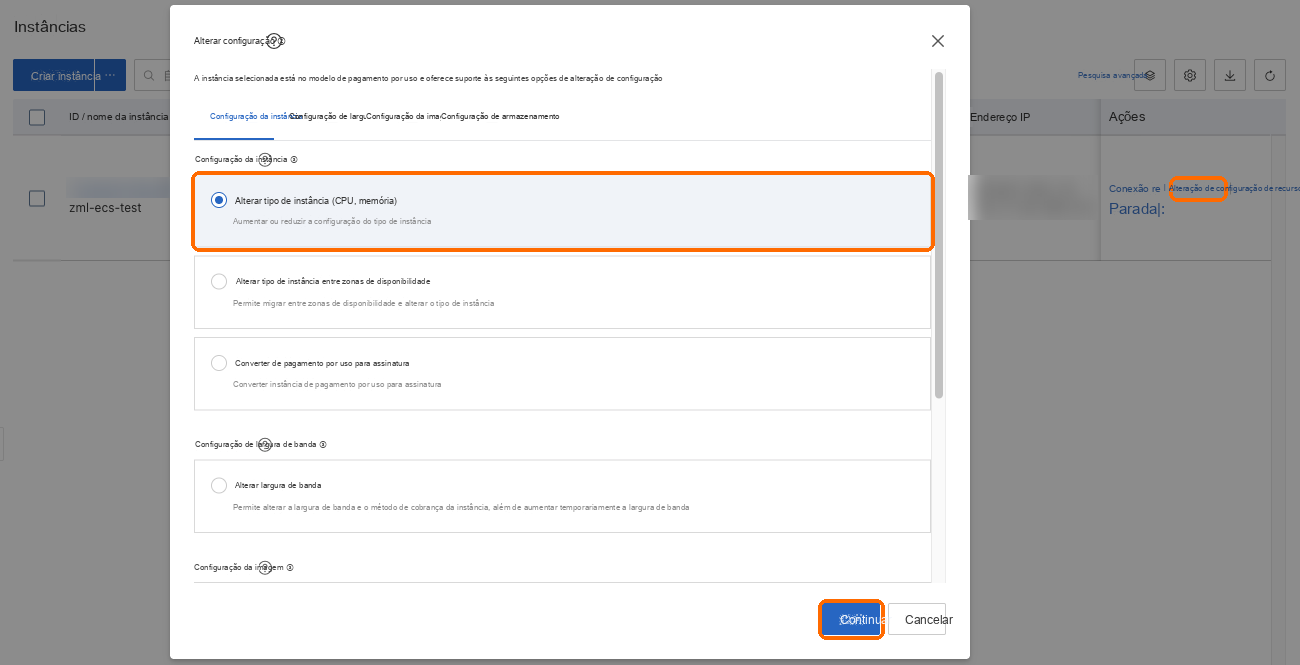
Na lista de Instâncias, na linha do servidor, escolha a opção de alteração de recursos, selecione a alteração do tipo de instância (CPU e memória) na janela que abrir e escolha Continuar.
Em tipo de instância de destino, escolha um maior (como
ecs.e-c1m2.large, com 2 vCPU e 4 GB) e confirme conforme a página solicitar. Se for necessário parar o servidor antes, mantenha o modo de parada normal: o modo de parada econômica pode alterar o IP público.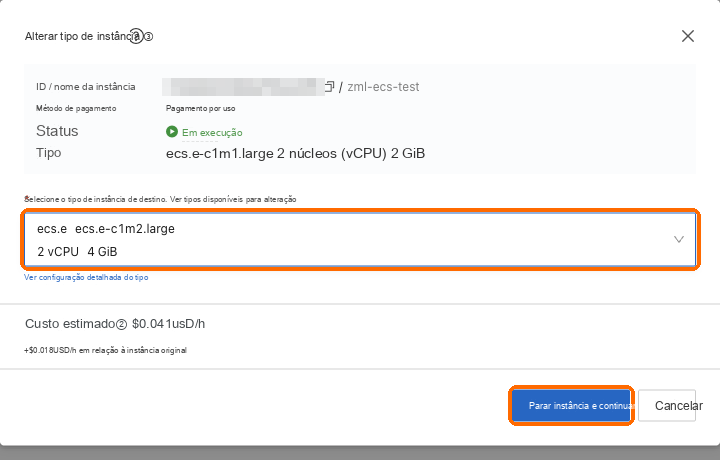
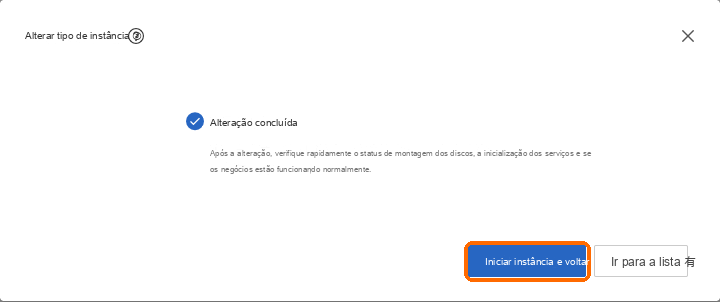
Quando a alteração for concluída, escolha iniciar a instância e voltar; se o servidor não estiver em execução, escolha Iniciar na lista Instâncias. O Trade volta sozinho em um ou dois minutos, o IP público continua o mesmo e os seus dados são mantidos, portanto não é necessário reinstalar.