Instalar Trade en AWS EC2
Desde la creación del servidor hasta abrir Trade, paso a paso en AWS EC2, todo en su navegador y sin par de claves.
Siga los pasos: todo se hace en el navegador, con clics y copiando y pegando un solo comando. No se necesitan conocimientos técnicos, y la instalación en sí tarda uno o dos minutos.
Antes de empezar
Una cuenta de AWS. Puede cambiar el idioma de la consola de AWS con el engranaje (Configuración) de la esquina superior derecha.
Costo: una t3.small (2 vCPU, 2 GB), que cumple los requisitos mínimos, cuesta unos 25 USD al mes bajo demanda, con un disco de 20 GB y una dirección IPv4 pública (precio oficial de 2026-10; lo que vale es su factura). ZML Trade en sí es gratuito.
Tráfico: Trade recibe sobre todo datos de mercado, y el tráfico entrante es gratuito. Los primeros 100 GB de tráfico saliente de cada mes son gratuitos; a partir de ahí se paga por GB.
Crear el servidor
Inicie sesión en la consola de AWS y elija Asia Pacífico (Tokio) como región en la esquina superior derecha. Escriba
EC2en el cuadro de búsqueda de la parte superior para abrirlo y elija Lanzar instancia.Póngale cualquier Nombre, como
zml-trade. En Imágenes de aplicaciones y sistemas operativos, elija Ubuntu; mantenga la versión predeterminada que aparece debajo (Ubuntu 24.04 o una versión LTS más reciente sirven por igual) y deje la arquitectura en 64 bits (x86).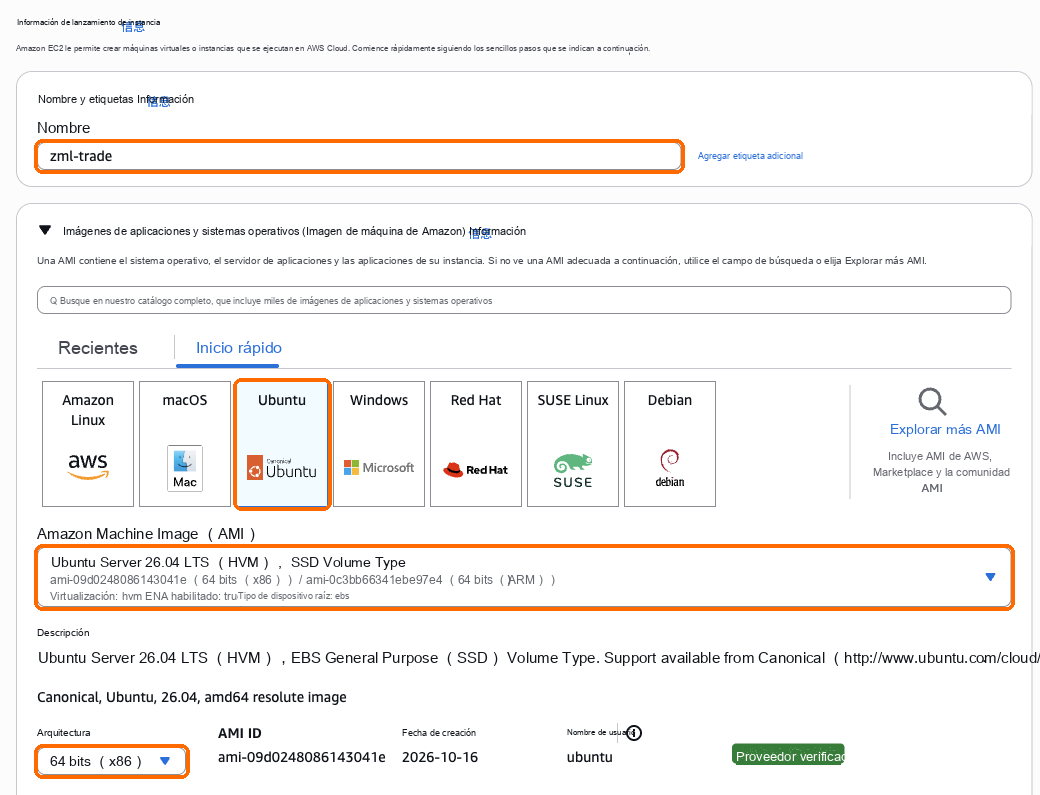
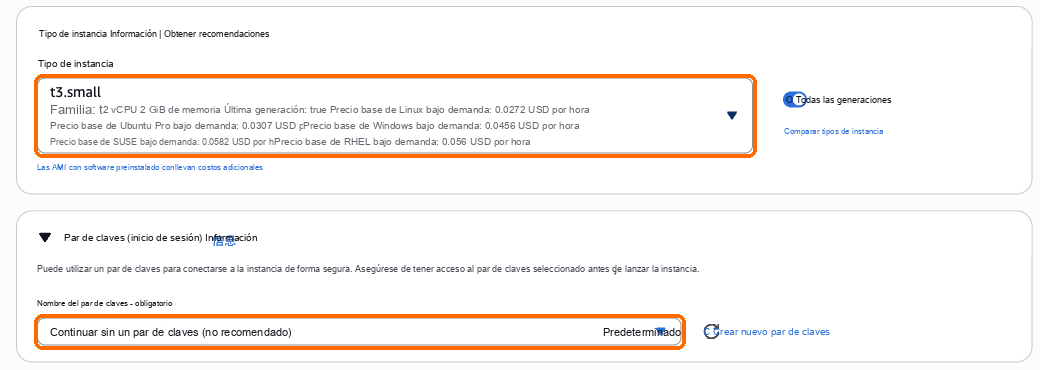
En Tipo de instancia, elija t3.small (2 vCPU, 2 GB de memoria). En Par de claves, elija Continuar sin un par de claves e ignore la nota «no recomendado»: iniciará sesión directamente desde el navegador y no necesitará una clave.
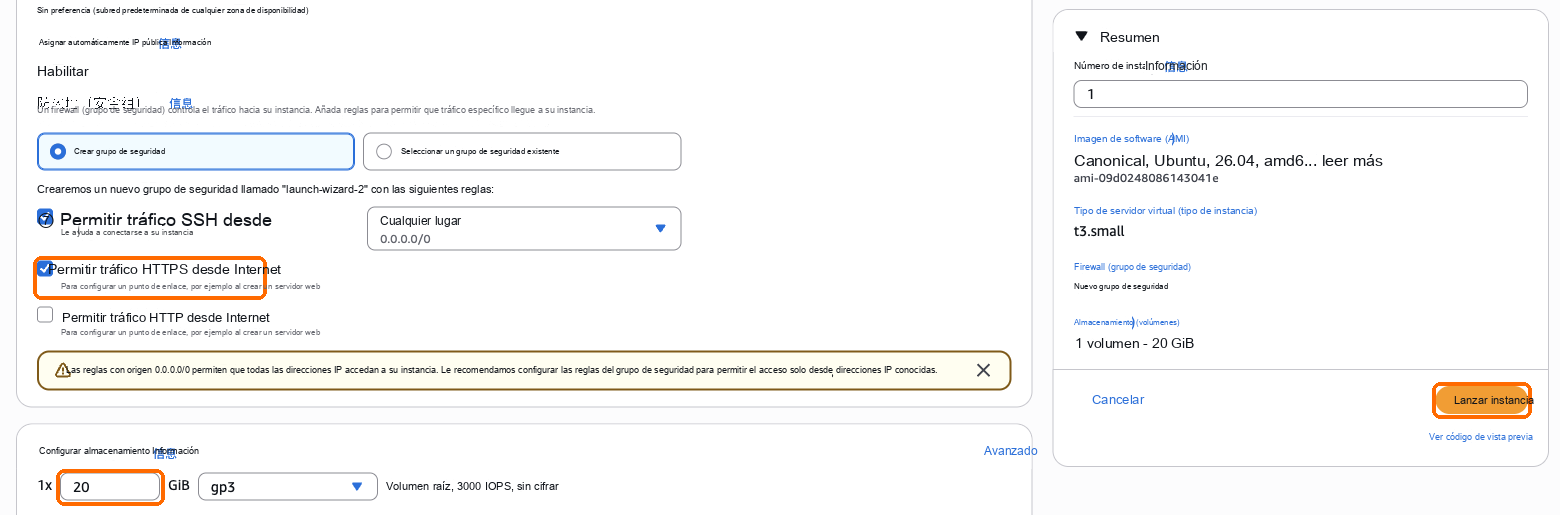
En Configuración de red, marque Permitir tráfico HTTPS desde Internet. Deje marcada encima la opción Permitir tráfico SSH desde, porque el inicio de sesión desde el navegador la usa; ignore la advertencia amarilla de abajo.
En Configurar almacenamiento, cambie 8 por 20 (GB): los 8 GB predeterminados no bastan para Trade.
Elija Lanzar instancia a la derecha. El servidor estará listo en uno o dos minutos.
Elija Asia Pacífico (Tokio): los exchanges pueden rechazar el acceso a la API desde servidores de otras regiones. No elija un tipo de instancia Graviton (ARM) como t4g: Trade necesita x86_64.
Fije la IP pública (antes de instalar)
Cuando detiene y luego inicia un servidor EC2 en la consola, este recibe una nueva IP pública, y la dirección de acceso y las listas de IP permitidas de sus exchanges dejan de funcionar; para ampliar el servidor más adelante también hay que detenerlo primero. Por eso, antes de instalar, asocie una IP elástica, que nunca cambia:
A la izquierda de EC2, en Red y seguridad, elija Direcciones IP elásticas y, después, Asignar dirección IP elástica, arriba a la derecha. Deje los valores predeterminados y elija Asignar.
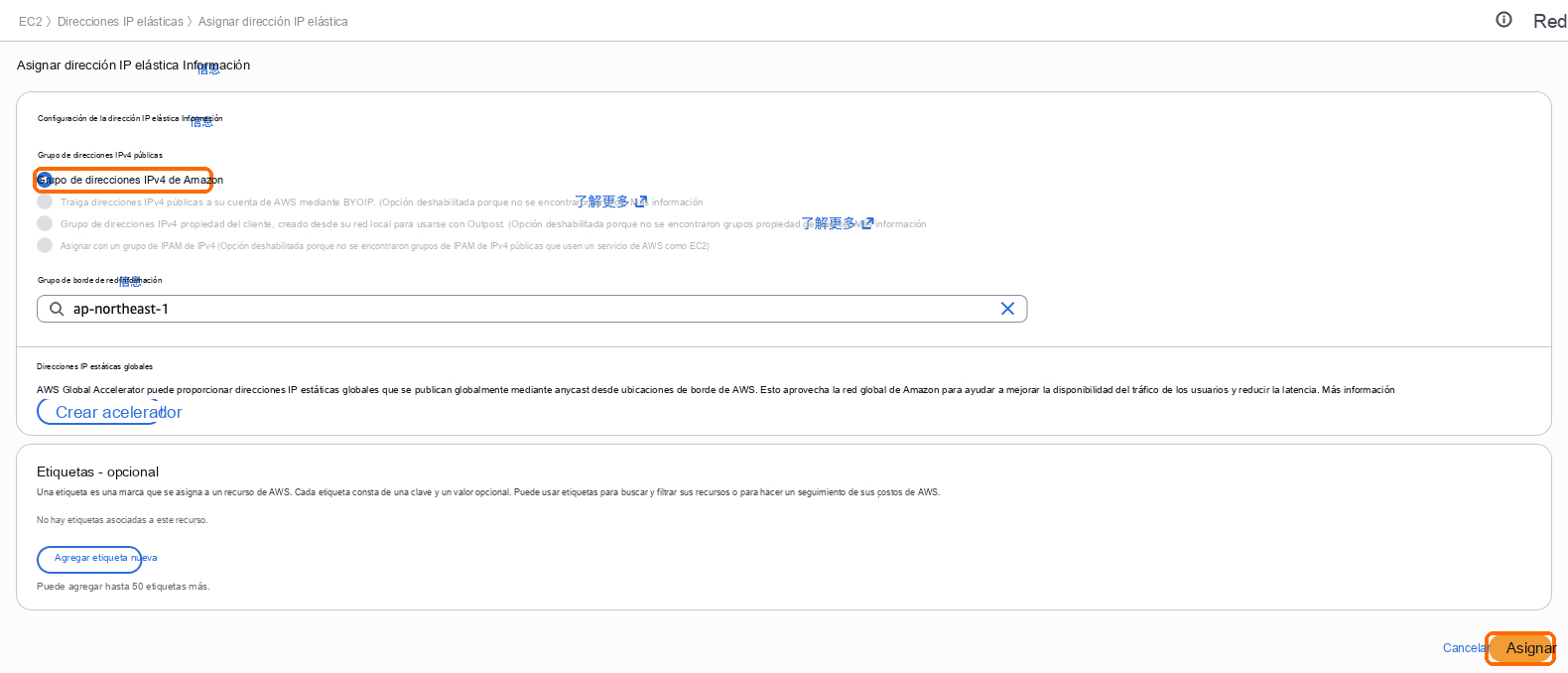
Cuando aparezca el mensaje de éxito en la parte superior, elija en él Asociar esta dirección IP elástica.

Deje el tipo de recurso en Instancia, seleccione este servidor en Instancia y elija Asociar. La IP pública del servidor es ahora esta IP elástica.
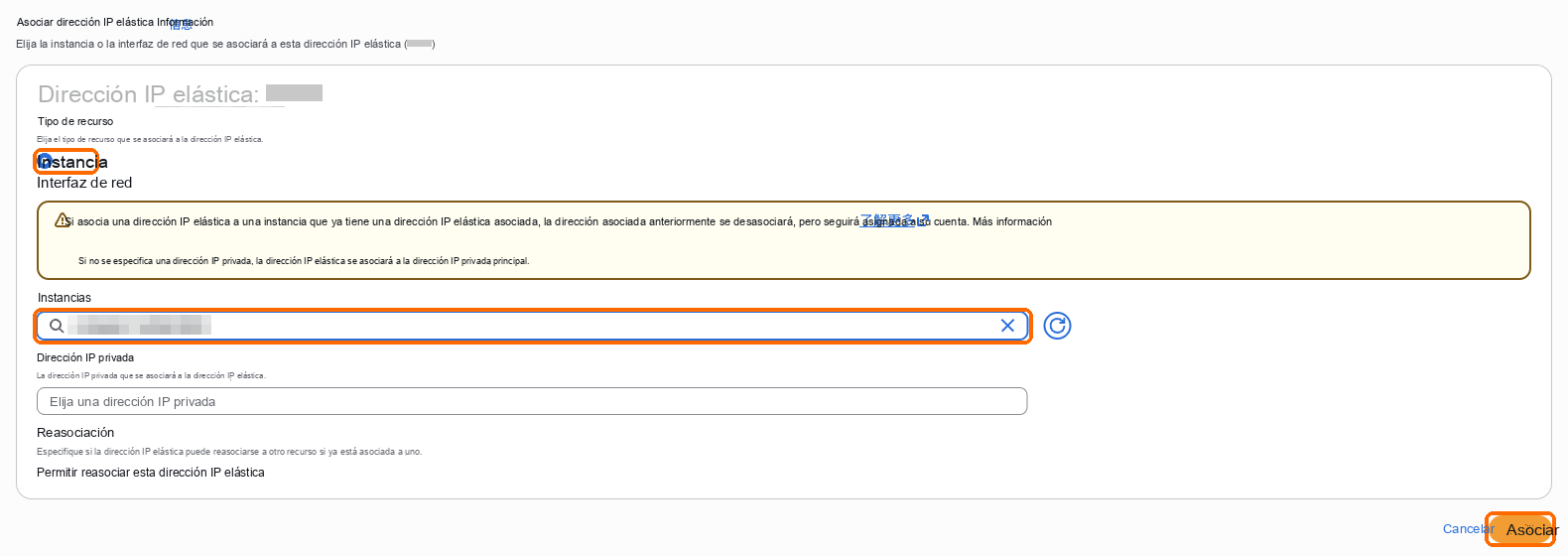
Mientras está asociada a un servidor en ejecución, una IP elástica cuesta lo mismo que la IP pública predeterminada. Si ya instaló Trade antes de asociarla, no hay problema: ejecute de nuevo el comando de instalación y Trade cambiará a un certificado para la nueva IP e imprimirá el nuevo enlace.
Iniciar sesión en el servidor
Abra la lista de instancias de EC2, seleccione el nuevo servidor y elija Conectar en la parte superior.
En la página Conectarse a la instancia, en la pestaña del navegador, la primera tarjeta, EC2 Instance Connect, ya está seleccionada. Mantenga el nombre de usuario
ubuntuy elija Conectar en la parte inferior derecha. No es necesario atender la nota amarilla que indica que el puerto 22 está abierto a todas las direcciones IPv4.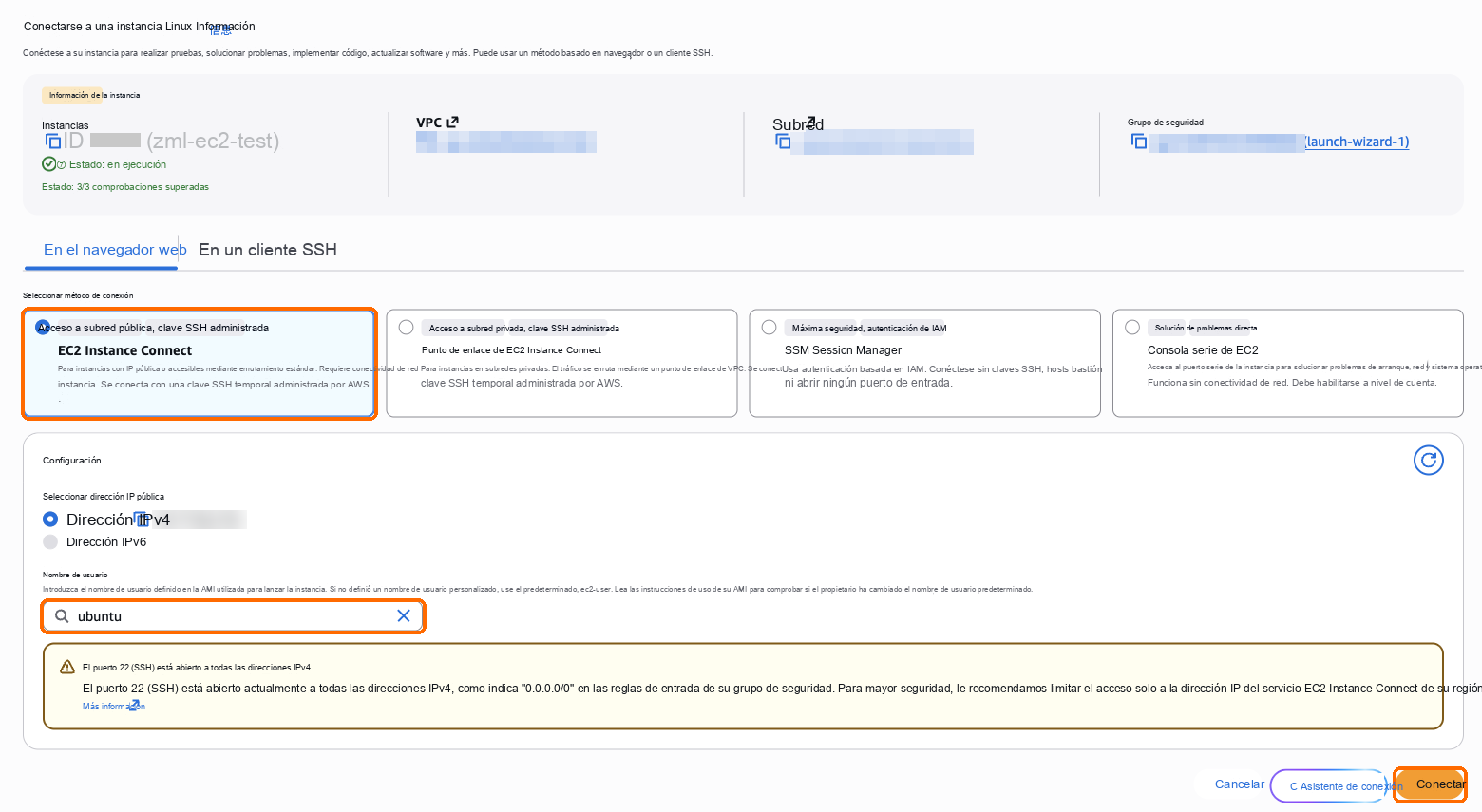
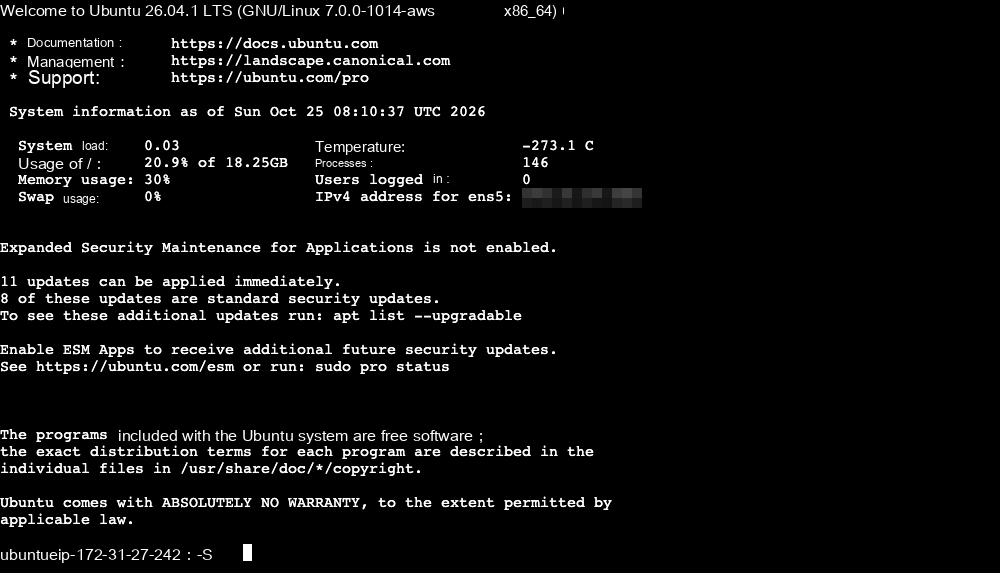
Se abrirá una ventana de línea de comandos en su navegador. El bloque de texto en inglés que aparece en la ventana es el mensaje de bienvenida del sistema. Ignore todo lo que hable de actualizar el sistema o el software y pegue el comando de instalación que figura a continuación.
Ejecute el comando de instalación
Copie este comando (la página de instalación de Trade en nuestro sitio web tiene un botón «Copiar comando de instalación»):
curl -fsSL --compressed https://api.zmarketlab.com/install.sh -o install.sh && sudo bash install.shHaga clic con el botón derecho en la línea de comandos y elija Pegar, o pulse Ctrl+V (⌘V en Mac), y después pulse Intro. Si el navegador pregunta si la página puede leer el portapapeles, elija Permitir.
La pantalla muestra 16 idiomas. Escriba el número que aparece delante del que desee y pulse Intro. A partir de entonces, el instalador y las páginas web de Trade usarán ese idioma.
El resto es automático y no pregunta nada más: comprobar el servidor, instalar Docker, descargar ZML Trade, iniciarlo y solicitar un certificado HTTPS. Los cinco pasos se van marcando uno a uno. El símbolo que aparece delante del paso actual sigue girando y sus segundos siguen contando, así que sabrá que está funcionando.
Cuando vea "Instalación completada en …", ya está instalado. Normalmente tarda uno o dos minutos.

No necesita cambiar de usuario después de iniciar sesión como ubuntu: el sudo del comando le da al instalador los permisos que necesita. Si no se puede instalar Trade (por ejemplo, por falta de espacio en disco o porque otro programa está usando el puerto 443), el instalador indica el motivo y se detiene. Corríjalo como se indica y vuelva a ejecutar el mismo comando; los pasos ya realizados se omiten.
Abra Trade y cree la cuenta de administrador
Debajo de "Instalación completada", la pantalla dice "Abra el enlace siguiente en su navegador (copie la línea completa)", y la línea siguiente, sola, es su dirección de Trade. Arrastre con el ratón desde
httpshasta el final de la dirección para seleccionarla, haga clic con el botón derecho y elija Copiar, y después péguela en la barra de direcciones de su navegador. Ctrl+C no copia en la línea de comandos. Si la dirección es larga y se divide en dos líneas, seleccione ambas.La página muestra "Configure la cuenta de administrador". Introduzca un nombre de usuario y una contraseña, acepte los términos y elija "Crear y continuar" para entrar en Trade.
El enlace incluye un código de un solo uso para crear la cuenta de administrador. Manténgalo en privado y no lo comparta. La cuenta se guarda únicamente en su propio servidor, así que conserve la contraseña a buen recaudo. Si la olvida, ejecute curl -fsSL --compressed https://api.zmarketlab.com/install.sh -o install.sh && sudo bash install.sh --reset-admin en el servidor para establecer una nueva.
Si ha perdido el enlace, abra de nuevo la línea de comandos como en "Iniciar sesión en el servidor" más arriba, pegue este comando y pulse Intro para que se imprima el enlace otra vez.
curl -fsSL --compressed https://api.zmarketlab.com/install.sh -o install.sh && sudo bash install.sh --setup-linkDespués de la instalación
Conectar un exchange: agregue las claves API de su exchange. En la lista de IP permitidas de la clave, introduzca la IP de salida que aparece en Trade, que es la IP pública de este servidor.
Emparejar con Z Market Lab: las oportunidades que elija en Z Market Lab se pueden enviar a este Trade con un clic.
Usar varias IP públicas: cuando tenga muchas combinaciones, agregue más IP públicas al servidor; Trade las reconoce por sí solo y reparte las solicitudes.
Solución de problemas
| Qué ve | Qué hacer |
|---|---|
| El instalador indica que no hay suficiente espacio en disco | El almacenamiento no se cambió a 20 GB al crear el servidor. En Volúmenes de EC2, cambie el volumen de este servidor a 20 GB, reinicie el servidor en Instancias y vuelva a ejecutar el mismo comando |
| El instalador se detiene e indica un motivo | Corrija lo que indica y vuelva a ejecutar el mismo comando. Para saber cómo resolver cada mensaje, consulte Falló la instalación |
| El navegador no puede abrir el enlace | Asegúrese de que el grupo de seguridad de la instancia tenga una regla que permita el tráfico entrante TCP 443. Consulte El navegador no puede abrir Trade |
| El navegador indica que la conexión no es privada | Lo más probable es que el puerto 443 no estuviera abierto en el grupo de seguridad durante la instalación, por lo que no se emitió un certificado de confianza. Después de abrirlo, ejecute curl -fsSL --compressed https://api.zmarketlab.com/install.sh -o install.sh && sudo bash install.sh --enable-ip-cert en la línea de comandos para solicitarlo de nuevo |
Actualizar el servidor más adelante
Para pasar a una máquina más grande cuando tenga más combinaciones:
Seleccione el servidor en Instancias, elija Estado de la instancia → Detener instancia y espere hasta que aparezca Detenida.
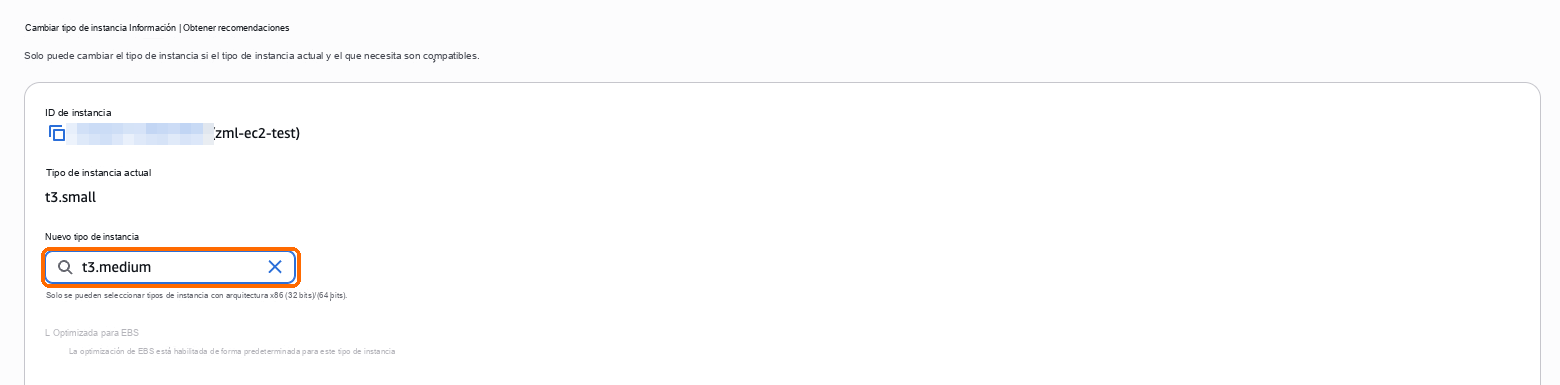
Elija Acciones → Configuración de la instancia → Cambiar tipo de instancia.
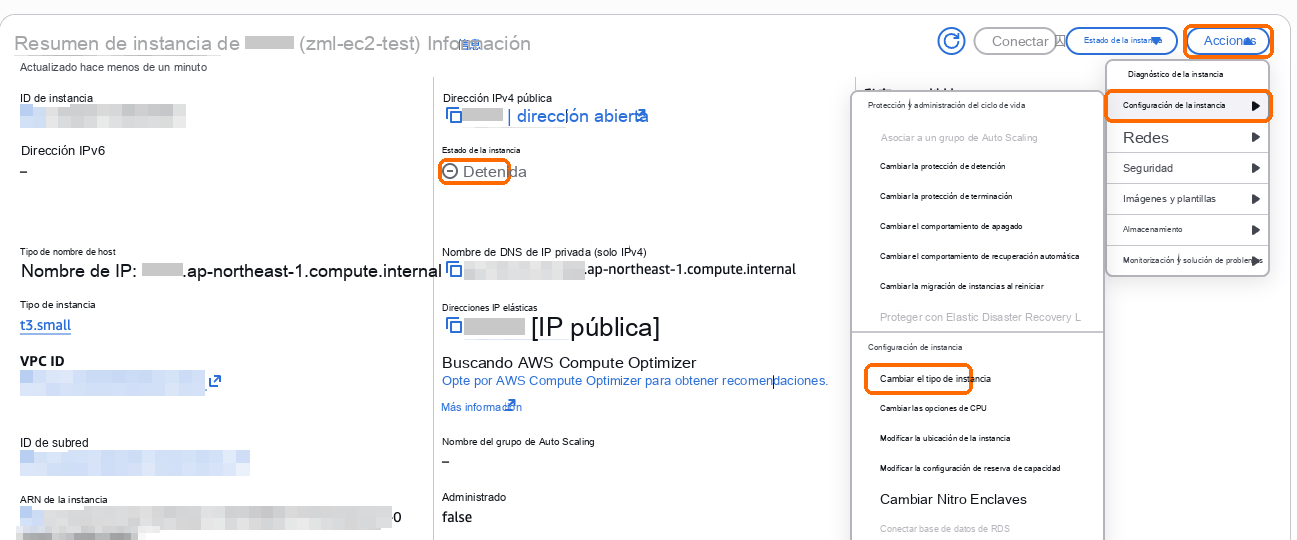
En Nuevo tipo de instancia, elija un tipo x86 más grande (p. ej., t3.medium) y seleccione Cambiar tipo de instancia.
Elija Estado de la instancia → Iniciar instancia. Trade se recupera por sí solo en uno o dos minutos; si tiene una IP elástica asociada, la dirección no cambia y sus datos se conservan, por lo que no es necesario reinstalar.