Instalar Trade en Alibaba Cloud ECS
Desde la compra del servidor hasta abrir Trade, paso a paso en Alibaba Cloud ECS, todo desde su navegador.
Siga los pasos: todo se hace en el navegador, con clics y copiando y pegando un solo comando. No se necesitan conocimientos técnicos y la instalación en sí tarda uno o dos minutos.
Antes de empezar
Una cuenta de Alibaba Cloud, con la sesión iniciada en alibabacloud.com. Las capturas de pantalla y los precios de abajo siguen ese sitio, con los precios en USD.
Costo: el plan que cumple los requisitos mínimos (2 vCPU, 2 GB, familia económica) cuesta unos 11 USD al mes con suscripción mensual, con un disco del sistema de 40 GB incluido (precio oficial de 2026-10; rige la página de la orden). ZML Trade es gratuito.
Tráfico: Trade recibe sobre todo datos de mercado, y el tráfico entrante es gratuito. Los primeros 200 GB de tráfico saliente de cada mes son gratuitos; a partir de ahí se paga por GB.
Comprar un servidor
Abra la consola de Elastic Compute Service (ECS), elija Crear instancia y luego elija Lanzamiento personalizado en la parte superior.
En Método de facturación, elija Suscripción. En Región, elija Japón (Tokio).

Instancia: escriba
ecs.e-c1m1.largeen el cuadro de búsqueda del tipo de instancia y seleccione la fila que aparezca (económica e, 2 vCPU, 2 GB). El precio de poco más de 8 USD de esa fila corresponde solo a la máquina; con el disco, la página de la orden suma unos 11 USD. Si no se encuentra o está agotado, elija un tipo de cómputo x86 con 2 vCPU y al menos 2 GB de memoria, y evite las familias cuyo nombre incluya "rendimiento a ráfagas": se ralentizan cuando están ocupadas y los datos de mercado llegan con retraso.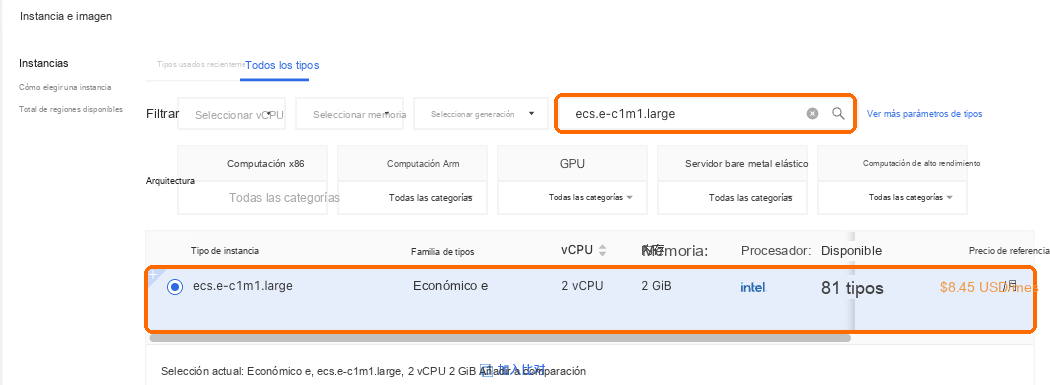
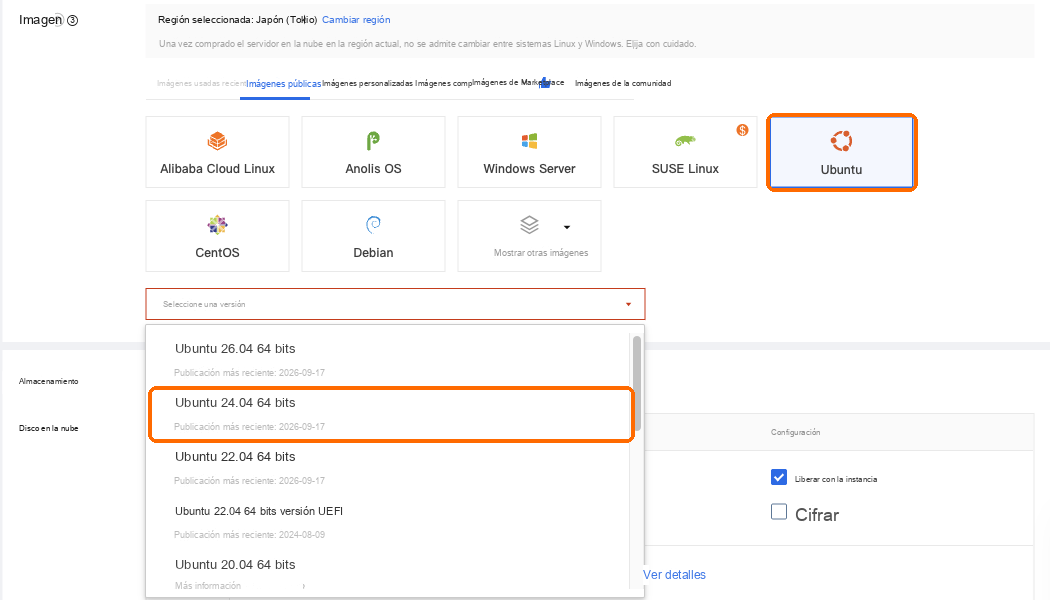
Imagen: elija Ubuntu, versión Ubuntu 24.04, no una marcada como UEFI.
Mantenga el disco del sistema de 40 GB predeterminado en Almacenamiento.
Red y grupo de seguridad:
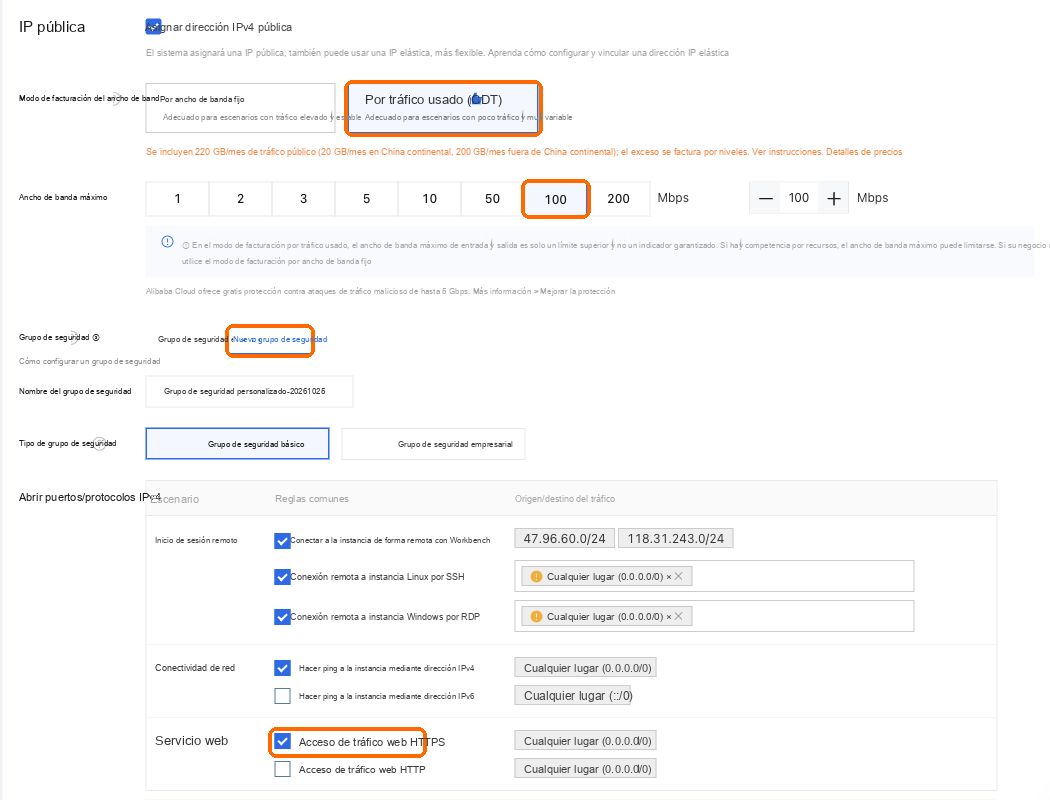
Mantenga seleccionada la opción Asignar dirección IPv4 pública.
Para la facturación del ancho de banda, elija Pago por tráfico (CDT) y establezca el ancho de banda máximo en 100.
Para el grupo de seguridad, elija Crear grupo de seguridad y marque Tráfico HTTPS web. Mantenga marcado el primer elemento, Conexión remota WorkBench: el inicio de sesión sin contraseña posterior lo utiliza. El elemento RDP es para Windows y se puede desmarcar. Deje el resto como está e ignore las notas de riesgo que aparecen junto a ellos.
Administración: en la credencial de inicio de sesión, elija Configurar más tarde. No necesita contraseña: iniciará sesión desde el navegador sin ella.

A la derecha, empiece con una Duración de 1 mes y renueve si le conviene. Marque Activar renovación automática para que el servidor no se detenga al vencer e interrumpa sus operaciones. La renovación automática se cobra del saldo de su cuenta o del método de pago vinculado, así que mantenga suficiente saldo allí. Elija Confirmar Orden y pague; el servidor estará listo en uno o dos minutos.
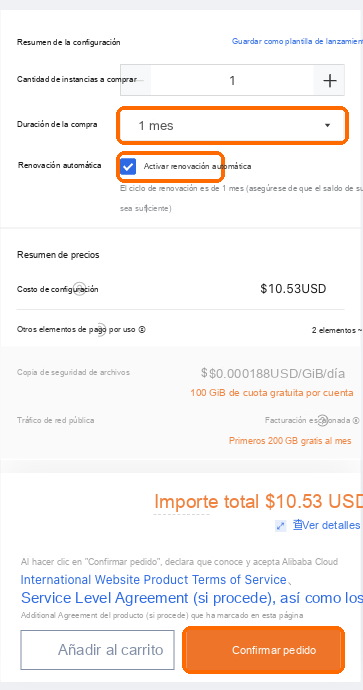
Elija Japón (Tokio): los exchanges pueden rechazar el acceso a la API desde servidores de otras regiones. La región no se puede cambiar después de la compra.
Inicie sesión en el servidor
En la lista Instancias de la consola de ECS, elija Conectar en la fila del servidor y luego Iniciar sesión ahora.
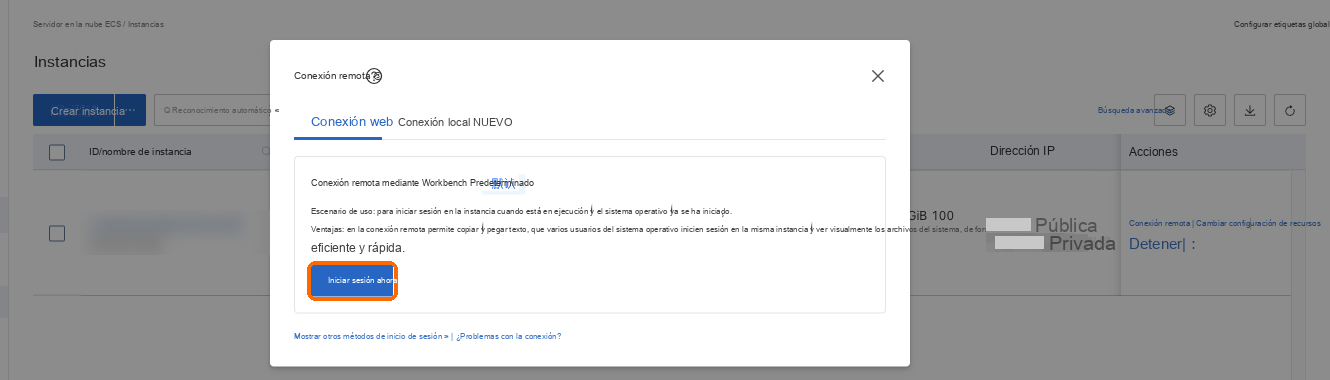
Como método de conexión, elija conexión sin contraseña, mantenga el nombre de usuario
rooty elija Iniciar sesión. Se abre una ventana de línea de comandos en su navegador. En el primer o segundo minuto tras crear el servidor, puede indicar que el inicio de sesión falló; espere un minuto y elija Iniciar sesión de nuevo.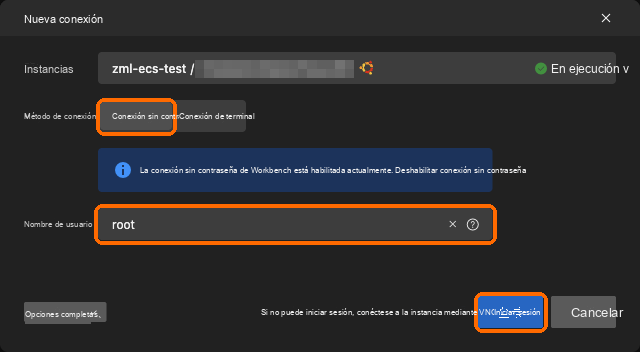
Si en la parte superior de la ventana está seleccionado Agent, elija Shell a su izquierda para volver a la línea de comandos. El bloque de texto en inglés de la ventana es el mensaje de bienvenida del sistema. Ignore todo lo relativo a actualizar el sistema o el software y pegue el comando de instalación que aparece abajo. Ignore también el texto gris de sugerencia después del cursor.
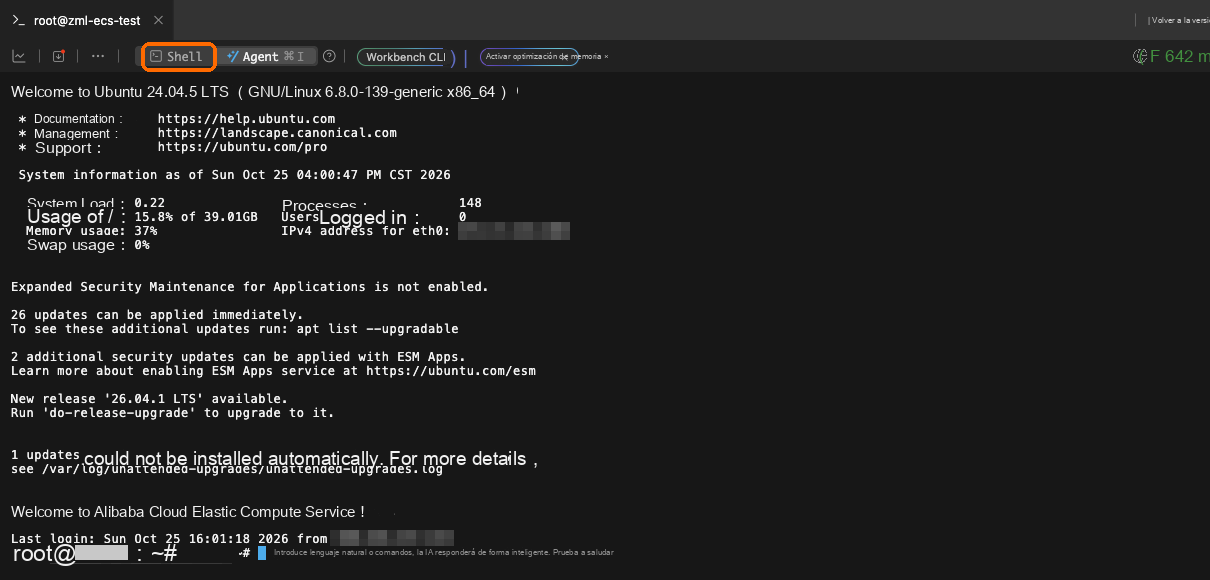
Ejecute el comando de instalación
Copie este comando (la página de instalación de Trade de nuestro sitio web tiene un botón "Copiar comando de instalación"):
curl -fsSL --compressed https://api.zmarketlab.com/install.sh -o install.sh && sudo bash install.shHaga clic derecho en la línea de comandos y elija Pegar, o pulse Ctrl+V (⌘V en Mac), y luego pulse Intro. Si el navegador pregunta si la página puede leer el portapapeles, elija Permitir.
La pantalla muestra 16 idiomas. Introduzca el número que aparece delante del que desee y pulse Intro. Después, el instalador y las páginas web de Trade usarán ese idioma.
El resto es automático y no pregunta nada más: comprobar el servidor, instalar Docker, descargar ZML Trade, iniciarlo y solicitar un certificado HTTPS. Los cinco pasos se marcan uno por uno. El símbolo delante del paso actual sigue girando y sus segundos siguen contando, así que sabrá que está funcionando.
Cuando vea "Instalación completada en …", ya está instalado. Normalmente tarda uno o dos minutos.

Si no se puede instalar Trade (por ejemplo, por falta de espacio en disco o porque otro programa está usando el puerto 443), el instalador indica el motivo y se detiene. Corrija el problema como se indica y vuelva a ejecutar el mismo comando; los pasos ya completados se omiten.
Abrir Trade y crear la cuenta de administrador
Debajo de "Instalación completada", la pantalla dice "Abra el siguiente enlace en su navegador (copie la línea completa)", y la línea siguiente, sola, es su dirección de Trade. Arrastre con el ratón desde
httpshasta el final de la dirección para seleccionarla, haga clic derecho y elija Copiar, y péguela en la barra de direcciones de su navegador. Ctrl+C en la línea de comandos no copia. Si la dirección es larga y se divide en dos líneas, seleccione ambas líneas.La página muestra "Configure la cuenta de administrador". Introduzca un nombre de usuario y una contraseña, acepte los términos y elija "Crear y continuar" para entrar en Trade.
El enlace incluye un código de un solo uso para crear la cuenta de administrador. Manténgalo para usted y no lo comparta. La cuenta se guarda solo en su propio servidor, así que guarde bien la contraseña. Si la olvida, ejecute curl -fsSL --compressed https://api.zmarketlab.com/install.sh -o install.sh && sudo bash install.sh --reset-admin en el servidor para establecer una nueva.
Si ha perdido el enlace, abra de nuevo la línea de comandos como en "Iniciar sesión en el servidor" más arriba, pegue este comando y pulse Intro para imprimir el enlace otra vez.
curl -fsSL --compressed https://api.zmarketlab.com/install.sh -o install.sh && sudo bash install.sh --setup-linkDespués de la instalación
Conectar un Exchange: añada las Clave API de su Exchange. En la lista de IP permitidas de la clave, introduzca la IP de salida que figura en Trade, que es la IP pública de este servidor.
Vincular con Z Market Lab: las oportunidades que elija en Z Market Lab se pueden enviar a este Trade con un solo clic.
Usar varias IP públicas: cuando use muchas combinaciones, añada más IP públicas al servidor; Trade las reconoce por sí mismo y reparte las solicitudes.
Solución de problemas
| Lo que ve | Qué hacer |
|---|---|
| La conexión sin contraseña indica que el inicio de sesión falló | Esto ocurre justo después de crear el servidor. Espere un minuto y elija Iniciar sesión de nuevo |
| El instalador se detiene e indica un motivo | Corrija lo que indica y vuelva a ejecutar el mismo comando. Para saber cómo resolver cada mensaje, consulte Falló la instalación |
| El navegador no puede abrir el enlace | Compruebe que el grupo de seguridad de la instancia tenga una regla que permita el tráfico TCP de entrada al puerto 443. Consulte El navegador no puede abrir Trade |
| El navegador indica que la conexión no es privada | Lo más probable es que el puerto 443 no estuviera abierto en el grupo de seguridad durante la instalación y por eso no se emitió un certificado de confianza. Después de abrirlo, ejecute curl -fsSL --compressed https://api.zmarketlab.com/install.sh -o install.sh && sudo bash install.sh --enable-ip-cert en la línea de comandos para solicitarlo de nuevo |
Mejorar el servidor más adelante
Para pasar a una máquina más grande cuando use más combinaciones:
En la lista de Instancias, elija la opción de cambio de recursos en la fila del servidor, seleccione cambiar el tipo de instancia (CPU y memoria) en la ventana que se abre y elija Continuar.
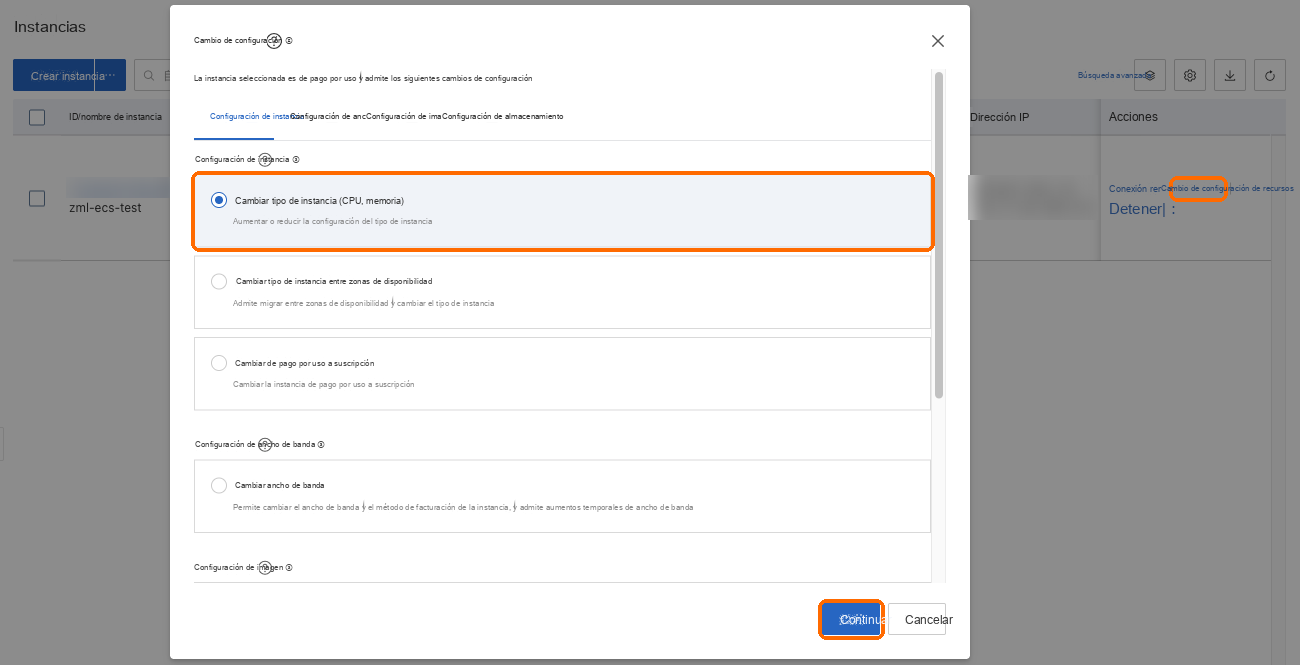
En el tipo de instancia de destino, elija uno más grande (p. ej.,
ecs.e-c1m2.large, 2 vCPU y 4 GB) y confirme según indique la página. Si necesita detener antes el servidor, mantenga el modo de detención normal: el modo de detención económico puede cambiar la IP pública.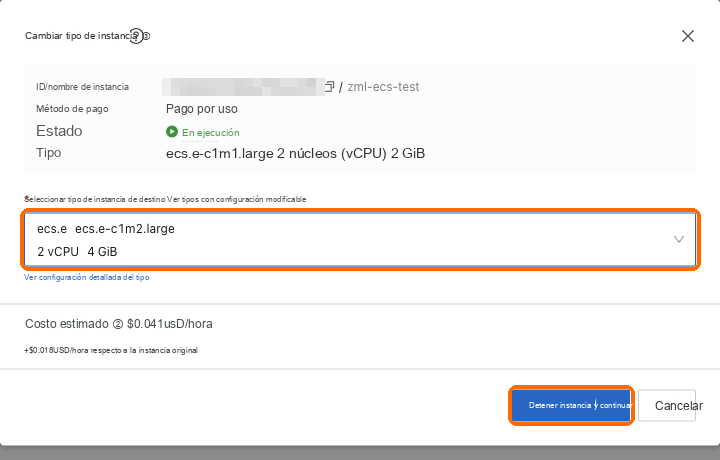
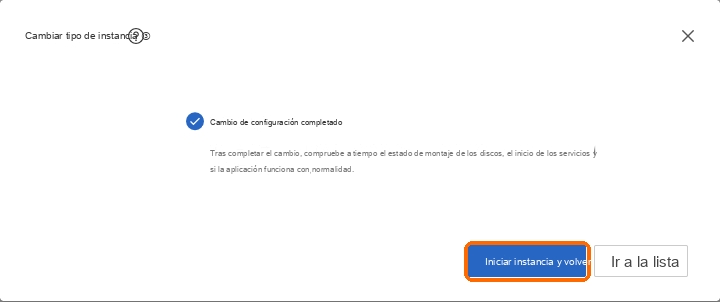
Cuando el cambio se complete, elija iniciar la instancia y volver; si el servidor no está en funcionamiento, elija Iniciar en la lista de Instancias. Trade se recupera solo en uno o dos minutos, la IP pública no cambia y sus datos se conservan, por lo que no es necesario reinstalar.