Установка Trade на AWS EC2
От создания сервера до открытия Trade — пошагово на AWS EC2, всё в браузере, без пары ключей.
Действуйте по шагам: всё происходит в браузере, нужно только щёлкать мышью и скопировать и вставить одну команду. Технические навыки не нужны, сама установка занимает минуту-две.
Перед началом
Аккаунт AWS. Язык консоли AWS можно изменить с помощью шестерёнки (Настройки) в правом верхнем углу.
Стоимость: t3.small (2 виртуальных ядра, 2 ГБ), который соответствует минимальным требованиям, стоит около 25 USD в месяц по тарифу «по требованию», включая диск 20 ГБ и публичный адрес IPv4 (официальная цена на 2026-10; окончательная сумма указана в вашем счёте). Сам ZML Trade бесплатен.
Трафик: Trade в основном получает рыночные данные, а входящий трафик не тарифицируется. Первые 100 ГБ исходящего трафика в месяц бесплатны, сверх этого оплата идёт за каждый ГБ.
Создание сервера
Войдите в консоль AWS и в правом верхнем углу выберите регион «Азиатско-Тихоокеанский регион (Токио)». Введите
EC2в строку поиска вверху, чтобы открыть сервис, и нажмите «Запустить экземпляр».Укажите любое Имя, например
zml-trade. В разделе «Образы приложений и ОС» выберите Ubuntu; версию ниже оставьте по умолчанию (подойдёт Ubuntu 24.04 или более новая LTS-версия), архитектуру оставьте 64-разрядной (x86).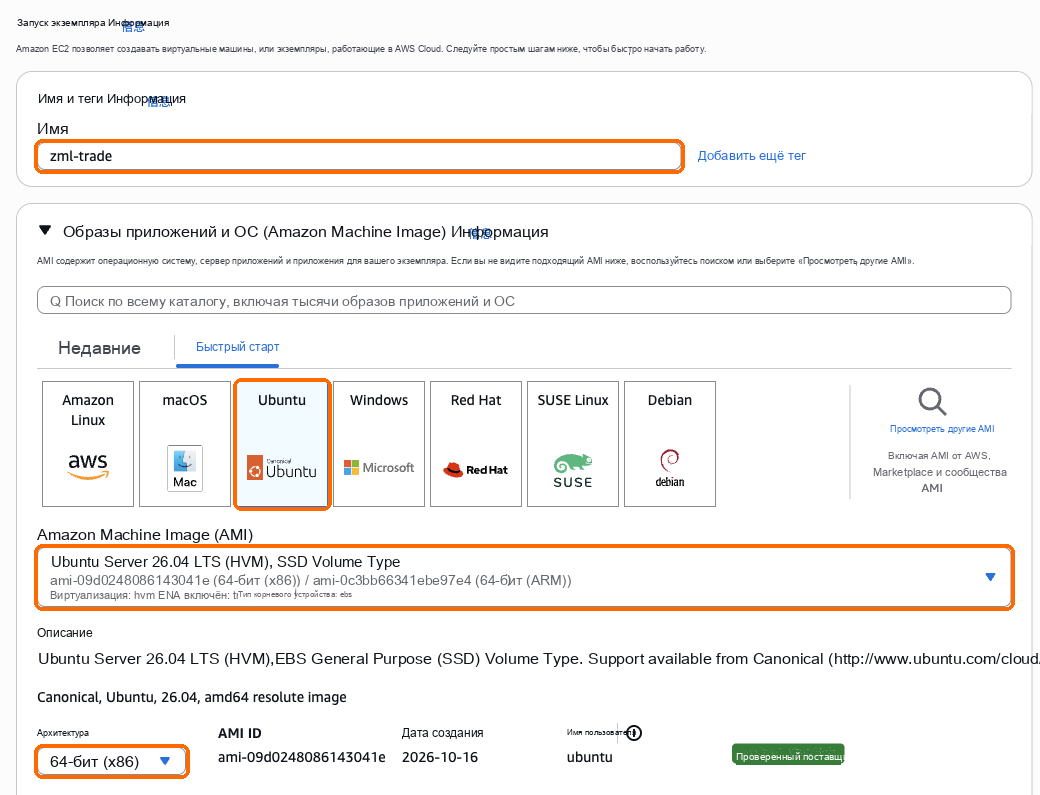
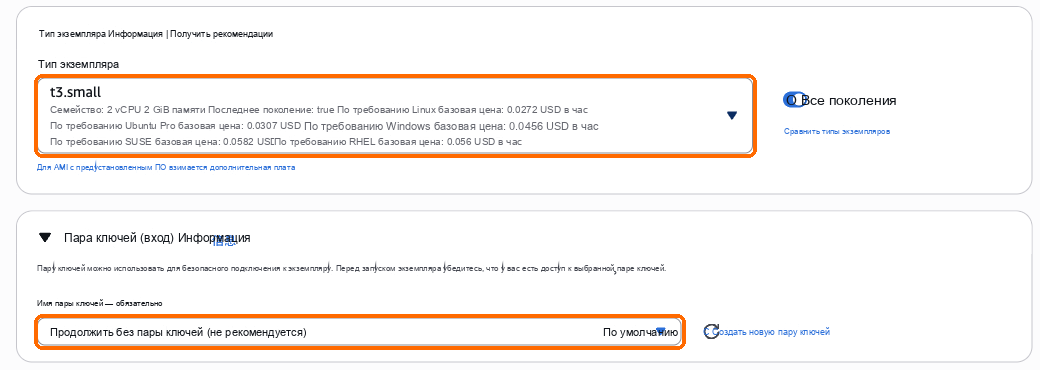
В поле Тип экземпляра выберите t3.small (2 vCPU, 2 GB памяти). В поле Пара ключей выберите «Продолжить без пары ключей» и не обращайте внимания на пометку «не рекомендуется»: вход будет выполняться прямо из браузера, ключ не понадобится.
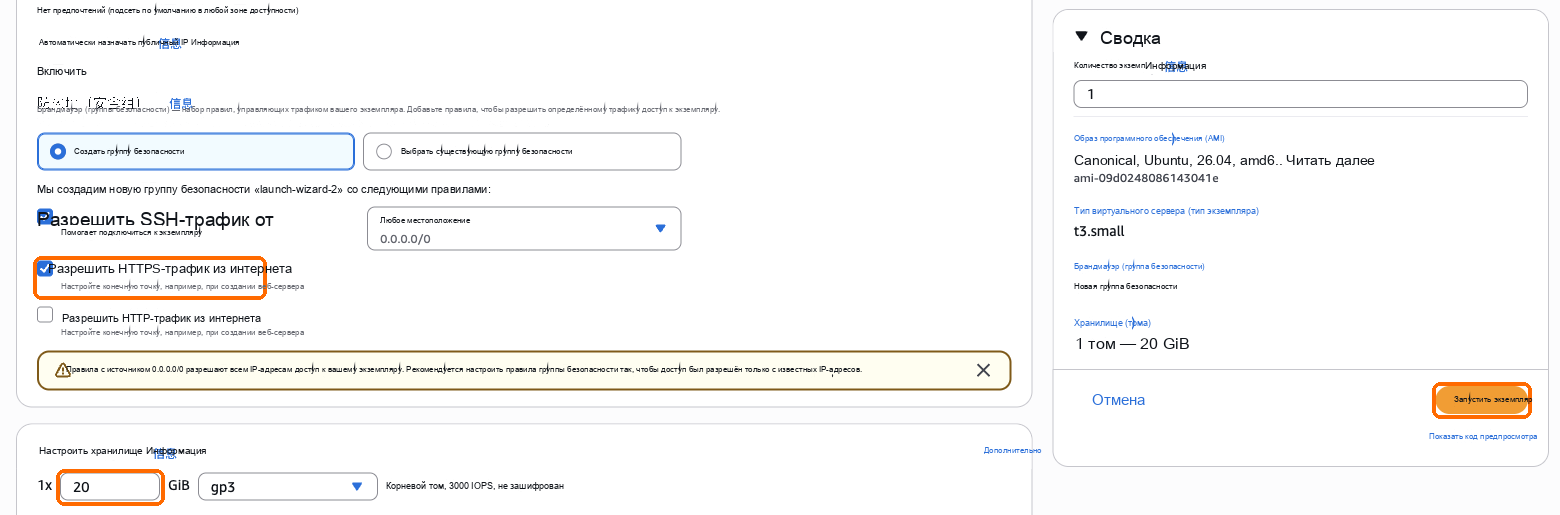
В разделе Настройки сети отметьте «Разрешить HTTPS-трафик из интернета». Флажок «Разрешить SSH-трафик от» выше оставьте отмеченным, потому что вход через браузер использует его; жёлтое предупреждение ниже игнорируйте.
В разделе Настройка хранилища замените 8 на 20 (ГБ): 8 ГБ по умолчанию для Trade недостаточно.
Нажмите «Запустить экземпляр» справа. Сервер будет готов через минуту-две.
Выберите Азиатско-Тихоокеанский регион (Токио): биржи могут отклонять доступ к API с серверов в других регионах. Не выбирайте тип экземпляра на базе Graviton (ARM), например t4g: Trade требуется x86_64.
Закрепите публичный IP (до установки)
Если в консоли остановить («Остановить»), а затем снова запустить («Запустить») сервер EC2, он получит новый публичный IP, и адрес доступа и белые списки IP на биржах перестанут работать; при последующем повышении конфигурации сервер тоже нужно сначала остановить. Поэтому перед установкой привяжите эластичный IP, который никогда не меняется:
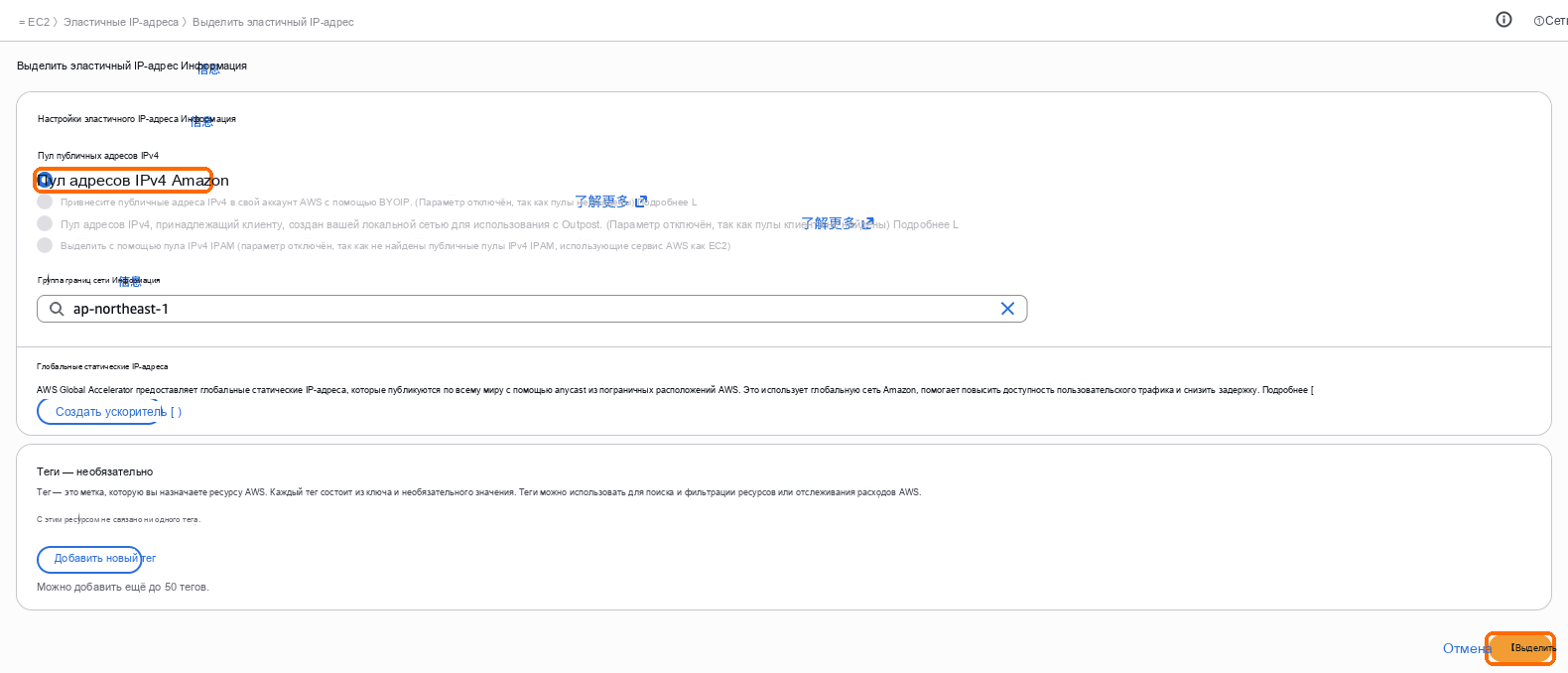
В левой части EC2 в разделе «Сеть и безопасность» выберите «Эластичные IP-адреса», затем «Выделить эластичный IP-адрес» в правом верхнем углу. Оставьте значения по умолчанию и выберите «Выделить».
Когда вверху появится сообщение об успешном выделении, выберите в нём «Связать этот эластичный IP-адрес».

Оставьте тип ресурса «Экземпляр», в поле «Экземпляр» выберите этот сервер и нажмите «Связать». Публичный IP сервера теперь — этот эластичный IP.
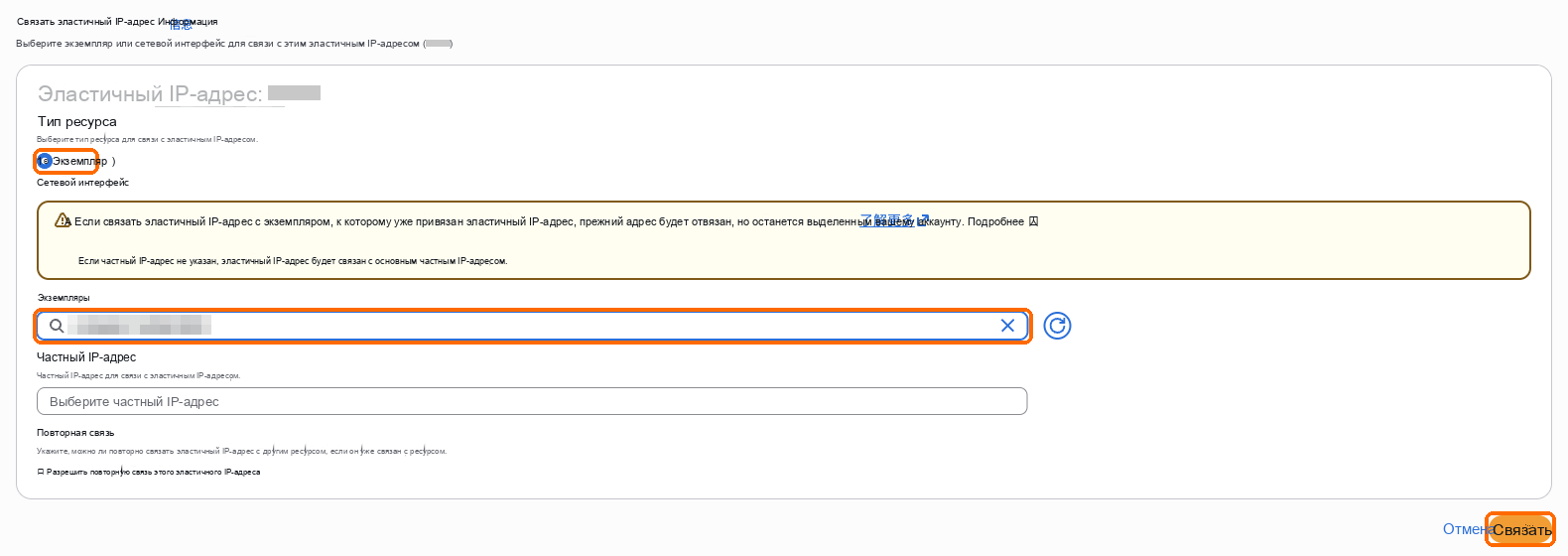
Пока эластичный IP связан с работающим сервером, он стоит столько же, сколько публичный IP по умолчанию. Если вы уже установили Trade до привязки, это не проблема: запустите команду установки ещё раз, и Trade переключится на сертификат для нового IP и выведет новую ссылку.
Вход на сервер
Откройте список «Экземпляры» в EC2, выберите новый сервер и нажмите «Подключиться» вверху.
На странице «Подключение к экземпляру» на вкладке браузера первая карточка, EC2 Instance Connect, уже выбрана. Оставьте имя пользователя
ubuntuи нажмите «Подключиться» внизу справа. Жёлтое примечание о том, что порт 22 открыт для всех адресов IPv4, учитывать не нужно.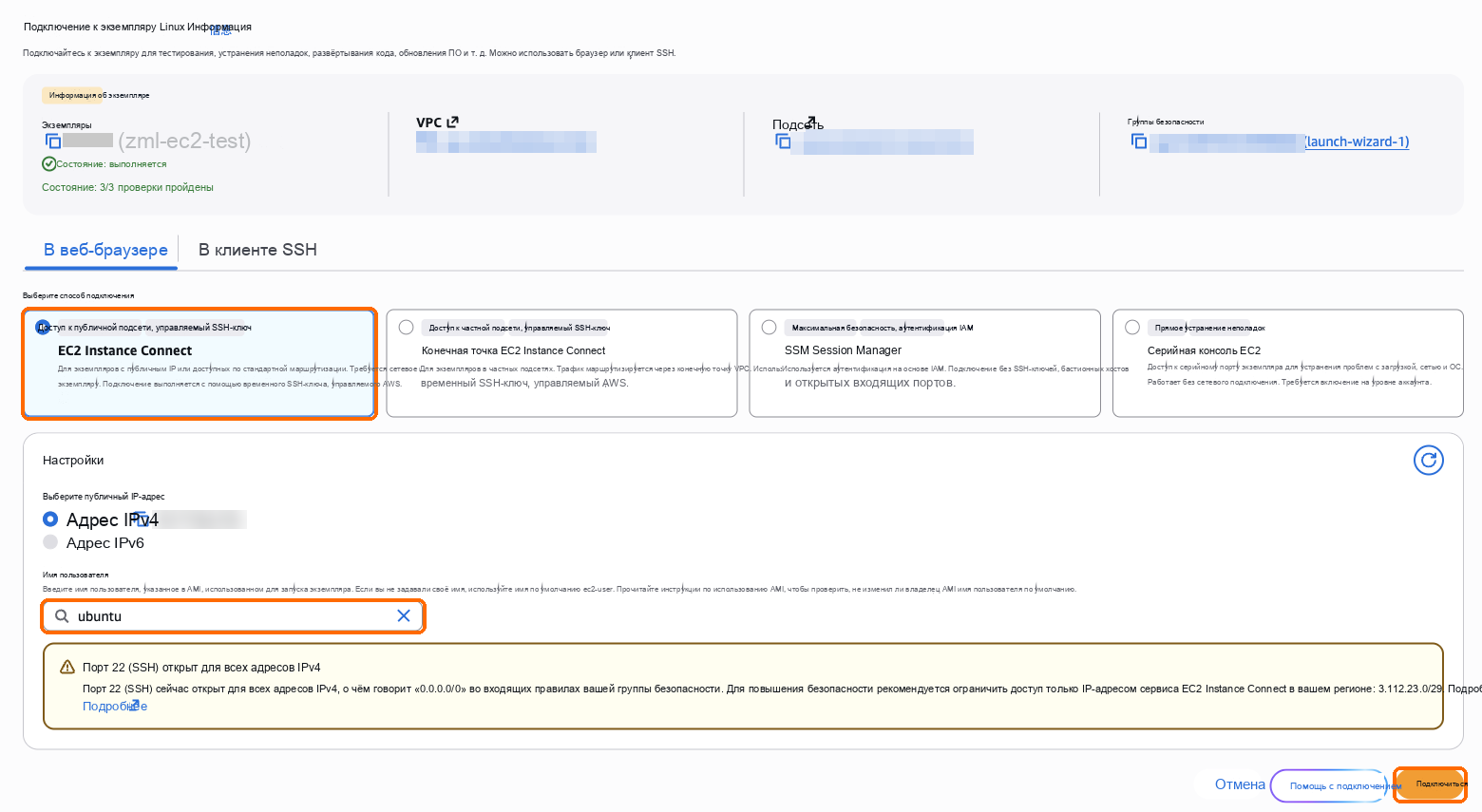
В браузере откроется окно командной строки. Большой блок английского текста в окне — это приветственное сообщение системы. Всё, что предлагает обновить систему или программы, игнорируйте и вставьте приведённую ниже команду установки.
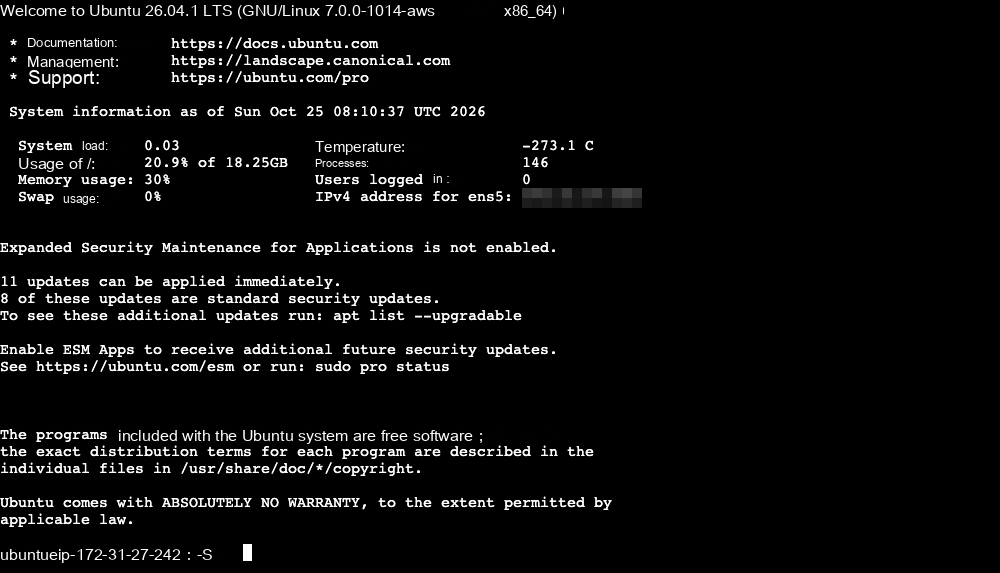
Запустите команду установки
Скопируйте эту команду (на странице установки Trade на нашем сайте есть кнопка «Копировать команду установки»):
curl -fsSL --compressed https://api.zmarketlab.com/install.sh -o install.sh && sudo bash install.shЩёлкните правой кнопкой мыши в командной строке и выберите «Вставить» либо нажмите Ctrl+V (⌘V на Mac), затем нажмите Ввод. Если браузер спросит, можно ли странице читать буфер обмена, выберите «Разрешить».
На экране появится список из 16 языков. Введите номер перед нужным языком и нажмите Ввод. После этого установщик и веб-страницы Trade будут использовать этот язык.
Дальше всё происходит автоматически и больше ничего не спрашивает: проверка сервера, установка Docker, загрузка ZML Trade, запуск и запрос HTTPS-сертификата. Пять шагов отмечаются галочками по очереди. Символ перед текущим шагом продолжает вращаться, а секунды продолжают идти — так видно, что процесс работает.
Когда появится «Установка завершена за …», установка закончена. Обычно это занимает минуту или две.

После входа под пользователем ubuntu переключать пользователя не нужно: sudo в команде дает установщику необходимые права. Если Trade не удаётся установить (например, не хватает места на диске или порт 443 занят другой программой), установщик сообщит причину и остановится. Устраните её, как описано, затем снова запустите ту же команду; уже выполненные шаги будут пропущены.
Откройте Trade и создайте аккаунт администратора
Под надписью «Установка завершена» на экране написано «Откройте ссылку ниже в браузере (скопируйте всю строку)», а следующей отдельной строкой идёт адрес вашего Trade. Выделите адрес мышью, протянув от
httpsдо конца адреса, щёлкните правой кнопкой и выберите «Копировать», затем вставьте его в адресную строку браузера. Ctrl+C в командной строке не копирует. Если адрес длинный и переносится на вторую строку, выделите обе строки.На странице отобразится «Настройка учётной записи администратора». Введите имя пользователя и пароль, примите условия и выберите «Создать и продолжить», чтобы войти в Trade.
Ссылка содержит одноразовый код для создания аккаунта администратора. Держите её при себе и никому не передавайте. Аккаунт хранится только на вашем собственном сервере, поэтому надёжно сохраните пароль. Если вы его забудете, выполните на сервере curl -fsSL --compressed https://api.zmarketlab.com/install.sh -o install.sh && sudo bash install.sh --reset-admin, чтобы задать новый.
Если вы потеряли ссылку, снова откройте командную строку, как в разделе «Вход на сервер» выше, вставьте эту команду и нажмите Ввод — ссылка будет выведена повторно.
curl -fsSL --compressed https://api.zmarketlab.com/install.sh -o install.sh && sudo bash install.sh --setup-linkПосле установки
Подключение биржи: добавьте API-ключи биржи. В белый список IP для ключа укажите исходящий IP, указанный в Trade, — это публичный IP этого сервера.
Сопряжение с Z Market Lab: возможности, которые вы выбрали в Z Market Lab, можно затем передать в этот Trade в один клик.
Несколько публичных IP: если у вас много комбинаций, добавьте на сервер ещё публичных IP; Trade обнаружит их сам и распределит запросы.
Устранение неполадок
| Что вы видите | Что делать |
|---|---|
| Установщик сообщает, что недостаточно места на диске | При создании сервера хранилище не было изменено на 20 GB. В разделе «Тома» в EC2 измените том этого сервера на 20 GB, перезагрузите сервер в разделе «Экземпляры», затем снова запустите ту же команду |
| Установщик остановился и указал причину | Устраните то, о чём он сообщает, затем снова запустите ту же команду. Как действовать при каждом сообщении, см. Сбой установки |
| Браузер не открывает ссылку | Убедитесь, что в группе безопасности экземпляра есть правило, разрешающее входящий TCP 443. См. Браузер не открывает Trade |
| Браузер сообщает, что подключение не защищено | Скорее всего, во время установки порт 443 не был открыт в группе безопасности, поэтому доверенный сертификат не был выпущен. После открытия порта выполните в командной строке curl -fsSL --compressed https://api.zmarketlab.com/install.sh -o install.sh && sudo bash install.sh --enable-ip-cert, чтобы запросить его снова |
Повышение мощности сервера в дальнейшем
Чтобы перейти на более мощную машину, когда комбинаций становится больше:
Выберите сервер в разделе «Экземпляры», выберите «Состояние экземпляра» → «Остановить экземпляр» и дождитесь статуса «Остановлен».
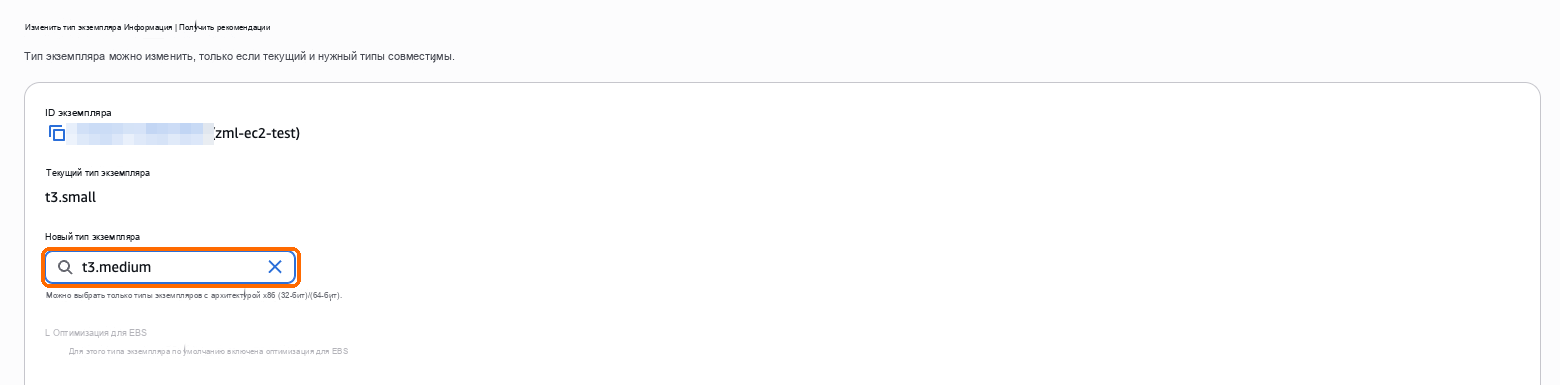
Выберите «Действия» → «Настройки экземпляра» → «Изменить тип экземпляра».
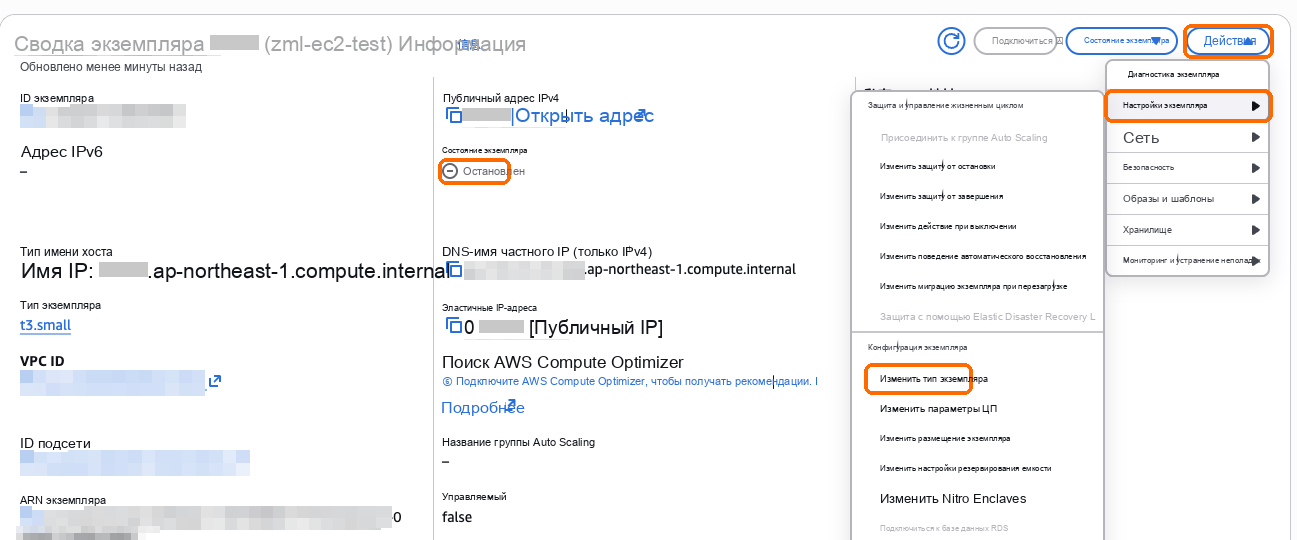
В поле «Новый тип экземпляра» выберите более мощный тип x86 (например, t3.medium) и выберите «Изменить тип экземпляра».
Выберите «Состояние экземпляра» → «Запустить экземпляр». Trade восстановится сам через минуту-две; если привязан эластичный IP, адрес останется прежним, а данные сохранятся, так что переустановка не нужна.