Установка Trade на ECS в облаке Алибаба
От покупки сервера до открытия Trade: пошаговая установка на Alibaba Cloud ECS, всё в браузере.
Действуйте по шагам: всё происходит в браузере, нужно лишь нажимать на нужные пункты и скопировать и вставить одну команду. Технических навыков не требуется, а сама установка занимает минуту-две.
Перед началом
Аккаунт Alibaba Cloud с входом на alibabacloud.com. Скриншоты и цены ниже соответствуют этому сайту, цены указаны в USD.
Стоимость: тариф, отвечающий минимальным требованиям (2 виртуальных ядра, 2 ГБ, экономичное семейство), стоит около 11 USD в месяц при помесячной подписке, включая системный диск 40 ГБ (официальная цена на 2026-10; окончательной считается цена на странице ордера). Сам ZML Trade бесплатен.
Трафик: Trade в основном принимает рыночные данные, а входящий трафик бесплатный. Первые 200 ГБ исходящего трафика в месяц бесплатны, сверх этого оплата за каждый ГБ.
Покупка сервера
Откройте консоль «Эластичный вычислительный сервис» (ECS), выберите «Создать экземпляр», затем вверху выберите «Пользовательский запуск».
В поле Способ оплаты выберите «Подписка». В поле Регион выберите «Япония (Токио)».

Экземпляр: введите
ecs.e-c1m1.largeв поле поиска типа экземпляра и выберите найденную строку (экономичный e, 2 vCPU, 2 ГБ). Цена чуть более 8 USD в этой строке — это только сама машина; с диском итог на странице ордера составляет около 11 USD. Если тип не найден или распродан, выберите вычислительный тип x86 с 2 vCPU и не менее 2 ГБ памяти и избегайте семейств, в названии которых есть «с наращиваемой производительностью»: при высокой нагрузке они замедляются, и рыночные данные приходят с задержкой.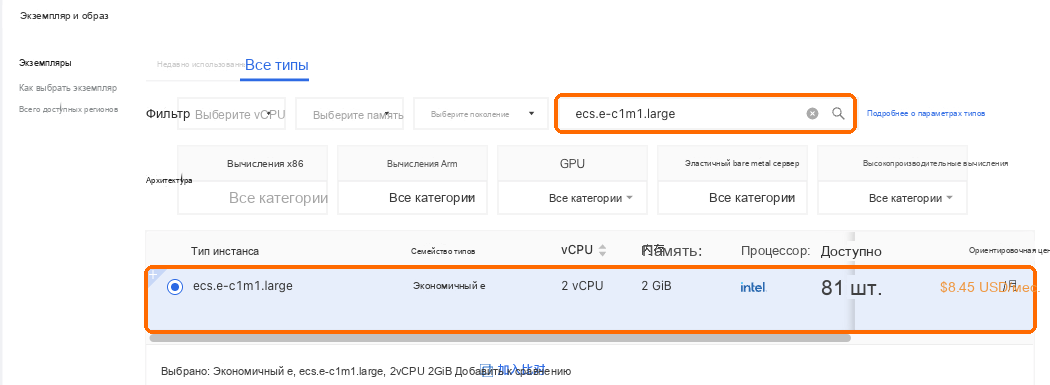
Образ: выберите Ubuntu, версию Ubuntu 24.04, но не с пометкой UEFI.
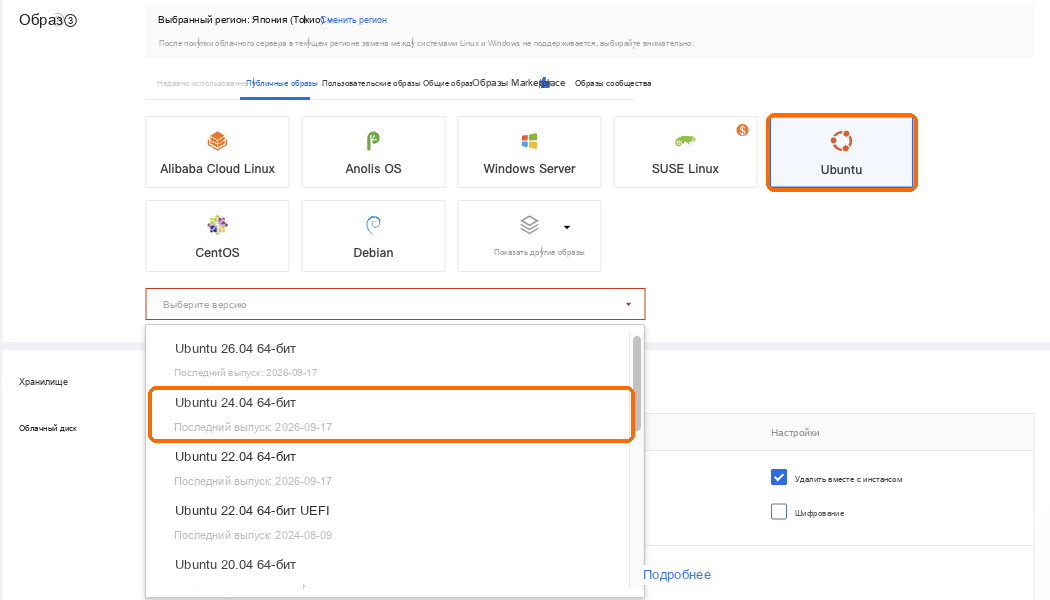
В разделе Хранилище оставьте системный диск 40 ГБ по умолчанию.
Сеть и группа безопасности:
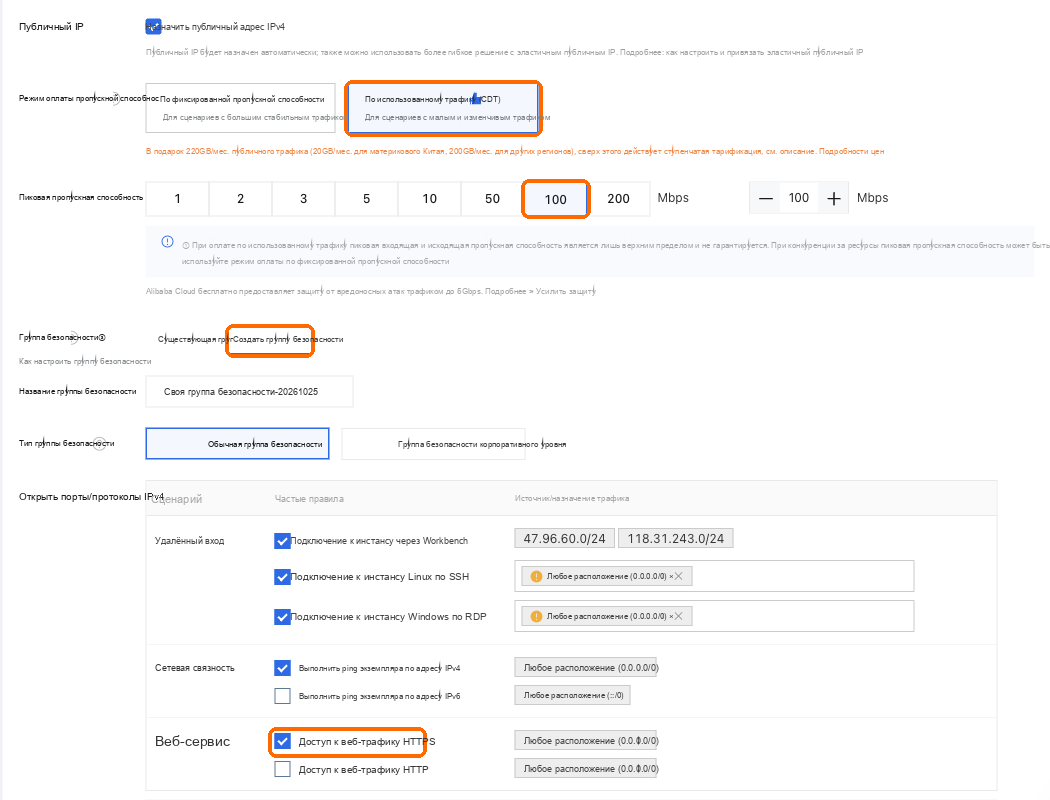
Оставьте выбранным «Назначить публичный адрес IPv4».
Для тарификации пропускной способности выберите «Оплата по трафику (CDT)» и задайте пиковую пропускную способность 100.
Для группы безопасности выберите «Создать группу безопасности» и отметьте «Веб-трафик HTTPS». Оставьте отмеченным первый пункт, удалённое подключение WorkBench: вход без пароля позже использует его. Пункт RDP предназначен для Windows, его можно снять. Остальное оставьте как есть и не обращайте внимания на примечания о рисках рядом.
Управление: в качестве учётных данных для входа выберите «Задать позже». Пароль не нужен: вы будете входить из браузера без него.

Справа для параметра Срок сначала выберите 1 месяц, а затем продлевайте, если сервер вас устроит. Установите флажок «Включить автопродление», чтобы сервер не остановился по истечении срока и торговля не прервалась. При автопродлении средства списываются с баланса аккаунта или с привязанного способа оплаты, поэтому следите, чтобы их хватало. Выберите «Подтвердить ордер» и оплатите; сервер будет готов через минуту-две.
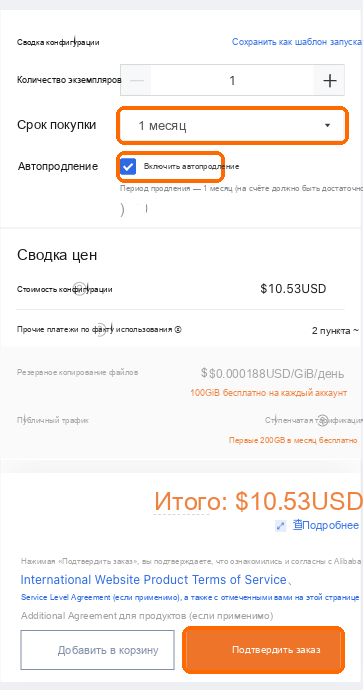
Выберите Японию (Токио): биржи могут отклонять доступ к API с серверов в других регионах. После покупки регион изменить нельзя.
Вход на сервер
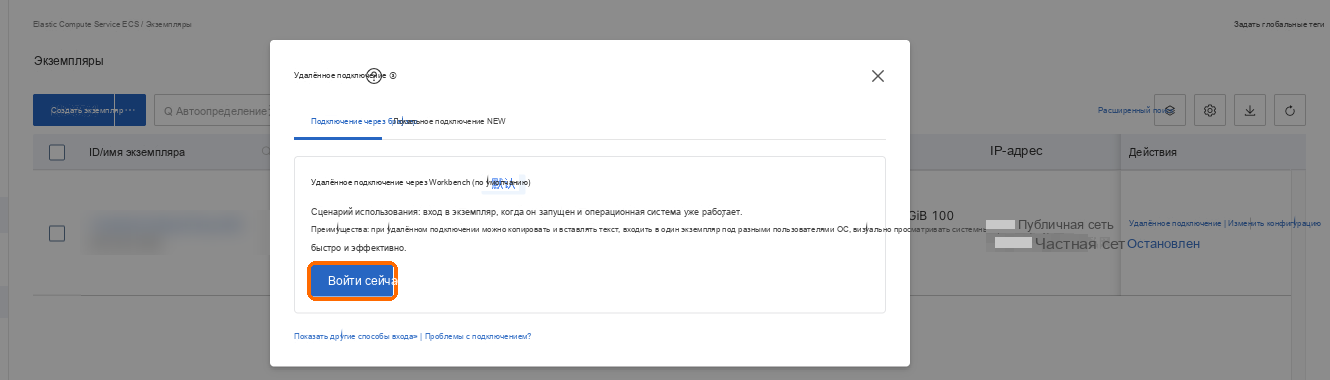
В списке экземпляров консоли ECS выберите в строке сервера «Подключиться», затем «Войти сейчас».
В качестве способа подключения выберите подключение без пароля, оставьте имя пользователя
rootи выберите «Войти». В браузере откроется окно командной строки. В первую-вторую минуту после создания сервера может появиться сообщение, что вход не удался; подождите минуту и снова выберите «Войти».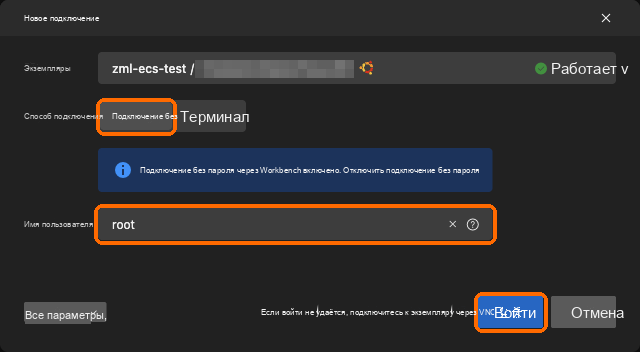
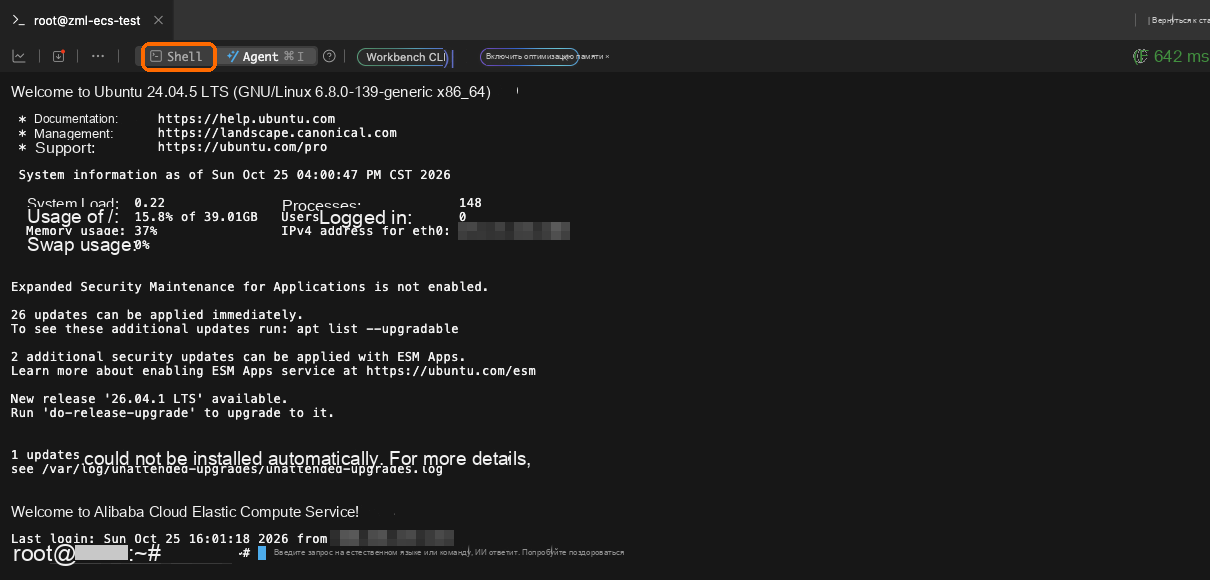
Если вверху окна выбран Agent, выберите слева от него Shell, чтобы вернуться в командную строку. Блок английского текста в окне — это приветственное сообщение системы. Игнорируйте всё, что касается обновления системы или программ, и вставьте приведённую ниже команду установки. Серый текст подсказки после курсора тоже игнорируйте.
Запуск команды установки
Скопируйте эту команду (на странице установки Trade на нашем сайте есть кнопка «Скопировать команду установки»):
curl -fsSL --compressed https://api.zmarketlab.com/install.sh -o install.sh && sudo bash install.shЩёлкните правой кнопкой мыши в командной строке и выберите «Вставить» либо нажмите Ctrl+V (⌘V на Mac), затем нажмите клавишу Ввод. Если браузер спросит, может ли страница читать буфер обмена, выберите «Разрешить».
На экране появится список из 16 языков. Введите номер нужного языка и нажмите клавишу Ввод. После этого установщик и веб-страницы Trade будут работать на этом языке.
Дальше всё происходит автоматически, и больше ничего спрашивать не будут: проверка сервера, установка Docker, загрузка ZML Trade, запуск и запрос сертификата HTTPS. Пять шагов отмечаются галочками один за другим. Символ перед текущим шагом продолжает вращаться, а секунды продолжают идти, так что видно, что процесс работает.
Когда вы увидите «Установка завершена за …», установка закончена. Обычно это занимает минуту-две.

Если Trade не удаётся установить (например, не хватает места на диске или порт 443 занят другой программой), установщик сообщит причину и остановится. Устраните её, как описано, затем снова запустите ту же команду; уже выполненные шаги будут пропущены.
Откройте Trade и создайте учётную запись администратора
Под надписью «Установка завершена» на экране написано «Откройте ссылку ниже в браузере (скопируйте всю строку)», а следующей отдельной строкой идёт ваш адрес Trade. Выделите адрес мышью, протянув от
httpsдо конца адреса, нажмите правую кнопку мыши и выберите «Копировать», затем вставьте адрес в адресную строку браузера. Ctrl+C в командной строке не копирует. Если адрес длинный и перенёсся на две строки, выделите обе строки.На странице отображается «Настройка учётной записи администратора». Введите имя пользователя и пароль, примите условия и выберите «Создать и продолжить», чтобы войти в Trade.
Ссылка содержит одноразовый код для создания учётной записи администратора. Никому её не передавайте. Учётная запись хранится только на вашем собственном сервере, поэтому надёжно сохраните пароль. Если вы его забудете, выполните на сервере curl -fsSL --compressed https://api.zmarketlab.com/install.sh -o install.sh && sudo bash install.sh --reset-admin, чтобы задать новый.
Если вы потеряли ссылку, снова откройте командную строку, как описано выше в разделе «Вход на сервер», вставьте эту команду и нажмите клавишу Ввод, чтобы ссылка была выведена снова.
curl -fsSL --compressed https://api.zmarketlab.com/install.sh -o install.sh && sudo bash install.sh --setup-linkПосле установки
Подключение биржи: добавьте API-ключи биржи. В белый список IP для ключа укажите выходной IP, указанный в Trade, — это публичный IP этого сервера.
Связка с Z Market Lab: возможности, которые вы выбрали в Z Market Lab, затем можно передать в этот Trade одним щелчком.
Несколько публичных IP: если вы запускаете много комбинаций, добавьте на сервер дополнительные публичные IP; Trade найдёт их сам и распределит запросы.
Устранение неполадок
| Что вы видите | Что делать |
|---|---|
| Подключение без пароля сообщает, что вход не удался | Так бывает сразу после создания сервера. Подождите минуту и снова выберите «Войти» |
| Установщик останавливается и называет причину | Устраните то, что он указывает, затем снова запустите ту же команду. Как действовать при каждом сообщении, см. в разделе Ошибка установки |
| Браузер не открывает ссылку | Убедитесь, что в группе безопасности экземпляра есть правило, разрешающее входящие подключения по TCP на порт 443. См. Браузер не открывает Trade |
| Браузер сообщает, что подключение не защищено | Скорее всего, во время установки порт 443 не был открыт в группе безопасности, поэтому доверенный сертификат не выпущен. После открытия порта выполните в командной строке curl -fsSL --compressed https://api.zmarketlab.com/install.sh -o install.sh && sudo bash install.sh --enable-ip-cert, чтобы запросить сертификат повторно |
Повышение конфигурации сервера позже
Чтобы перейти на более мощную машину, когда у вас больше комбинаций:
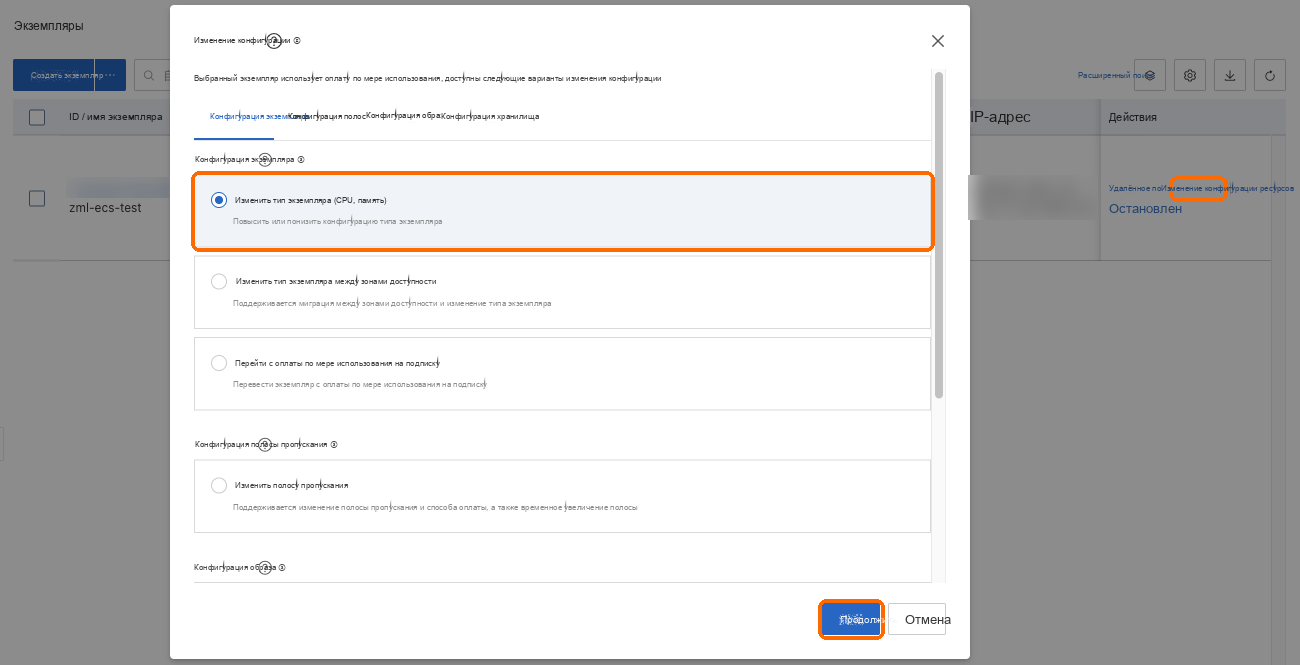
В списке «Экземпляры» выберите на строке сервера пункт изменения ресурсов, в открывшемся окне выберите смену типа экземпляра (CPU и память) и нажмите «Продолжить».
В поле целевого типа экземпляра выберите более мощный (скажем,
ecs.e-c1m2.large, 2 vCPU и 4 ГБ) и подтвердите, как просит страница. Если сначала нужно остановить сервер, оставьте обычный режим остановки: экономичный режим остановки может изменить публичный IP.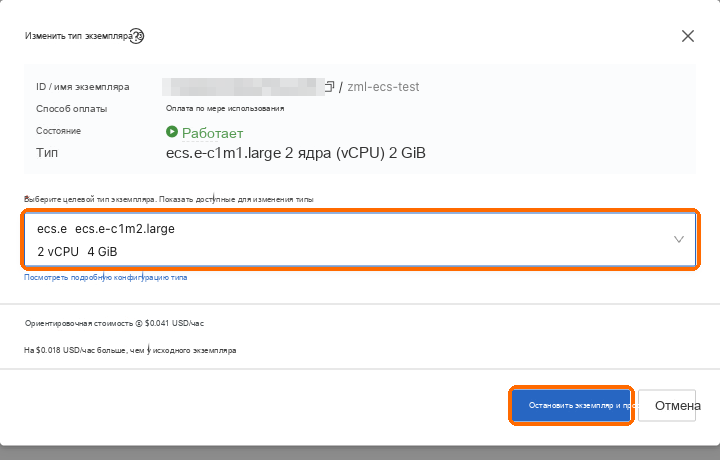
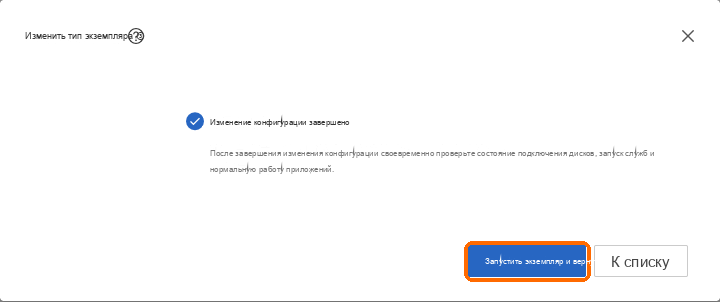
Когда изменение конфигурации завершится, выберите запуск экземпляра и возврат; если сервер не запущен, выберите «Запустить» в списке «Экземпляры». Trade восстановится сам в течение минуты-двух, публичный IP останется прежним, а данные сохранятся, так что переустанавливать ничего не нужно.