Cài đặt Trade trên Alibaba Cloud ECS
Từ lúc mua máy chủ đến khi mở Trade, từng bước trên Alibaba Cloud ECS, toàn bộ ngay trong trình duyệt.
Hãy làm theo từng bước: toàn bộ thao tác diễn ra ngay trong trình duyệt của bạn, chỉ cần nhấp chọn, sao chép và dán một lệnh. Không cần kỹ năng kỹ thuật, bản thân việc cài đặt chỉ mất một hai phút.
Trước khi bắt đầu
Một tài khoản Alibaba Cloud, đăng nhập tại alibabacloud.com. Ảnh chụp màn hình và giá bên dưới theo trang web này, giá hiển thị bằng USD.
Chi phí: gói đáp ứng cấu hình tối thiểu (2 vCPU, 2 GB, dòng tiết kiệm) có giá khoảng 11 USD mỗi tháng theo hình thức đăng ký theo tháng, đã gồm ổ đĩa hệ thống 40 GB (giá chính thức 2026-10; lấy trang đặt lệnh làm chuẩn). Bản thân ZML Trade miễn phí.
Lưu lượng: Trade chủ yếu nhận dữ liệu thị trường, và lưu lượng đi vào không bị tính phí. 200 GB lưu lượng đi ra đầu tiên mỗi tháng được miễn phí; phần vượt quá được tính theo GB.
Mua một máy chủ
Mở bảng điều khiển Elastic Compute Service (ECS), chọn "Tạo instance", rồi chọn "Khởi chạy tùy chỉnh" ở phía trên.
Ở mục Phương thức thanh toán, chọn "Đăng ký theo gói". Ở mục Khu vực, chọn "Nhật Bản (Tokyo)".

Instance: nhập
ecs.e-c1m1.largevào ô tìm kiếm loại instance và chọn dòng tìm được (dòng tiết kiệm e, 2 vCPU, 2 GB). Mức giá hơn 8 USD một chút trên dòng đó chỉ là riêng máy; cộng thêm ổ đĩa, trang đặt lệnh hiển thị tổng khoảng 11 USD. Nếu không tìm thấy hoặc đã hết hàng, hãy chọn một loại điện toán x86 có 2 vCPU và bộ nhớ tối thiểu 2 GB, và tránh các họ cấu hình có tên chứa "hiệu năng đột biến": chúng bị giảm tốc khi bận, và dữ liệu thị trường sẽ đến chậm.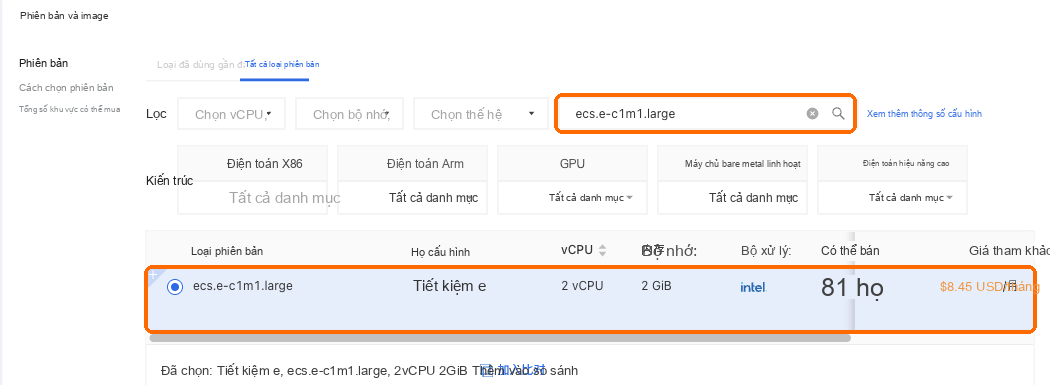
Ảnh hệ điều hành: chọn Ubuntu, phiên bản Ubuntu 24.04, không chọn bản có đánh dấu UEFI.
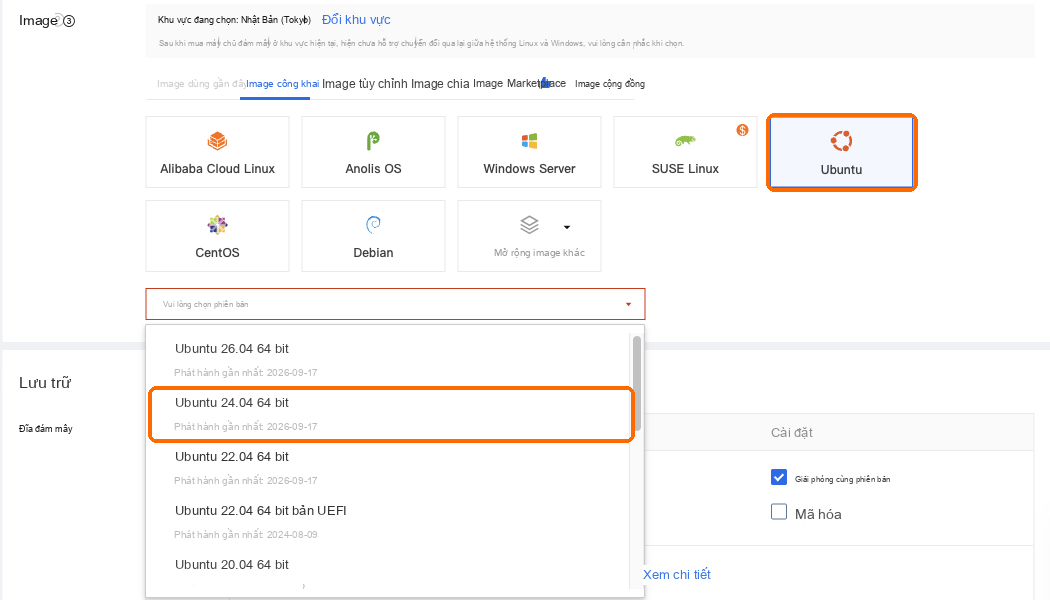
Giữ nguyên ổ đĩa hệ thống 40 GB mặc định ở mục Lưu trữ.
Mạng và Nhóm bảo mật:
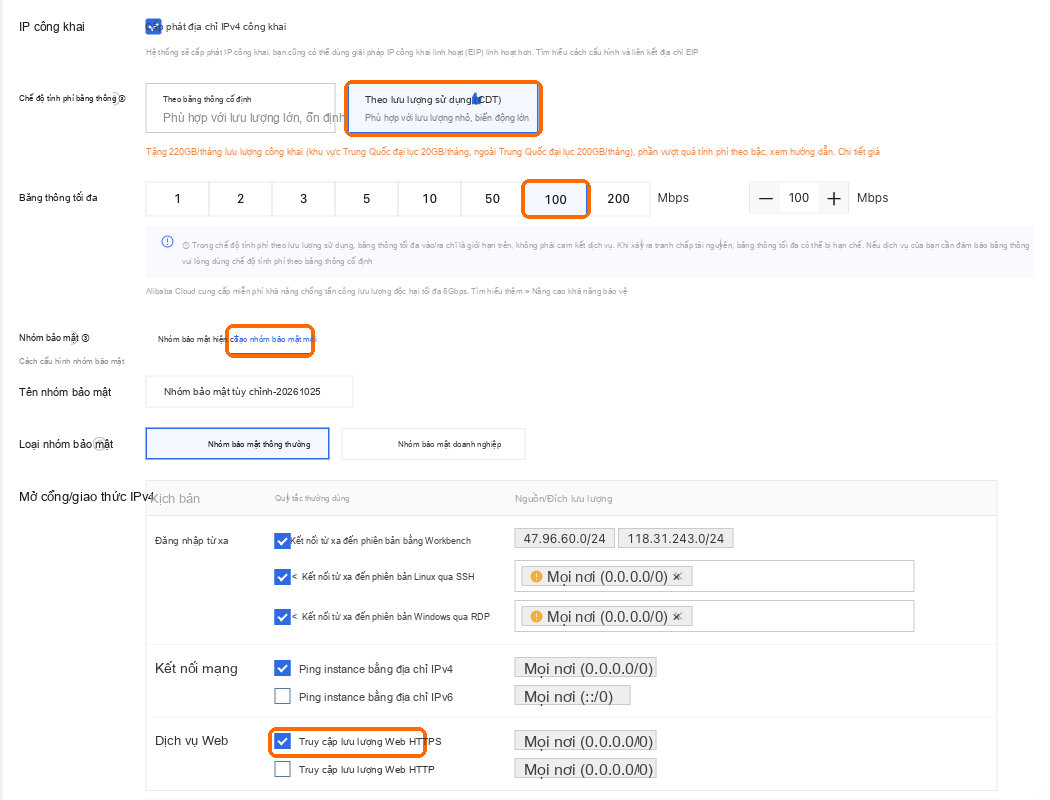
Giữ nguyên lựa chọn "Gán địa chỉ IPv4 công cộng".
Ở phần tính phí băng thông, chọn "Trả theo lưu lượng (CDT)" và đặt băng thông tối đa là 100.
Ở nhóm bảo mật, chọn "Tạo nhóm bảo mật" và đánh dấu "Lưu lượng Web HTTPS". Giữ nguyên dấu chọn ở mục đầu tiên, "Kết nối từ xa WorkBench": bước đăng nhập không cần mật khẩu sau này sẽ dùng đến nó. Mục RDP dành cho Windows và có thể bỏ chọn. Giữ nguyên các mục còn lại và bỏ qua các lưu ý rủi ro bên cạnh.
Quản lý: ở phần thông tin xác thực đăng nhập, chọn Đặt sau. Quý khách không cần đặt mật khẩu: Quý khách sẽ đăng nhập từ trình duyệt mà không cần mật khẩu.

Ở bên phải, trước tiên hãy chọn Thời hạn là 1 tháng, rồi gia hạn nếu thấy phù hợp. Đánh dấu Bật tự động gia hạn để máy chủ không bị dừng khi hết hạn và làm gián đoạn giao dịch. Tự động gia hạn sẽ trừ vào số dư tài khoản hoặc phương thức thanh toán đã liên kết của quý vị, vì vậy hãy giữ đủ số dư. Chọn Xác nhận lệnh và thanh toán; máy chủ sẽ sẵn sàng sau một hai phút.
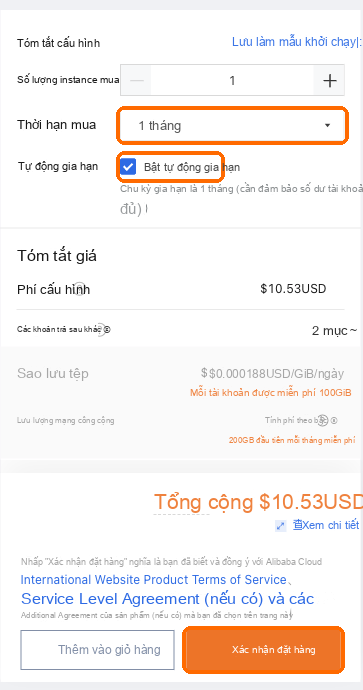
Hãy chọn Nhật Bản (Tokyo): các sàn giao dịch có thể từ chối quyền truy cập API từ máy chủ ở khu vực khác. Không thể đổi khu vực sau khi mua.
Đăng nhập vào máy chủ
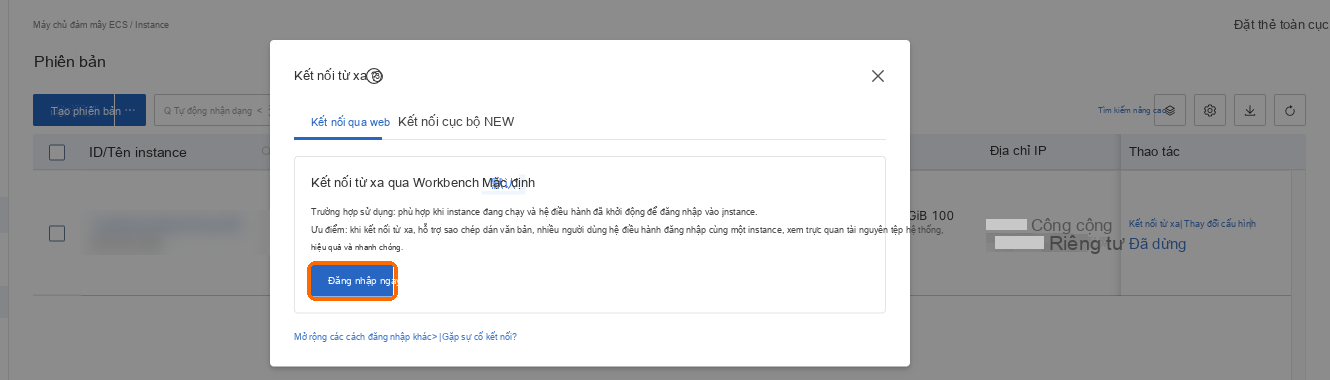
Trong danh sách instance của bảng điều khiển ECS, chọn Kết nối từ xa ở hàng của máy chủ, rồi chọn Đăng nhập ngay.
Ở phần phương thức kết nối, hãy chọn kết nối không mật khẩu, giữ nguyên tên người dùng
root, rồi chọn Đăng nhập. Một cửa sổ dòng lệnh sẽ mở trong trình duyệt. Trong một hai phút đầu sau khi máy chủ được tạo, có thể có thông báo đăng nhập thất bại; hãy đợi một phút rồi chọn Đăng nhập lại.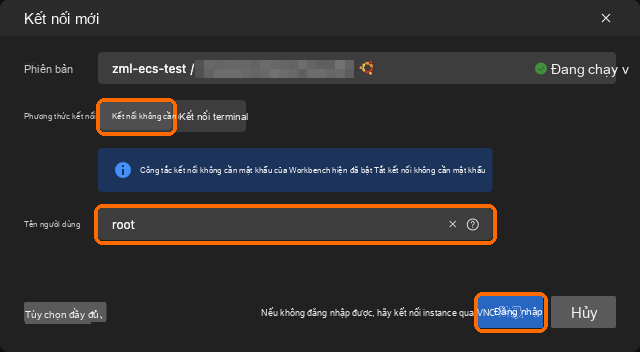
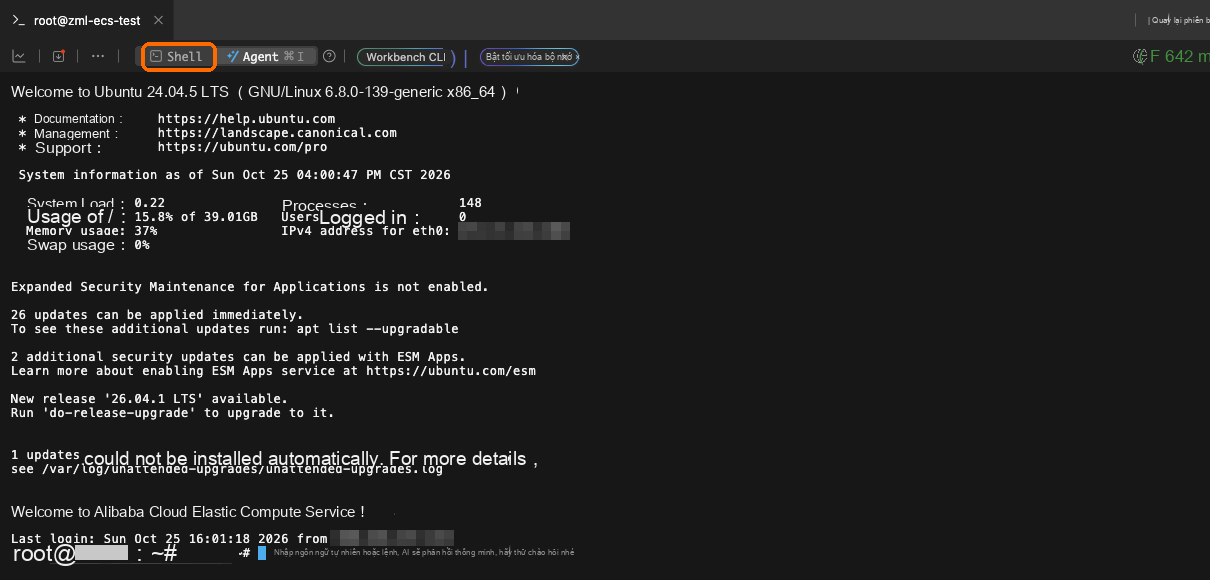
Nếu ở đầu cửa sổ đang chọn Agent, hãy chọn Shell ở bên trái để chuyển lại về dòng lệnh. Đoạn văn bản tiếng Anh trong cửa sổ là thông báo chào mừng của hệ thống. Hãy bỏ qua mọi nội dung về nâng cấp hệ thống hoặc cập nhật phần mềm, rồi dán lệnh cài đặt bên dưới. Cũng hãy bỏ qua dòng chữ gợi ý màu xám sau con trỏ.
Chạy lệnh cài đặt
Sao chép lệnh này (trang cài đặt Trade trên trang web của chúng tôi có nút "Sao chép lệnh cài đặt"):
curl -fsSL --compressed https://api.zmarketlab.com/install.sh -o install.sh && sudo bash install.shNhấp chuột phải vào dòng lệnh và chọn Dán, hoặc nhấn Ctrl+V (⌘V trên Mac), rồi nhấn Enter. Nếu trình duyệt hỏi trang có được phép đọc bộ nhớ tạm hay không, hãy chọn Cho phép.
Màn hình liệt kê 16 ngôn ngữ. Hãy nhập số đứng trước ngôn ngữ quý vị muốn dùng rồi nhấn Enter. Sau đó trình cài đặt và các trang web của Trade sẽ dùng ngôn ngữ đó.
Phần còn lại hoàn toàn tự động và không hỏi thêm gì: kiểm tra máy chủ, cài đặt Docker, tải ZML Trade, khởi động và yêu cầu chứng chỉ HTTPS. Năm bước được đánh dấu hoàn tất lần lượt từng bước. Ký hiệu đứng trước bước hiện tại luôn xoay và số giây luôn tăng, nhờ đó quý vị biết hệ thống đang chạy.
Khi thấy "Hoàn tất cài đặt sau …", tức là đã cài đặt xong. Thường mất một hai phút.

Nếu không thể cài đặt Trade (ví dụ: không đủ dung lượng đĩa, hoặc một chương trình khác đang dùng cổng 443), trình cài đặt sẽ nêu lý do và dừng lại. Hãy xử lý theo hướng dẫn, rồi chạy lại cùng lệnh đó; các bước đã hoàn tất sẽ được bỏ qua.
Mở Trade và tạo tài khoản quản trị viên
Bên dưới dòng "Cài đặt hoàn tất", màn hình hiển thị "Mở liên kết bên dưới trong trình duyệt của bạn (sao chép toàn bộ dòng)", và dòng riêng ngay sau đó là địa chỉ Trade của bạn. Dùng chuột kéo từ
httpsđến hết địa chỉ để chọn, nhấp chuột phải và chọn Sao chép, rồi dán vào thanh địa chỉ của trình duyệt. Nhấn Ctrl+C trong dòng lệnh không sao chép được. Nếu địa chỉ dài và bị ngắt thành hai dòng, hãy chọn cả hai dòng.Trang hiển thị "Thiết lập tài khoản quản trị viên". Nhập tên người dùng và mật khẩu, đồng ý với điều khoản, rồi chọn "Tạo và tiếp tục" để vào Trade.
Liên kết này chứa một mã dùng một lần để tạo tài khoản quản trị. Hãy giữ riêng cho bạn và không chia sẻ cho người khác. Tài khoản chỉ được lưu trên máy chủ của chính bạn, vì vậy hãy lưu giữ mật khẩu cẩn thận. Nếu quên mật khẩu, hãy chạy curl -fsSL --compressed https://api.zmarketlab.com/install.sh -o install.sh && sudo bash install.sh --reset-admin trên máy chủ để đặt mật khẩu mới.
Nếu bạn làm mất liên kết, hãy mở lại dòng lệnh như trong phần "Đăng nhập vào máy chủ" ở trên, dán lệnh này rồi nhấn Enter để in lại liên kết.
curl -fsSL --compressed https://api.zmarketlab.com/install.sh -o install.sh && sudo bash install.sh --setup-linkSau khi cài đặt
Kết nối sàn giao dịch: thêm khóa API của sàn giao dịch. Với danh sách IP cho phép của khóa, hãy nhập IP đầu ra được liệt kê trong Trade, cũng là IP công khai của máy chủ này.
Ghép nối với Z Market Lab: các cơ hội bạn chọn trong Z Market Lab khi đó có thể được chuyển sang Trade này chỉ bằng một cú nhấp.
Dùng nhiều IP công khai: khi bạn chạy nhiều tổ hợp, hãy thêm IP công khai cho máy chủ; Trade tự nhận diện các IP đó và phân bổ các yêu cầu.
Xử lý sự cố
| Hiện tượng | Cách xử lý |
|---|---|
| Kết nối không cần mật khẩu báo đăng nhập thất bại | Lỗi này xảy ra ngay sau khi máy chủ được tạo. Hãy đợi một phút rồi chọn lại Đăng nhập |
| Trình cài đặt dừng lại và nêu lý do | Hãy xử lý theo nội dung được nêu, rồi chạy lại cùng lệnh đó. Cách xử lý từng thông báo xem tại Cài đặt thất bại |
| Trình duyệt không mở được liên kết | Hãy kiểm tra nhóm bảo mật của instance có quy tắc cho phép TCP 443 chiều vào. Xem Trình duyệt không mở được Trade |
| Trình duyệt báo kết nối không riêng tư | Nhiều khả năng cổng 443 chưa được mở trong nhóm bảo mật khi cài đặt, nên chưa cấp được chứng chỉ đáng tin cậy. Sau khi mở cổng, hãy chạy curl -fsSL --compressed https://api.zmarketlab.com/install.sh -o install.sh && sudo bash install.sh --enable-ip-cert trong dòng lệnh để yêu cầu cấp lại |
Nâng cấp cấu hình sau này
Để chuyển sang máy lớn hơn khi bạn chạy nhiều tổ hợp hơn:
Trong danh sách Instance, hãy chọn tùy chọn thay đổi tài nguyên ở dòng của máy chủ, chọn thay đổi loại instance (CPU và bộ nhớ) trong cửa sổ mở ra, rồi chọn Tiếp tục.
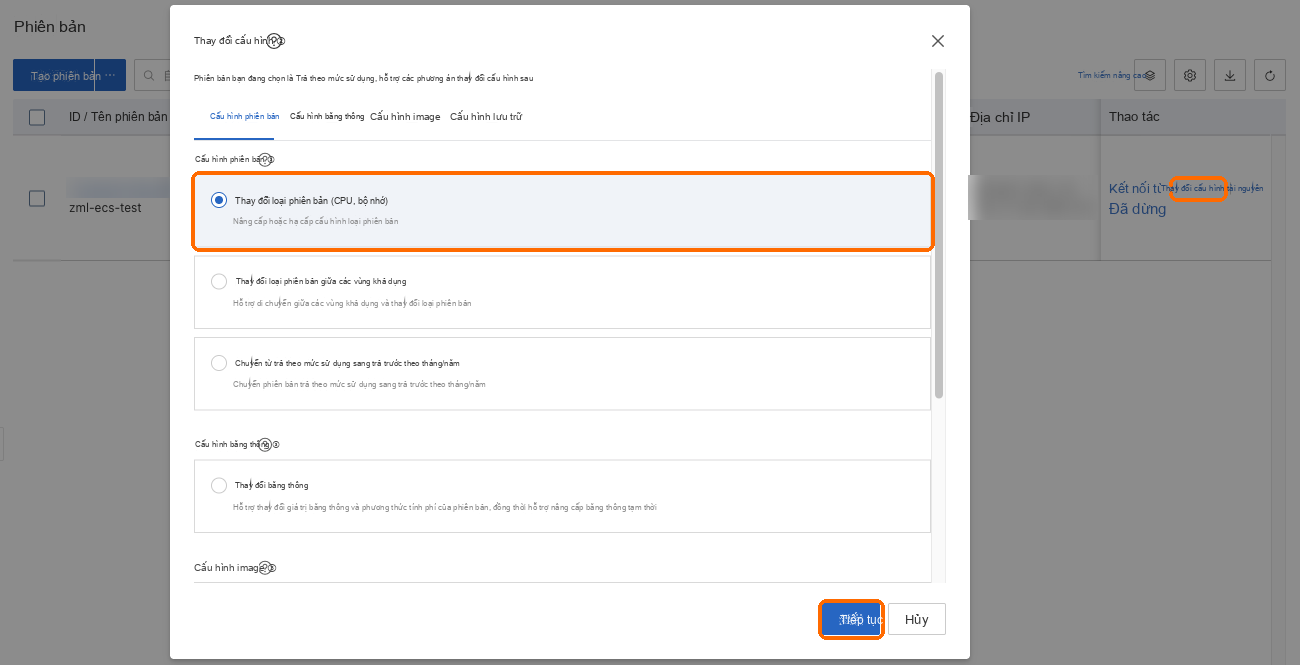
Tại mục loại instance đích, hãy chọn loại lớn hơn (chẳng hạn
ecs.e-c1m2.large, 2 vCPU và 4 GB) và xác nhận theo hướng dẫn của trang. Nếu cần dừng máy chủ trước, hãy giữ chế độ dừng thông thường: chế độ dừng tiết kiệm có thể làm đổi IP công khai.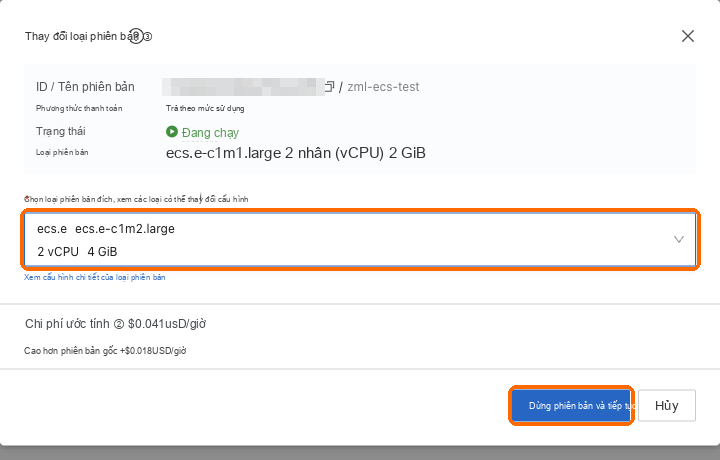
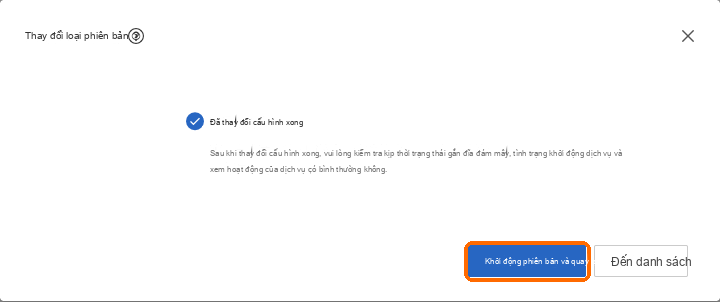
Khi thay đổi cấu hình hoàn tất, hãy chọn khởi động instance và quay lại; nếu máy chủ không chạy, hãy chọn Khởi động trong danh sách Instance. Trade sẽ tự hoạt động trở lại trong vòng một đến hai phút, IP công khai giữ nguyên và dữ liệu của bạn được giữ lại, nên không cần cài đặt lại.