Mehrere öffentliche IPs verwenden (Alibaba Cloud ECS, AWS EC2)
Fügen Sie dem Server, auf dem Trade läuft, weitere öffentliche IPs hinzu; Trade erkennt sie selbstständig und verteilt die Anfragen, sodass die Börsen-Limits pro IP weiter reichen.
Hat ein Server mehrere öffentliche IPs, verteilt Trade seine Börsenverbindungen und Anfragen auf diese IPs, sodass die Anfragelimits, die Börsen pro IP setzen, weiter reichen. Fügen Sie die IPs einfach in Ihrer Cloud-Konsole hinzu: Trade findet und aktiviert sie selbstständig, ohne dass Servereinstellungen geändert oder Neuinstallationen vorgenommen werden müssen.
Für einige wenige Kombinationen genügt eine IP. Fügen Sie weitere hinzu, wenn Sie viele Kombinationen betreiben oder eine Börse meldet, dass Anfragen zu häufig sind.
Vor dem Hinzufügen
Jede zusätzliche öffentliche IP kostet etwa 4 USD pro Monat, zuzüglich des Datenverkehrs dieser IP (nutzungsabhängig abgerechnet).
Wie viele IPs ein Server aufnehmen kann, hängt vom Maschinentyp ab: Der Spartyp von Alibaba Cloud mit 2 vCPU und 2 GB nimmt höchstens 1 weitere auf, eine AWS t3.small höchstens 3 weitere; größere Maschinen nehmen mehr auf.
Tragen Sie jede neue IP in die IP-Zulassungsliste Ihrer API-Schlüssel der Börse ein, sonst lehnt die Börse von dieser IP gesendete Anfragen ab.
Alibaba Cloud ECS
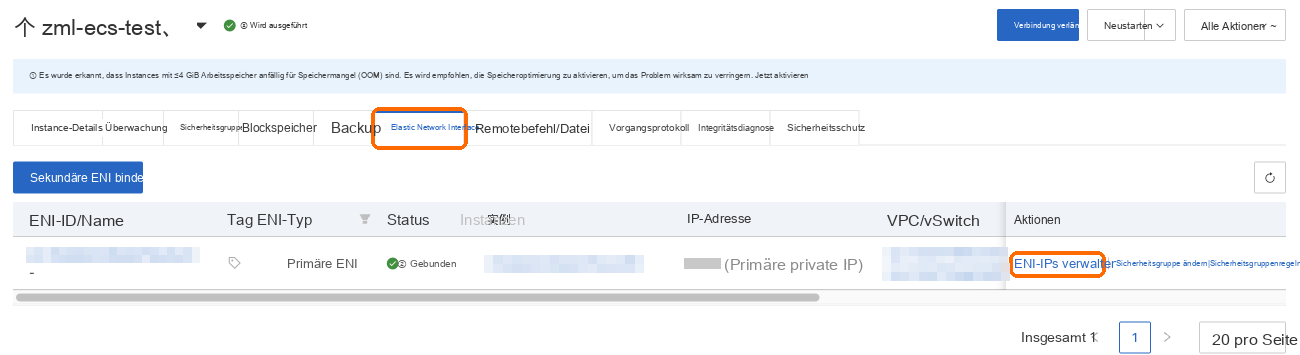
Öffnen Sie die Detailseite des Servers, wählen Sie die Registerkarte „Elastische Netzwerkschnittstellen“ und wählen Sie in der Zeile der primären Schnittstelle „IPs der Schnittstelle verwalten“.
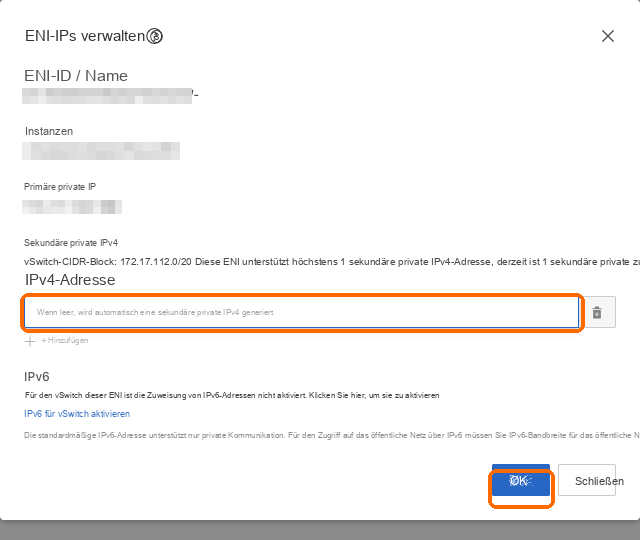
Wählen Sie im sich öffnenden Fenster unter „Sekundäre private IPv4“ die Option „Hinzufügen“, lassen Sie die Adresse leer, damit eine zugewiesen wird, und wählen Sie „OK“.
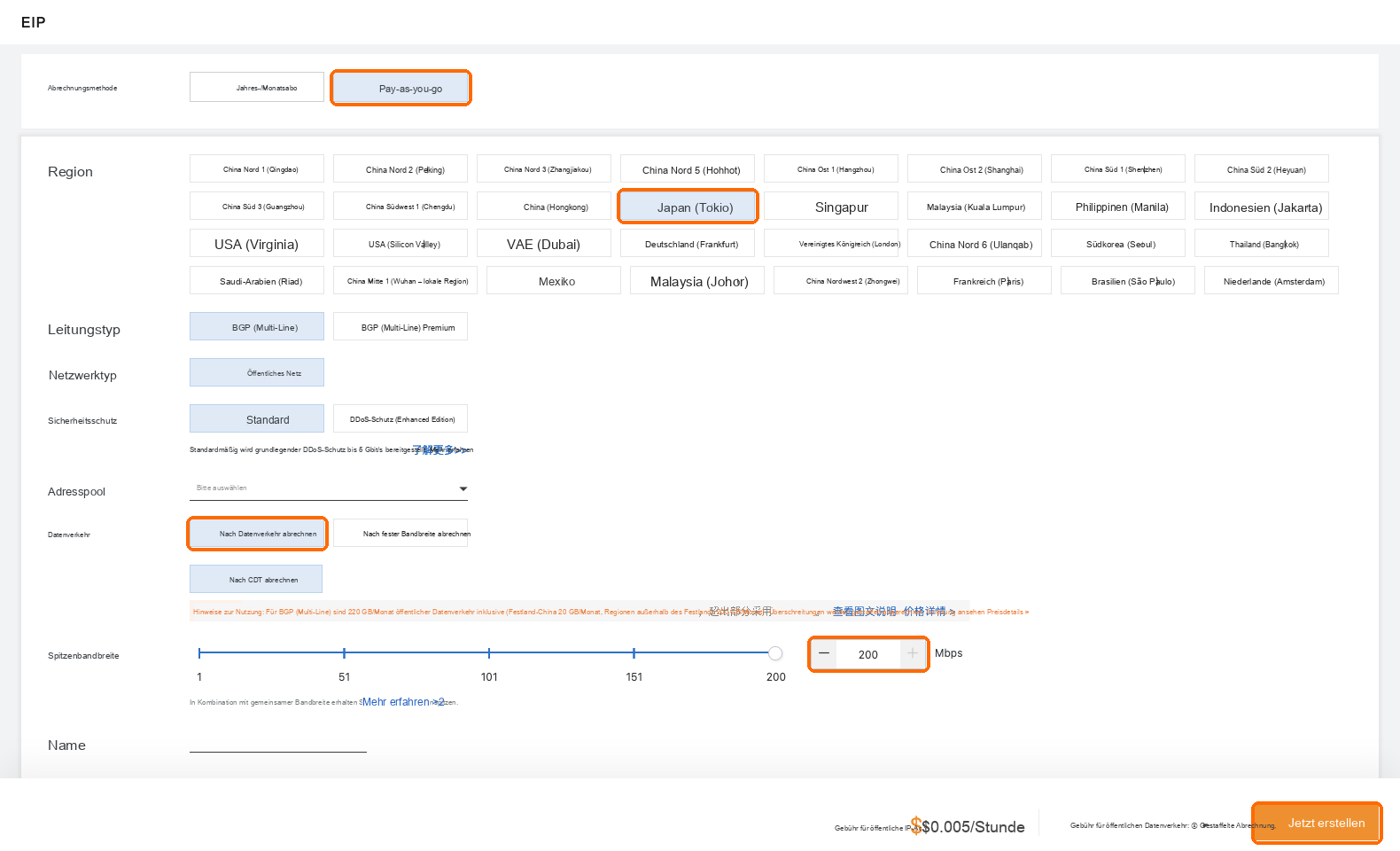
Wählen Sie in der VPC-Konsole links „Elastische IP-Adressen“ und dann „Elastische IP-Adresse erstellen“. Wählen Sie „Nutzungsabhängige Zahlung“, „Japan (Tokio)“ und „Abrechnung nach Datenverkehr“ und erhöhen Sie die Spitzenbandbreite (die Standardeinstellung von 1 Mbps verlangsamt den Empfang von Marktdaten über diese IP; stellen Sie 100 oder mehr ein, das kostet bei Abrechnung nach Datenverkehr nichts extra). Wählen Sie „Jetzt erstellen“ und bestätigen Sie.
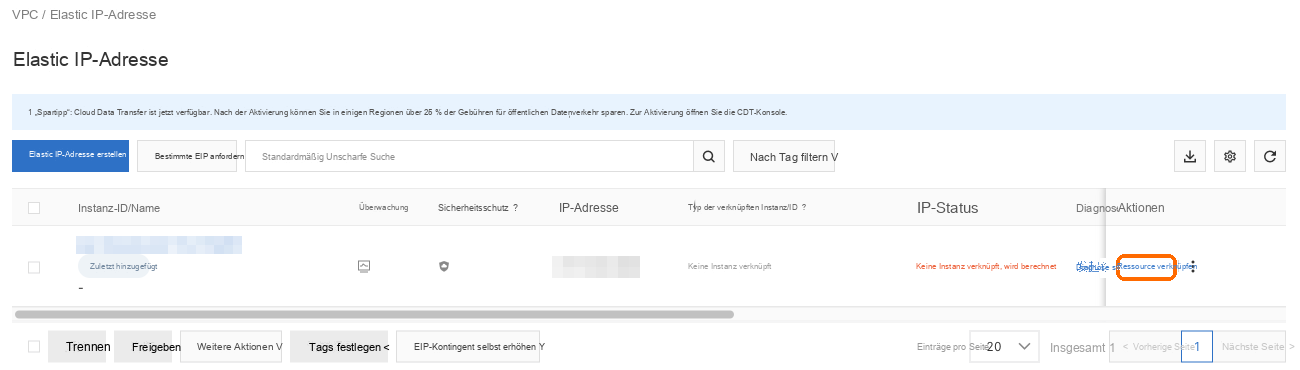
Wählen Sie zurück in der Liste der elastischen IP-Adressen in der Zeile der neuen IP „Ressource binden“.
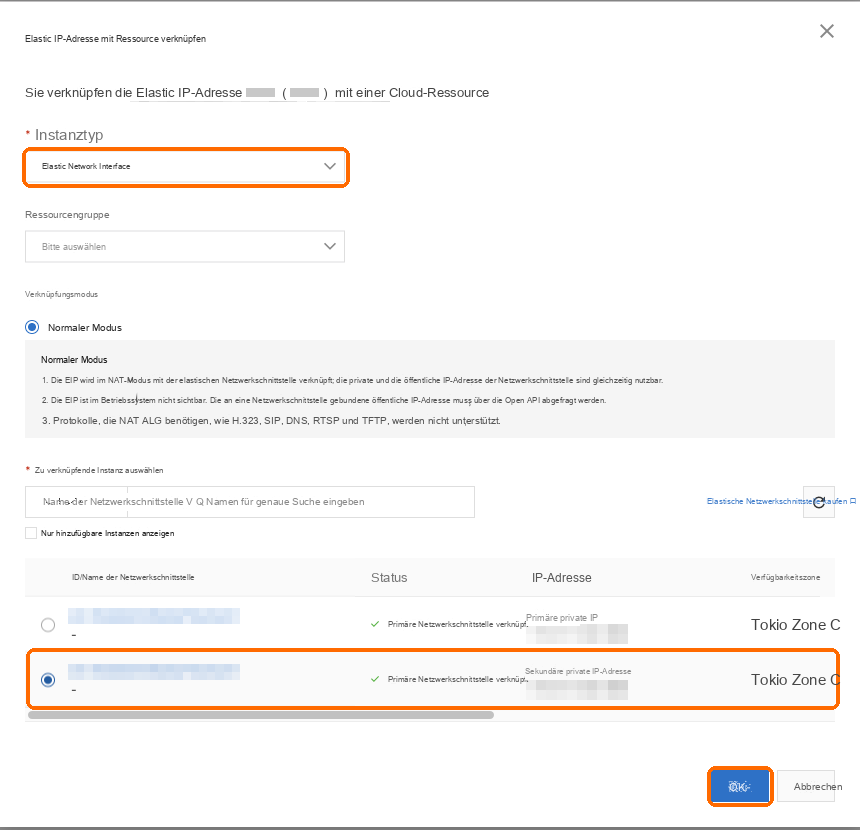
Wählen Sie als Instanztyp Elastic Network Interface, wählen Sie die Zeile, deren IP-Adresse die soeben hinzugefügte ist (nicht die ursprüngliche), und wählen Sie OK.
AWS EC2
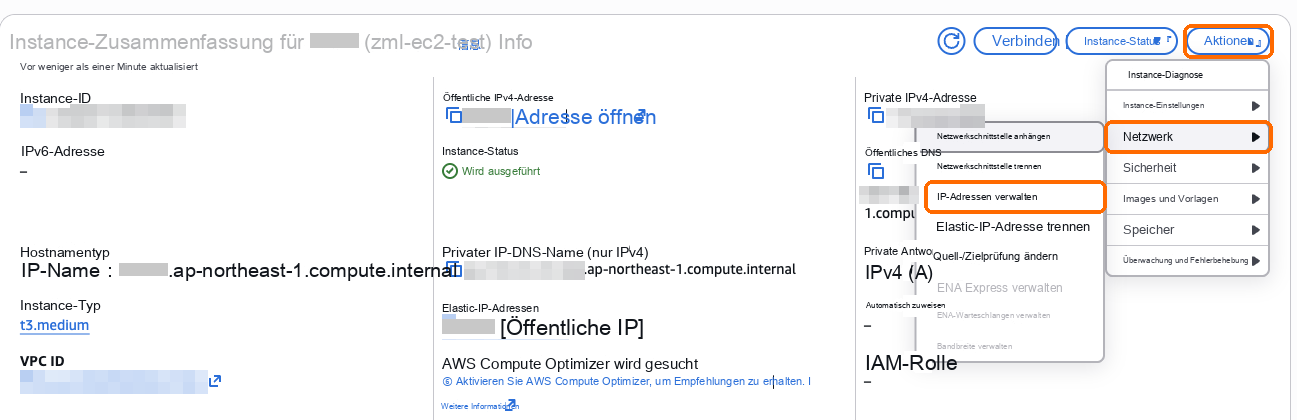
Wählen Sie unter Instanzen den Server aus und wählen Sie Aktionen → Netzwerk → IP-Adressen verwalten.
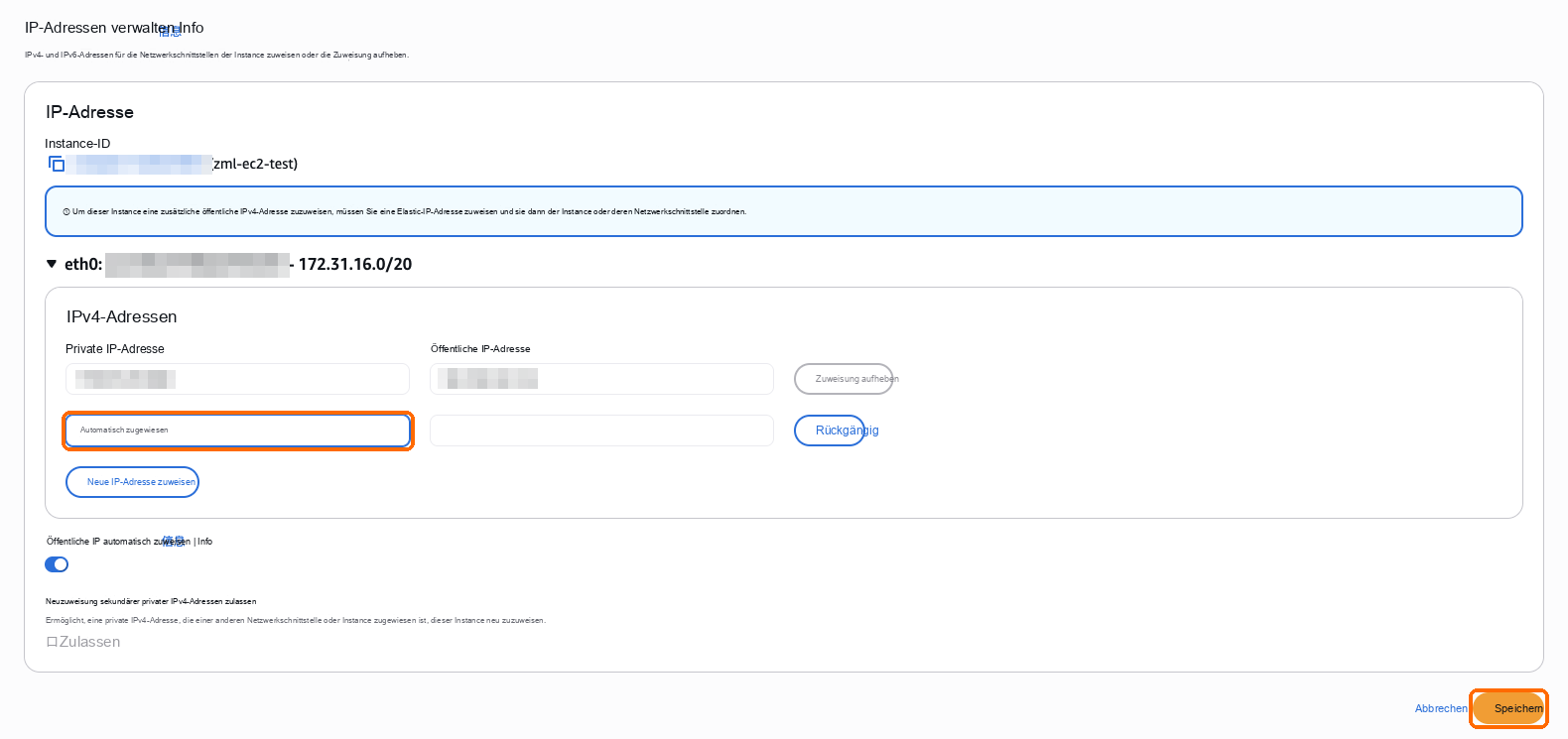
Erweitern Sie eth0, wählen Sie Neue IP-Adresse zuweisen, lassen Sie die Adresse leer, damit automatisch eine zugewiesen wird, und wählen Sie dann Speichern und bestätigen Sie.
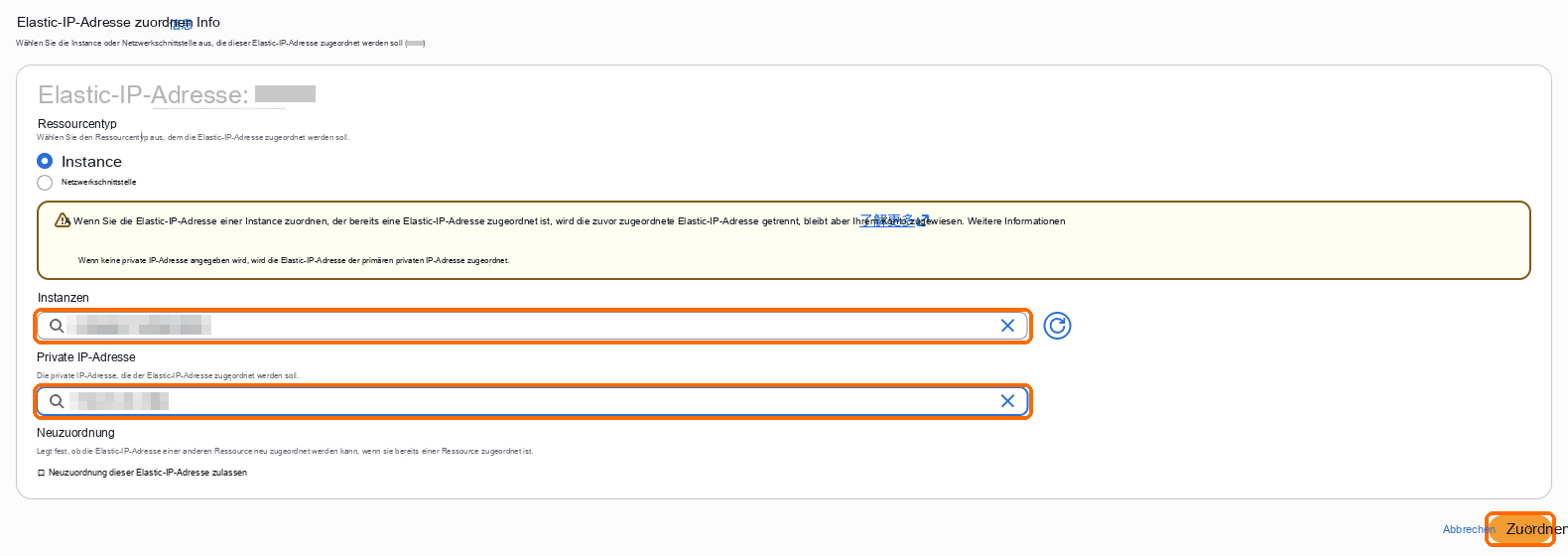
Weisen Sie eine weitere Elastic IP zu, wie unter „Öffentliche IP festlegen“ in Installation auf AWS EC2 beschrieben. Wählen Sie bei der Zuordnung unter Instanz diesen Server und unter Private IP-Adresse die neu zugewiesene Adresse und wählen Sie dann Zuordnen.
In Trade prüfen
Öffnen Sie nach ein bis zwei Minuten in Trade „Ausgangs-IPs“: Die neue IP erscheint unter „Ausgangs-IPs des Servers“. Fügen Sie sie der IP-Whitelist jedes Börsen-API-Schlüssels hinzu; Trade verteilt die Anfragen danach automatisch auf alle Egress-IPs.
| Was Sie sehen | Was zu tun ist |
|---|---|
| Die neue IP erscheint auch nach einigen Minuten nicht | Stellen Sie sicher, dass die Elastic IP an die neu hinzugefügte private IP gebunden ist, nicht an die primäre. Erscheint sie weiterhin nicht, starten Sie den Server einmal in der Cloud-Konsole neu |
| Die neue IP erscheint, aber Orders über sie werden abgelehnt | Die neue IP steht noch nicht in der IP-Whitelist Ihres Börsen-API-Schlüssels |
| Marktdaten über die neue IP kommen langsam an | Die Elastic IP von Alibaba Cloud hat noch die Standard-Spitzenbandbreite von 1 Mbps; erhöhen Sie sie in der Liste der Elastic IPs |