Trade auf AWS EC2 installieren
Vom Erstellen des Servers bis zum Öffnen von Trade, Schritt für Schritt auf AWS EC2, alles im Browser und ohne Schlüsselpaar.
Folgen Sie einfach den Schritten: Alles läuft im Browser ab, Sie klicken sich durch und kopieren und fügen einen einzigen Befehl ein. Technische Kenntnisse sind nicht nötig, die Installation selbst dauert ein bis zwei Minuten.
Bevor Sie beginnen
Ein AWS-Konto. Die Sprache der AWS-Konsole können Sie über das Zahnrad (Einstellungen) oben rechts ändern.
Kosten: Eine t3.small (2 vCPU, 2 GB), die die Mindestanforderungen erfüllt, kostet On-Demand etwa 25 USD pro Monat, einschließlich 20 GB Festplatte und einer öffentlichen IPv4-Adresse (offizieller Preis, Stand 2026-10; maßgeblich ist Ihre Rechnung). ZML Trade selbst ist kostenlos.
Datenverkehr: Trade empfängt überwiegend Marktdaten, und eingehender Datenverkehr ist kostenlos. Die ersten 100 GB ausgehenden Datenverkehrs pro Monat sind kostenlos; darüber hinaus zahlen Sie pro GB.
Server erstellen
Melden Sie sich an der AWS-Konsole an und wählen Sie oben rechts als Region Asien-Pazifik (Tokio). Geben Sie oben im Suchfeld
EC2ein, um es zu öffnen, und wählen Sie Instanz starten.Geben Sie einen beliebigen Namen ein, z. B.
zml-trade. Wählen Sie unter Anwendungs- und Betriebssystem-Images Ubuntu; lassen Sie die darunter voreingestellte Version unverändert (Ubuntu 24.04 oder eine neuere LTS-Version funktionieren beide) und belassen Sie die Architektur bei 64-Bit (x86).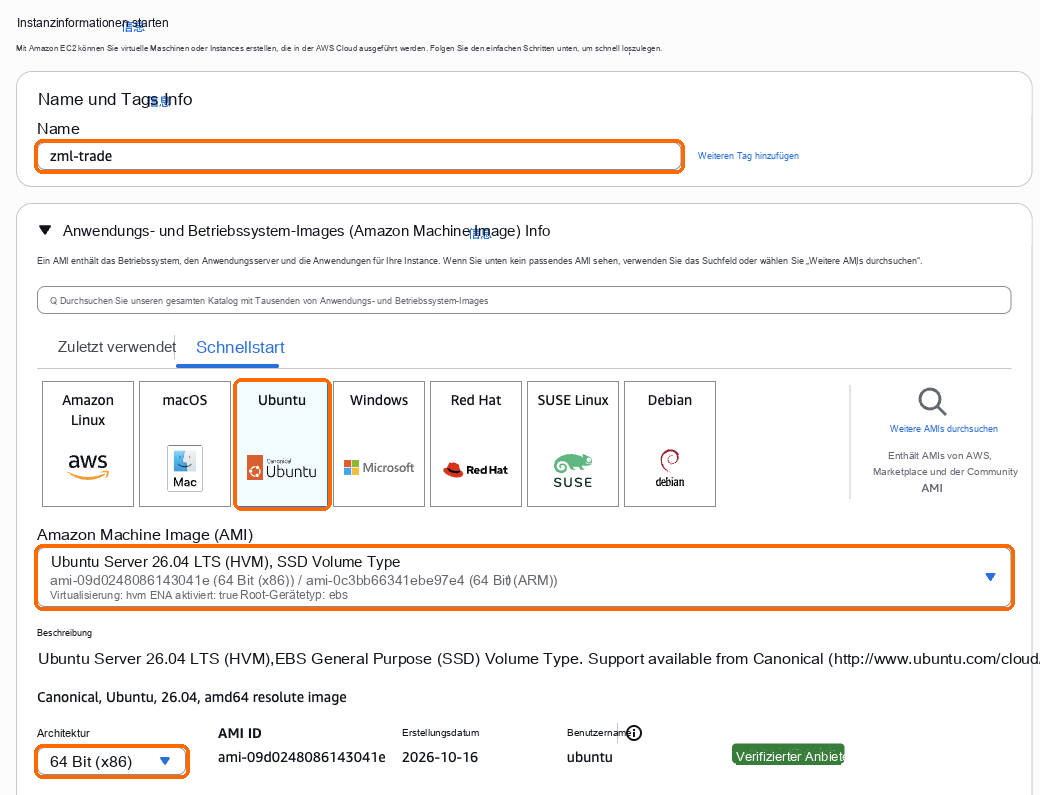
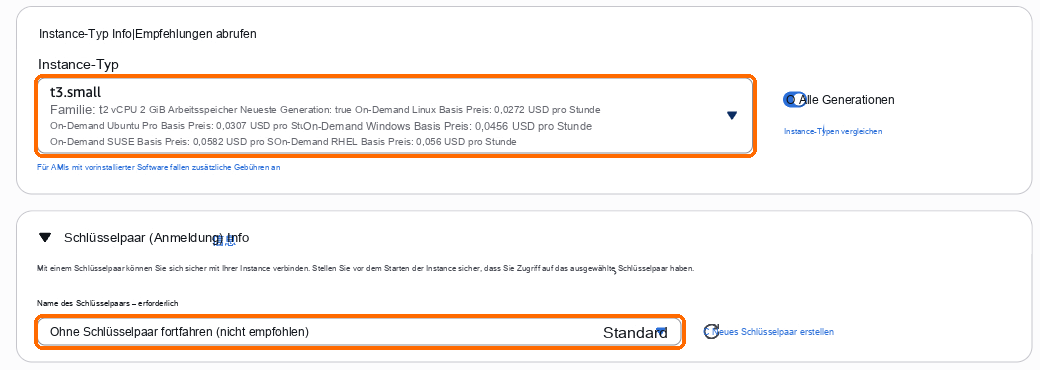
Wählen Sie bei Instanztyp t3.small (2 vCPU, 2 GB Arbeitsspeicher). Wählen Sie bei Schlüsselpaar „Ohne Schlüsselpaar fortfahren“ und ignorieren Sie den Hinweis „nicht empfohlen“: Sie melden sich direkt im Browser an und benötigen keinen Schlüssel.
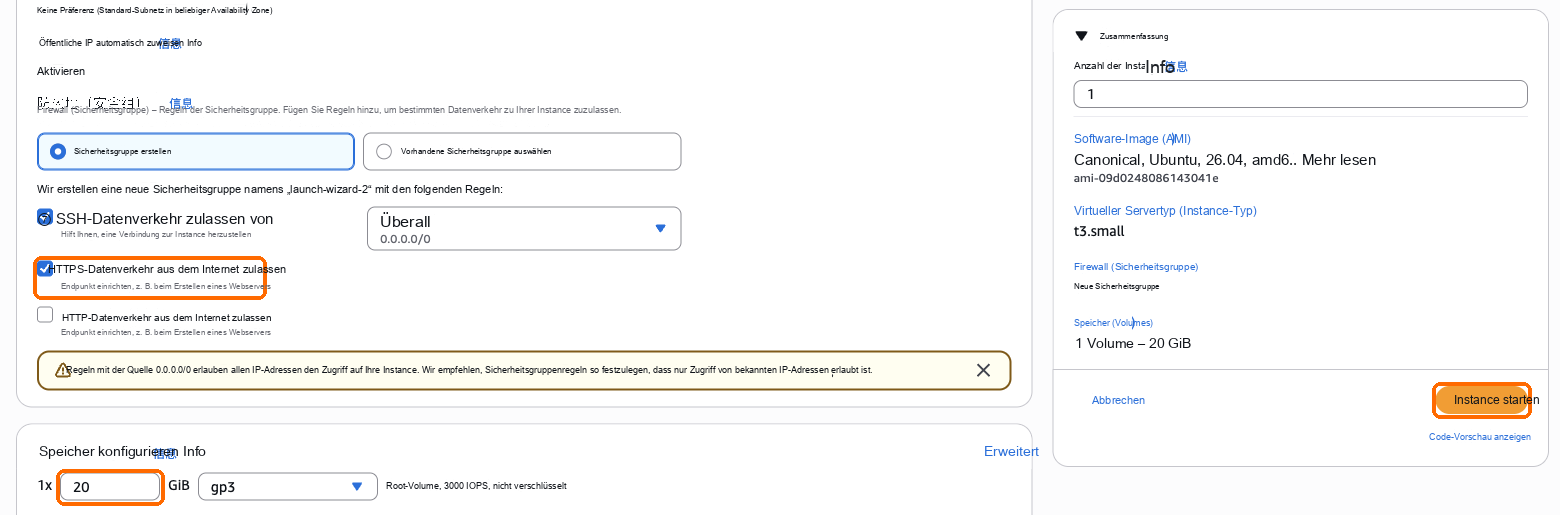
Aktivieren Sie unter Netzwerkeinstellungen das Kontrollkästchen HTTPS-Datenverkehr aus dem Internet zulassen. Lassen Sie darüber SSH-Datenverkehr zulassen von aktiviert, denn die Anmeldung im Browser nutzt ihn; ignorieren Sie die gelbe Warnung darunter.
Ändern Sie unter Speicher konfigurieren die 8 auf 20 (GB): Die voreingestellten 8 GB reichen für Trade nicht aus.
Wählen Sie rechts Instanz starten. Der Server ist in ein bis zwei Minuten bereit.
Wählen Sie Asien-Pazifik (Tokio): Börsen können API-Zugriffe von Servern in anderen Regionen ablehnen. Wählen Sie keinen Instanztyp mit Graviton (ARM) wie t4g: Trade benötigt x86_64.
Öffentliche IP fixieren (vor der Installation)
Wenn Sie einen EC2-Server in der Konsole stoppen und dann wieder starten, erhält er eine neue öffentliche IP, und die Zugriffsadresse sowie die IP-Allowlists Ihrer Börse funktionieren nicht mehr; auch für ein späteres Upgrade des Servers muss er zuerst gestoppt werden. Binden Sie daher vor der Installation eine Elastic IP an, die sich nie ändert:
Wählen Sie links in EC2 unter Netzwerk & Sicherheit den Eintrag Elastic IPs und oben rechts Elastic-IP-Adresse zuweisen. Behalten Sie die Standardwerte bei und wählen Sie Zuweisen.
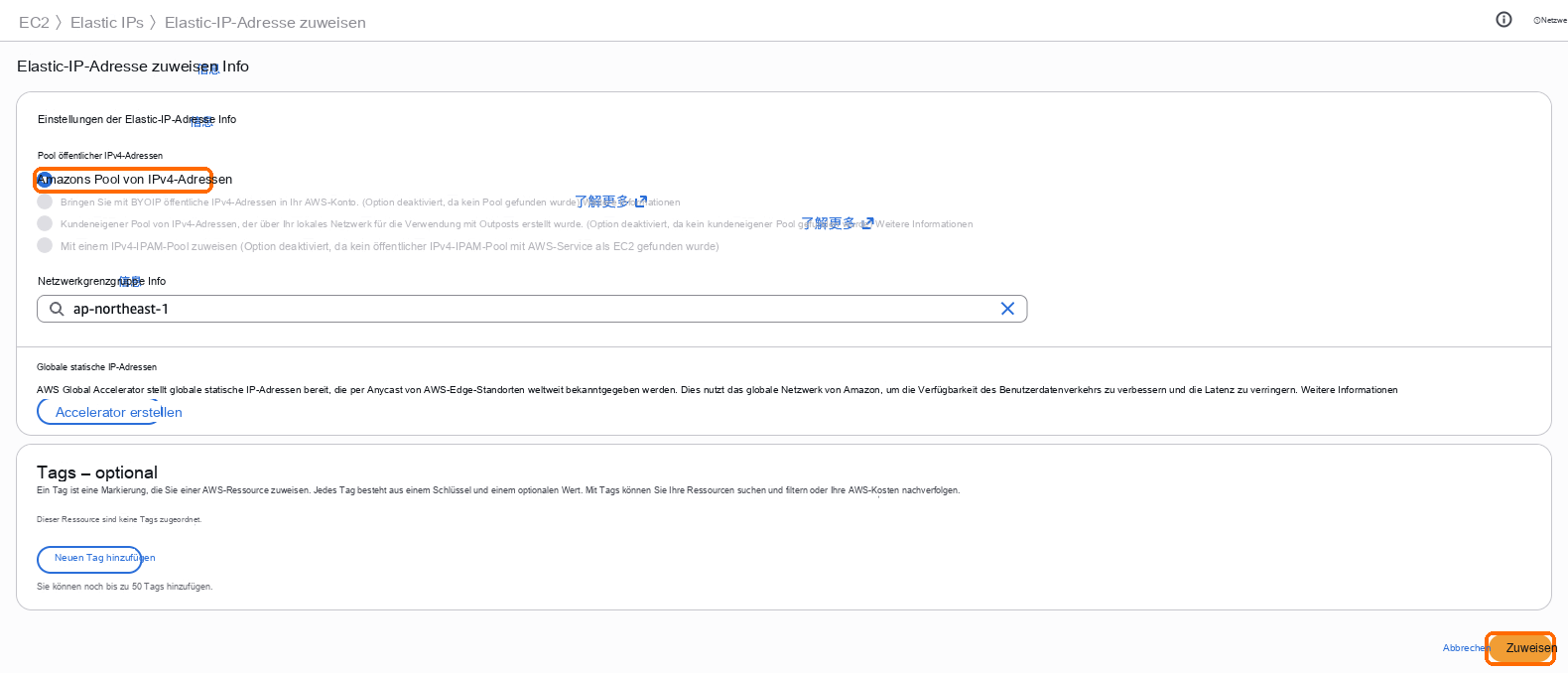
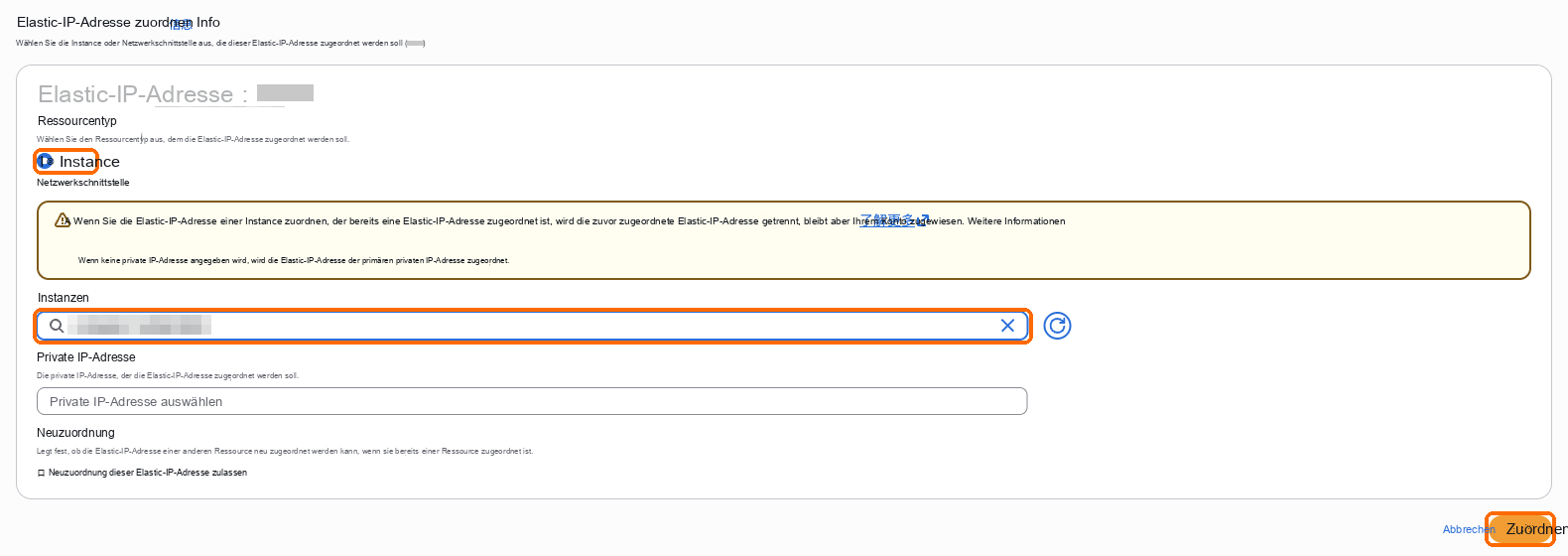
Wenn oben die Erfolgsmeldung erscheint, wählen Sie darin Diese Elastic-IP-Adresse zuordnen.

Lassen Sie den Ressourcentyp auf Instanz, wählen Sie unter Instanz diesen Server aus und wählen Sie Zuordnen. Die öffentliche IP des Servers ist jetzt diese Elastic IP.
Solange sie mit einem laufenden Server verknüpft ist, kostet eine Elastic IP genauso viel wie die standardmäßige öffentliche IP. Wenn Sie Trade bereits installiert haben, bevor Sie sie zugeordnet haben, ist das kein Problem: Führen Sie den Installationsbefehl erneut aus, dann wechselt Trade zu einem Zertifikat für die neue IP und gibt den neuen Link aus.
Beim Server anmelden
Öffnen Sie die EC2-Liste „Instanzen“, wählen Sie den neuen Server aus und wählen Sie oben „Verbinden“.
Auf der Seite „Mit Instanz verbinden“ ist unter dem Tab „Browser“ die erste Karte, „EC2 Instance Connect“, bereits ausgewählt. Behalten Sie den Benutzernamen
ubuntubei und wählen Sie unten rechts „Verbinden“. Auf den gelben Hinweis, dass Port 22 für alle IPv4-Adressen geöffnet ist, müssen Sie nicht reagieren.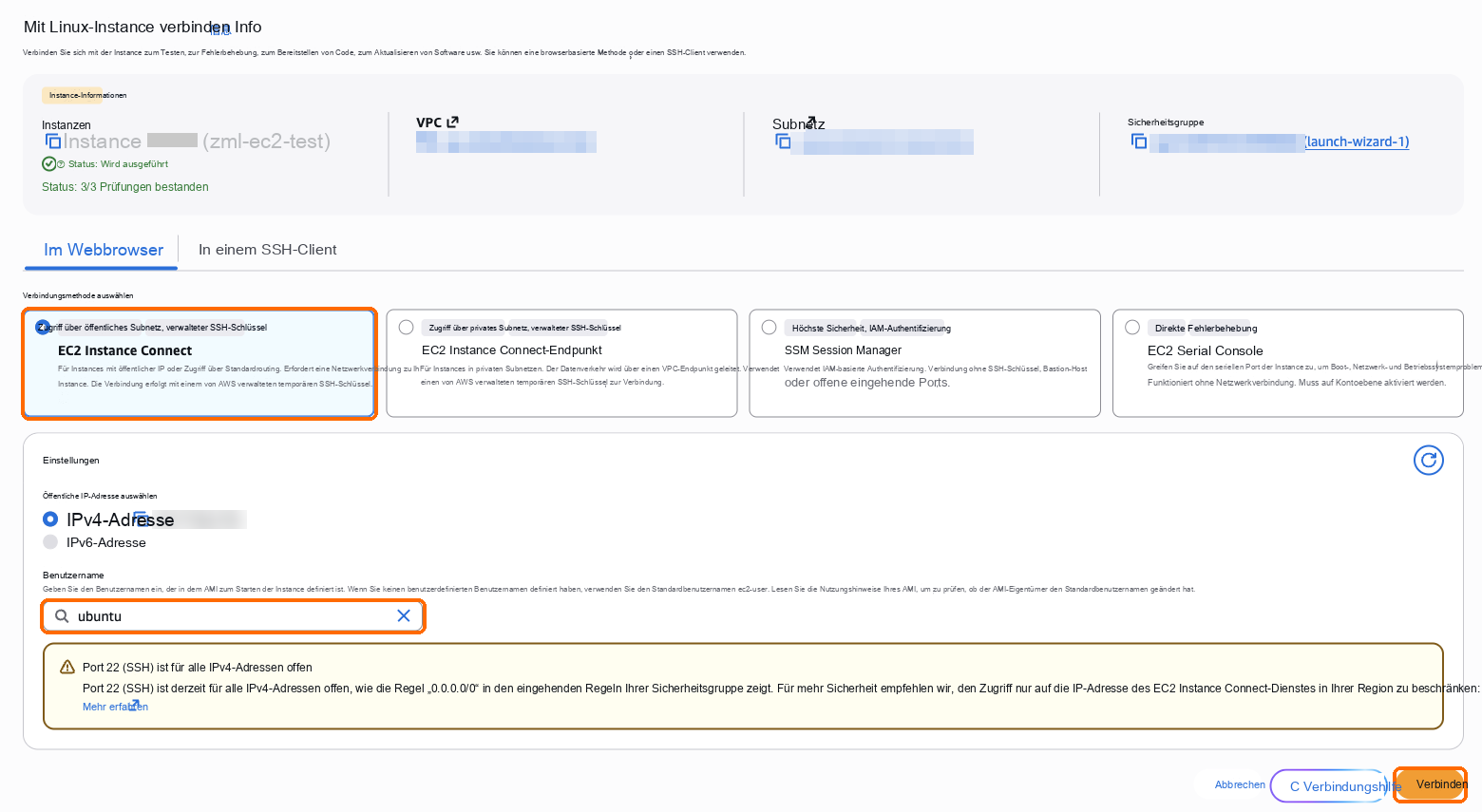
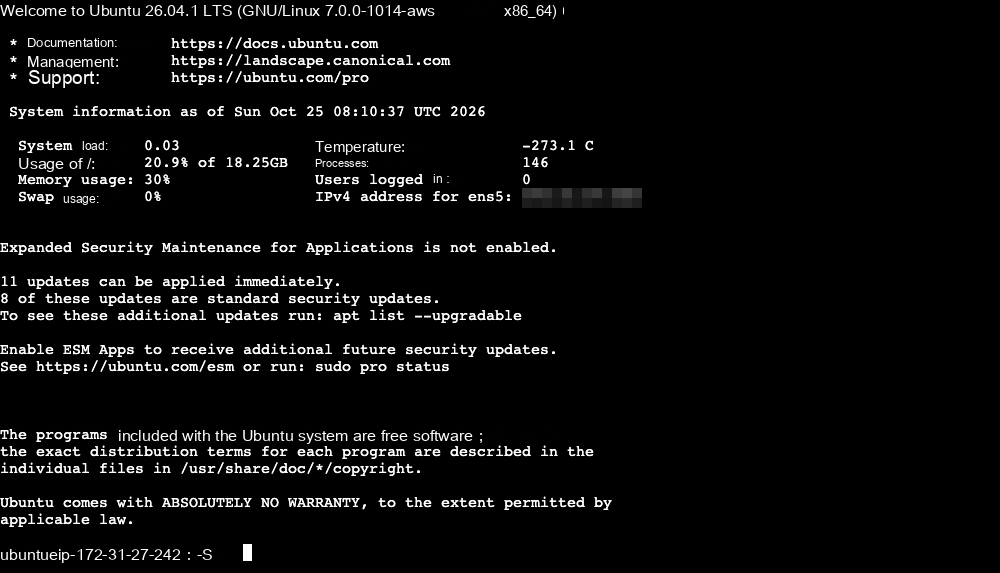
Im Browser öffnet sich ein Befehlszeilenfenster. Der lange englische Textblock im Fenster ist die Willkommensmeldung des Systems. Hinweise zum Upgrade des Systems oder zur Aktualisierung von Software können Sie ignorieren; fügen Sie direkt den folgenden Installationsbefehl ein.
Installationsbefehl ausführen
Kopieren Sie diesen Befehl (auf der Trade-Installationsseite unserer Website gibt es die Schaltfläche „Installationsbefehl kopieren“):
curl -fsSL --compressed https://api.zmarketlab.com/install.sh -o install.sh && sudo bash install.shKlicken Sie in der Befehlszeile mit der rechten Maustaste und wählen Sie „Einfügen“ oder drücken Sie Strg+V (⌘V auf dem Mac), und drücken Sie dann die Eingabetaste. Wenn der Browser fragt, ob die Seite die Zwischenablage lesen darf, wählen Sie „Zulassen“.
Auf dem Bildschirm werden 16 Sprachen aufgelistet. Geben Sie die Nummer vor der gewünschten Sprache ein und drücken Sie die Eingabetaste. Das Installationsprogramm und die Webseiten von Trade verwenden danach diese Sprache.
Der Rest läuft automatisch und fragt nichts mehr ab: den Server prüfen, Docker installieren, ZML Trade herunterladen, starten und ein HTTPS-Zertifikat anfordern. Die fünf Schritte werden nacheinander abgehakt. Das Symbol vor dem aktuellen Schritt dreht sich weiter und die Sekunden laufen weiter, daran sehen Sie, dass gearbeitet wird.
Sobald „Installation abgeschlossen in …“ erscheint, ist die Installation fertig. Sie dauert in der Regel ein bis zwei Minuten.

Sie müssen nach der Anmeldung als ubuntu den Benutzer nicht wechseln: Das sudo im Befehl gibt dem Installationsprogramm die nötigen Berechtigungen. Wenn sich Trade nicht installieren lässt (zum Beispiel wegen zu wenig Speicherplatz oder weil ein anderes Programm Port 443 belegt), nennt das Installationsprogramm den Grund und hält an. Beheben Sie das Problem wie beschrieben und führen Sie dann denselben Befehl erneut aus; bereits erledigte Schritte werden übersprungen.
Trade öffnen und das Admin-Konto erstellen
Unter „Installation abgeschlossen“ steht auf dem Bildschirm „Öffnen Sie den folgenden Link in Ihrem Browser (die ganze Zeile kopieren)“, und die nächste Zeile für sich allein ist Ihre Trade-Adresse. Ziehen Sie mit der Maus von
httpsbis zum Ende der Adresse, um sie auszuwählen, klicken Sie mit der rechten Maustaste, wählen Sie „Kopieren“ und fügen Sie sie dann in die Adressleiste Ihres Browsers ein. Strg+C kopiert in der Befehlszeile nicht. Ist die Adresse lang und auf zwei Zeilen umgebrochen, wählen Sie beide Zeilen aus.Die Seite zeigt „Administratorkonto einrichten“. Geben Sie einen Benutzernamen und ein Passwort ein, akzeptieren Sie die Bedingungen und wählen Sie „Erstellen und fortfahren“, um Trade zu öffnen.
Der Link enthält einen einmaligen Code zum Erstellen des Administratorkontos. Behalten Sie ihn für sich und geben Sie ihn nicht weiter. Das Konto wird nur auf Ihrem eigenen Server gespeichert, bewahren Sie das Passwort daher sicher auf. Wenn Sie es vergessen, führen Sie auf dem Server curl -fsSL --compressed https://api.zmarketlab.com/install.sh -o install.sh && sudo bash install.sh --reset-admin aus, um ein neues festzulegen.
Wenn Sie den Link verloren haben, öffnen Sie die Befehlszeile erneut wie oben unter „Auf dem Server anmelden“, fügen Sie diesen Befehl ein und drücken Sie die Eingabetaste, um den Link erneut auszugeben.
curl -fsSL --compressed https://api.zmarketlab.com/install.sh -o install.sh && sudo bash install.sh --setup-linkNach der Installation
Börse verbinden: Fügen Sie die API-Schlüssel Ihrer Börse hinzu. Tragen Sie für die IP-Zulassungsliste des Schlüssels die in Trade aufgeführte Ausgangs-IP ein, also die öffentliche IP dieses Servers.
Mit Z Market Lab koppeln: Chancen, die Sie in Z Market Lab auswählen, lassen sich dann mit einem Klick an dieses Trade übergeben.
Mehrere öffentliche IPs verwenden: Wenn Sie viele Kombinationen betreiben, fügen Sie dem Server weitere öffentliche IPs hinzu; Trade erkennt sie selbstständig und verteilt die Anfragen.
Fehlerbehebung
| Was Sie sehen | Was zu tun ist |
|---|---|
| Das Installationsprogramm meldet, dass nicht genug Speicherplatz vorhanden ist | Beim Erstellen des Servers wurde der Speicher nicht auf 20 GB geändert. Ändern Sie in EC2 unter Volumes das Volume dieses Servers auf 20 GB, starten Sie den Server unter Instanzen neu und führen Sie dann denselben Befehl erneut aus |
| Das Installationsprogramm hält an und nennt einen Grund | Beheben Sie, was dort steht, und führen Sie dann denselben Befehl erneut aus. Wie Sie mit den einzelnen Meldungen umgehen, finden Sie unter Installation fehlgeschlagen |
| Der Browser kann den Link nicht öffnen | Stellen Sie sicher, dass die Sicherheitsgruppe der Instanz eine Regel enthält, die eingehenden TCP-Verkehr auf Port 443 erlaubt. Siehe Der Browser kann Trade nicht öffnen |
| Der Browser meldet, dass die Verbindung nicht privat ist | Port 443 war während der Installation höchstwahrscheinlich in der Sicherheitsgruppe nicht geöffnet, daher wurde kein vertrauenswürdiges Zertifikat ausgestellt. Führen Sie nach dem Öffnen in der Befehlszeile curl -fsSL --compressed https://api.zmarketlab.com/install.sh -o install.sh && sudo bash install.sh --enable-ip-cert aus, um erneut eines anzufordern |
Server später aufrüsten
So wechseln Sie auf eine größere Maschine, wenn Sie mehr Kombinationen betreiben:
Wählen Sie unter Instanzen den Server aus, wählen Sie Instanzstatus → Instanz stoppen und warten Sie, bis Gestoppt angezeigt wird.
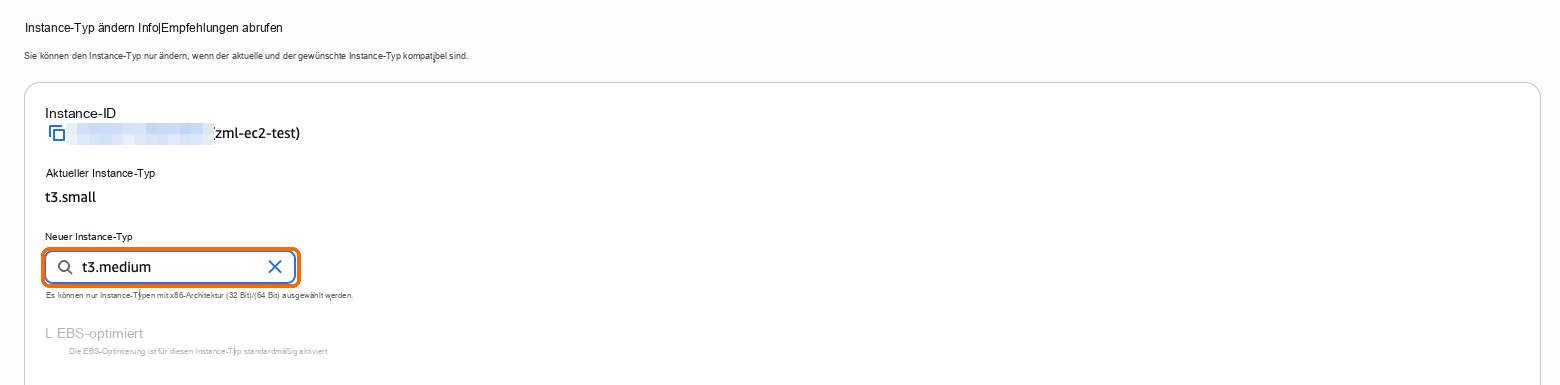
Wählen Sie Aktionen → Instanzeinstellungen → Instanztyp ändern.
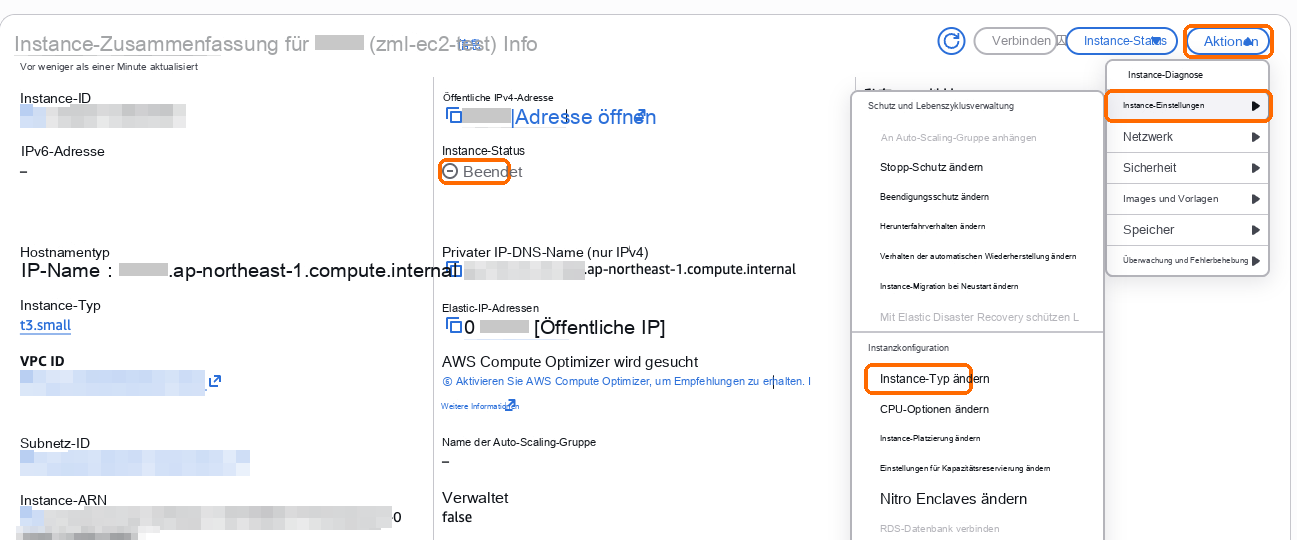
Wählen Sie unter „Neuer Instanztyp“ einen größeren x86-Typ (z. B. t3.medium) und anschließend „Instanztyp ändern“.
Wählen Sie Instanz-Status → Instanz starten. Trade kommt innerhalb von ein bis zwei Minuten von selbst zurück; ist eine Elastic IP zugewiesen, bleibt die Adresse gleich und Ihre Daten bleiben erhalten, sodass Sie nichts neu installieren müssen.