AWS EC2 に Trade をインストールする
サーバーの作成から Trade を開くまで、AWS EC2 での手順を順に説明します。すべてブラウザ上で完結し、キーペアは不要です。
手順どおりに進めてください。すべてブラウザ上で、クリックして選択し、コマンドを1つコピー&ペーストするだけです。技術的な知識は不要で、インストール自体は1〜2分で完了します。
始める前に
AWSアカウントが必要です。AWSコンソールの表示言語は、右上の歯車(設定)から変更できます。
費用:最小要件を満たす t3.small(2コア、2 GB)は、オンデマンドで月額約 25 USDです。20 GBのディスクとパブリックIPv4アドレスを含みます(2026-10時点の公式価格。請求額が最終となります)。ZML Trade自体は無料です。
トラフィック:Tradeは主に相場データを受信し、受信トラフィックは無料です。送信トラフィックは毎月最初の100 GBまで無料で、超過分は従量課金です。
サーバーを作成する
AWSコンソールにサインインし、右上のリージョンで「アジアパシフィック(東京)」を選択します。上部の検索ボックスに
EC2と入力して開き、「インスタンスを起動」を選択します。名前は任意で、例えば
zml-tradeと入力します。「アプリケーションおよび OS イメージ」で Ubuntu を選択し、その下のバージョンは既定のままにして(Ubuntu 24.04 またはそれ以降の LTS バージョンのどちらでも可)、アーキテクチャは 64 ビット(x86)のままにします。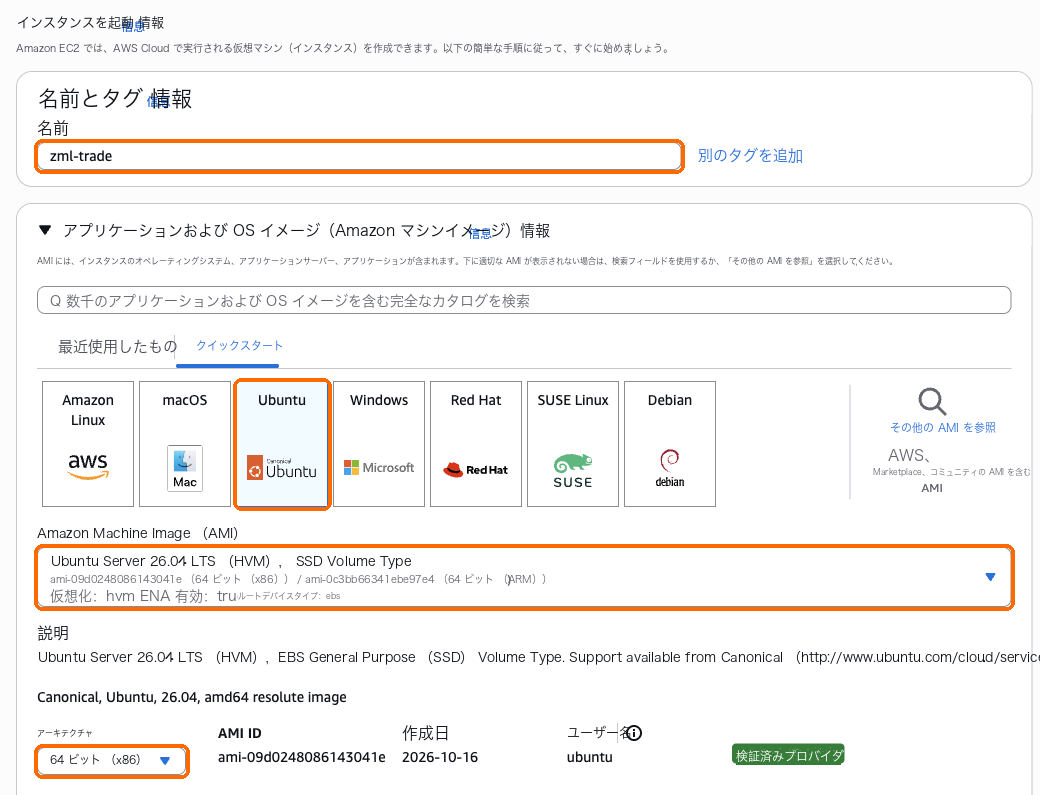
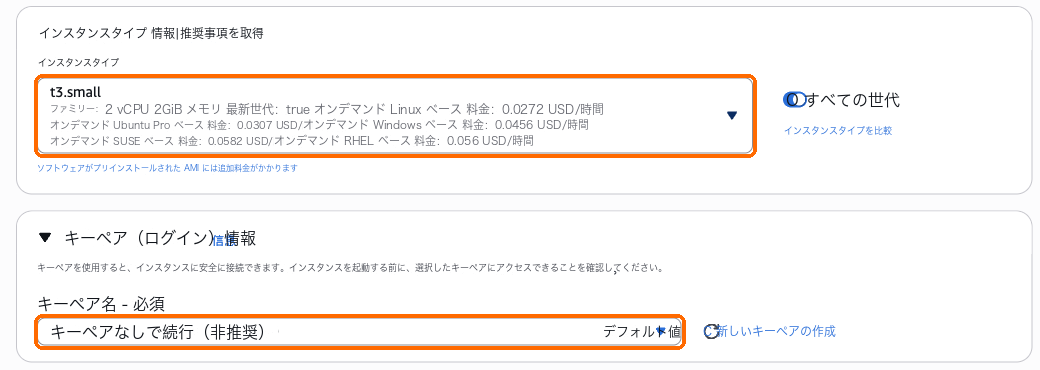
インスタンスタイプで「t3.small」(2 vCPU、2 GB メモリ)を選択します。キーペアでは「キーペアなしで続行」を選択し、その下の「推奨されません」という注意は無視してください。この後はブラウザーから直接ログインするため、キーは不要です。
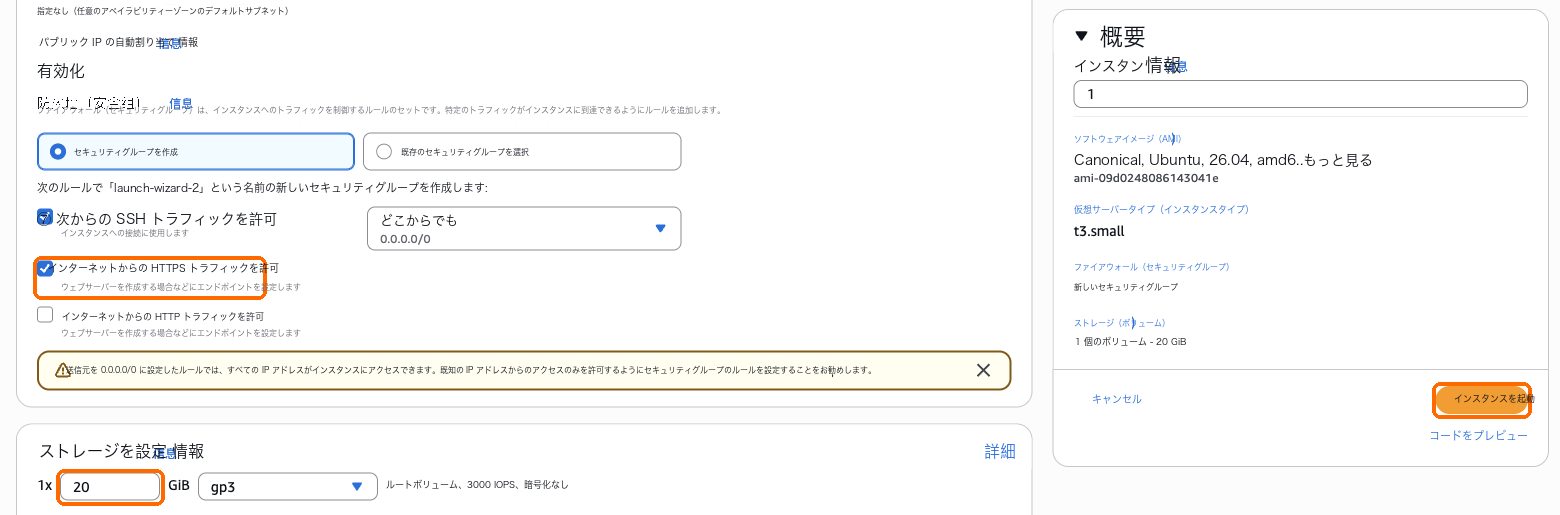
ネットワーク設定で「インターネットからの HTTPS トラフィックを許可」にチェックを入れます。その上の「次の場所からの SSH トラフィックを許可」はチェックしたままにしてください。ブラウザからのログインで使用します。その下の黄色の警告は無視してください。
ストレージを設定で 8 を 20(GB)に変更します。既定の 8 GB では Trade には足りません。
右側の「インスタンスを起動」を選択します。サーバーは1〜2分ほどで使えるようになります。
リージョンはアジアパシフィック(東京)を選んでください。他のリージョンのサーバーからの API アクセスは、取引所に拒否される場合があります。t4g などの Graviton(ARM)インスタンスタイプは選ばないでください。Trade には x86_64 が必要です。
パブリック IP を固定する(インストール前に)
コンソールで EC2 サーバーを「停止」してから「開始」すると、新しいパブリック IP が割り当てられ、アクセス先アドレスと取引所の IP 許可リストが使えなくなります。また、後でサーバーのスペックを上げる際にも、先にサーバーを停止する必要があります。そのため、インストール前に、変わることのないエラスティック IP を関連付けてください。
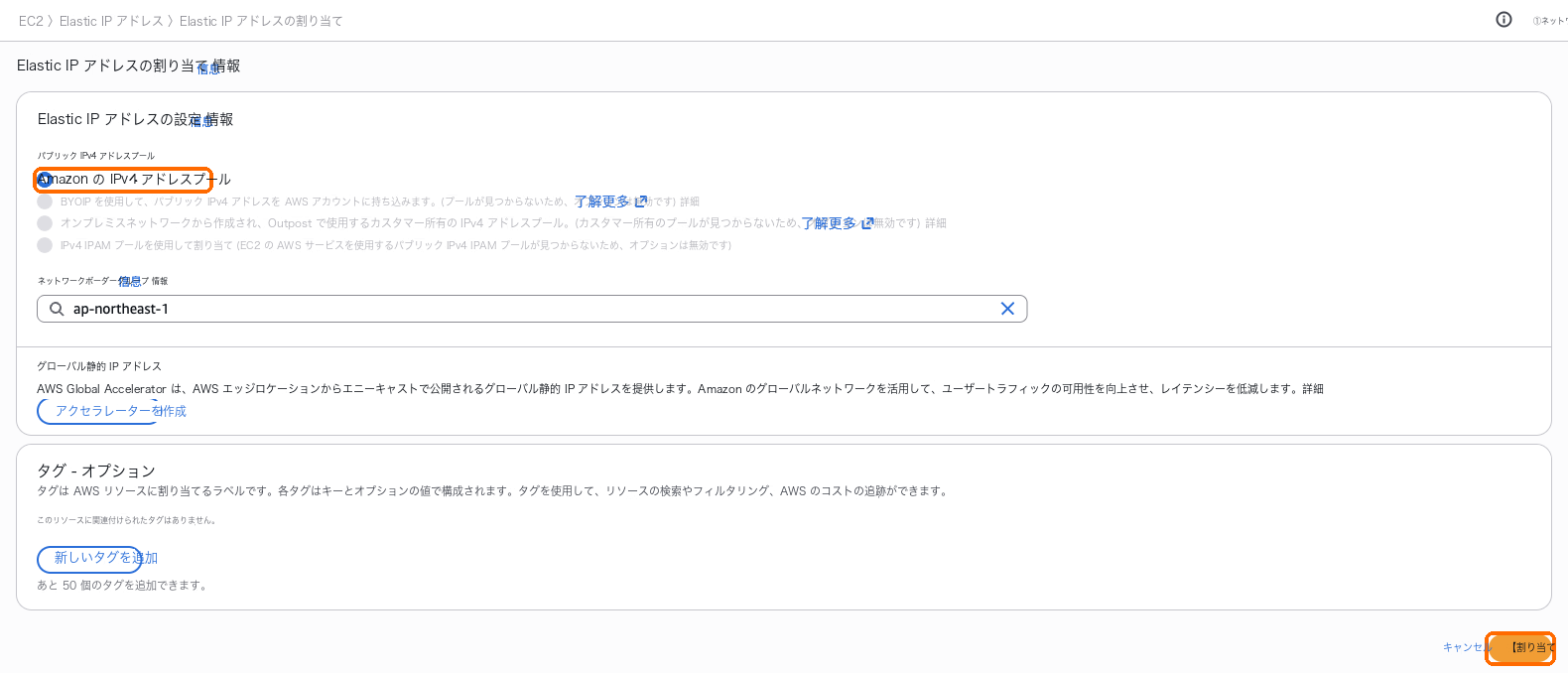
EC2 の左側にある「ネットワークとセキュリティ」の下で「エラスティック IP」を選び、右上の「エラスティック IP アドレスの割り当て」を選びます。デフォルトのままにして「割り当て」を選びます。
上部に成功のメッセージが表示されたら、その中の「このエラスティック IP アドレスを関連付ける」を選びます。

リソースタイプは「インスタンス」のままにし、「インスタンス」でこのサーバーを選んで、「関連付ける」を選びます。これでサーバーのパブリック IP がこのエラスティック IP になります。
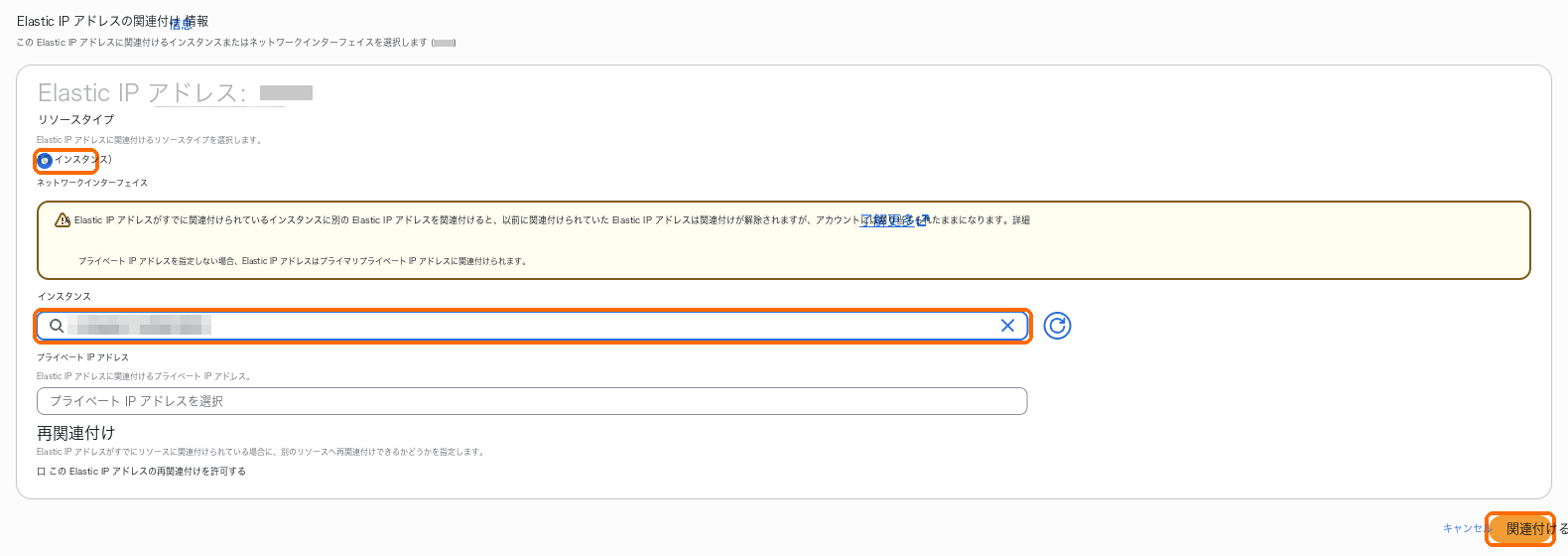
エラスティック IP は、稼働中のサーバーに関連付けられている間、デフォルトのパブリック IP と同じ料金です。関連付ける前に Trade をインストール済みでも問題ありません。インストールコマンドをもう一度実行すると、Trade は新しい IP の証明書に切り替え、新しいリンクを表示します。
サーバーにログインする
EC2 の「インスタンス」一覧を開き、新しいサーバーを選択して、上部の「接続」を選びます。
「インスタンスに接続」ページのブラウザータブの下で、1 枚目のカード「EC2 Instance Connect」が選択されています(デフォルトで選択済み)。ユーザー名は
ubuntuのままにして、右下の「接続」を選びます。ポート 22 がすべての IPv4 アドレスに開放されているという黄色の注意書きは、対応不要です。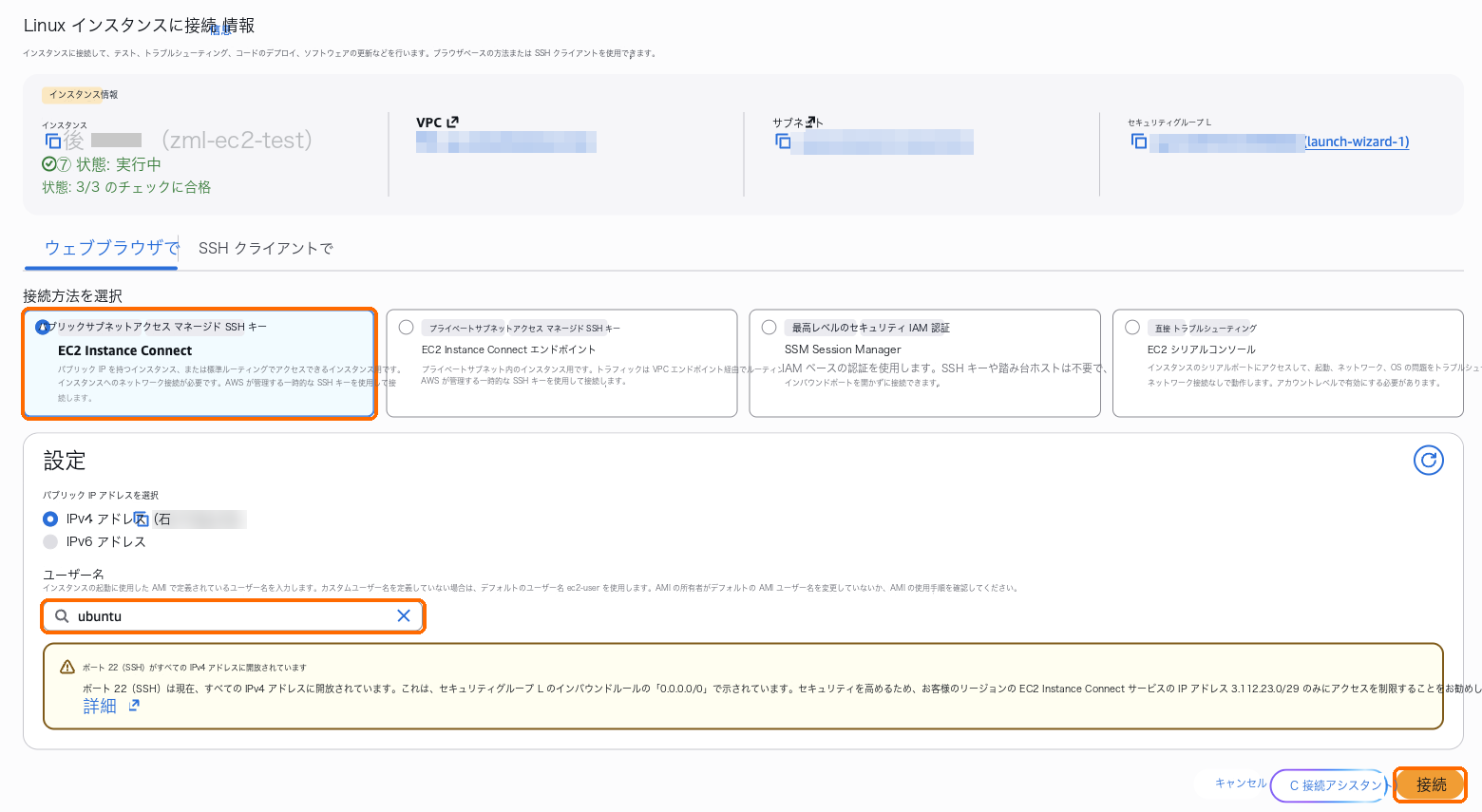
ブラウザーでコマンドラインのウィンドウが開きます。ウィンドウ内の長い英文はシステムのウェルカムメッセージです。システムのアップグレードやソフトウェアの更新を促す表示は無視して、下のインストールコマンドを貼り付けてください。
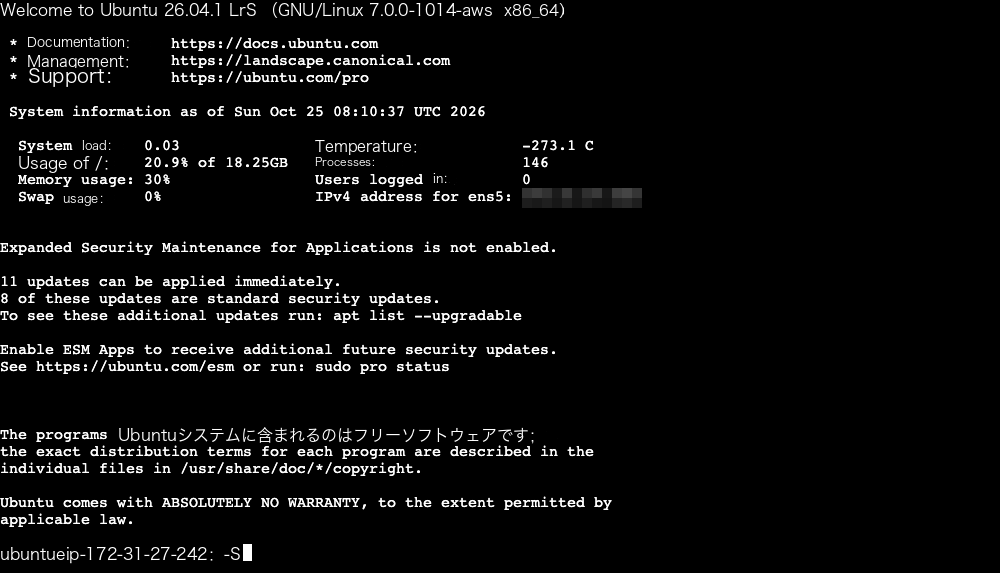
インストールコマンドを実行する
次のコマンドをコピーします(公式サイトのTradeインストールページに「インストールコマンドをコピー」ボタンがあります):
curl -fsSL --compressed https://api.zmarketlab.com/install.sh -o install.sh && sudo bash install.shコマンドライン上で右クリックして「貼り付け」を選ぶか、Ctrl+V(Mac では ⌘V)を押してから、エンターキーを押します。ブラウザーからクリップボードの読み取りを許可するか尋ねられたら、「許可」を選んでください。
画面に 16 の言語が表示されます。使いたい言語の前の番号を入力して、エンターキーを押します。以降、インストーラーと Trade のウェブページはその言語で表示されます。
以降はすべて自動で、追加の質問はありません。サーバーの確認、Docker のインストール、ZML Trade のダウンロード、起動、HTTPS 証明書の申請の順に進み、5 つのステップに順にチェックが付きます。実行中のステップの前の記号は回り続け、秒数もカウントされ続けるので、処理が動いていることが分かります。
「インストール完了、所要時間 …」と表示されたら、インストールは完了です。通常は 1~2 分かかります。

ubuntu でログインした後、ユーザーを切り替える必要はありません。コマンド内の sudo により、インストーラーに必要な権限が与えられます。Trade をインストールできない場合(たとえば、ディスク容量が足りない、または別のプログラムがポート 443 を使用している場合)、インストーラーが理由を表示して停止します。案内に従って対処し、同じコマンドをもう一度実行してください。完了済みのステップはスキップされます。
Trade を開いて管理者アカウントを作成する
「インストール完了」の下に「以下のリンクをブラウザーで開いてください(1行全体をコピー)」と表示され、その次の行に単独で Trade のアドレスが表示されます。マウスで
httpsからアドレスの末尾までドラッグして選択し、右クリックして「コピー」を選び、ブラウザーのアドレスバーに貼り付けて開いてください。コマンドラインでは Ctrl+C ではコピーできません。アドレスが長く 2 行に折り返されている場合は、2 行とも選択してください。ページに「管理者アカウントを設定」と表示されます。ユーザー名とパスワードを入力し、規約に同意して「作成して続行」を選ぶと、Trade に入れます。
このリンクには、管理者アカウントを作成するための 1 回限りのコードが含まれています。ご自身だけで使用し、他の人に渡さないでください。アカウントはお客様ご自身のサーバーにのみ保存されますので、パスワードは大切に保管してください。忘れた場合は、サーバー上で curl -fsSL --compressed https://api.zmarketlab.com/install.sh -o install.sh && sudo bash install.sh --reset-admin を実行すると、新しく設定できます。
リンクが見つからなくなった場合は、上の「サーバーにログインする」の手順と同じようにコマンドラインを開き直し、このコマンドを貼り付けてエンターキーを押すと、リンクがもう一度表示されます。
curl -fsSL --compressed https://api.zmarketlab.com/install.sh -o install.sh && sudo bash install.sh --setup-linkインストール後
取引所を接続する: 取引所の API キーを追加します。キーの IP 許可リストには、Trade に表示されている送信元 IP(このサーバーのパブリック IP)を入力してください。
Z Market Lab とペアリングする: Z Market Lab で選んだ機会を、ワンクリックでこの Trade に渡せるようになります。
複数のパブリック IP を使う: コンボが多い場合は、サーバーにパブリック IP を追加してください。Trade が自動で認識し、リクエストを分散します。
トラブルシューティング
| 表示される内容 | 対処 |
|---|---|
| インストーラーにディスク容量が不足していると表示される | サーバーの作成時にストレージを 20 GB に変更していません。EC2 の「ボリューム」でこのサーバーのボリュームを 20 GB に変更し、「インスタンス」でサーバーを再起動してから、同じコマンドをもう一度実行してください |
| インストーラーが理由を表示して停止する | 表示された内容に従って対処し、同じコマンドをもう一度実行してください。各メッセージへの対処方法はインストールに失敗した場合を参照してください |
| ブラウザーでリンクを開けない | インスタンスのセキュリティグループに、TCP 443 のインバウンドを許可するルールがあることを確認してください。ブラウザーで Trade のページを開けない場合を参照してください |
| ブラウザーに「接続はプライベートではありません」と表示される | インストール時にセキュリティグループでポート 443 が開放されておらず、信頼された証明書が発行されなかった可能性が高いです。開放した後、コマンドラインで curl -fsSL --compressed https://api.zmarketlab.com/install.sh -o install.sh && sudo bash install.sh --enable-ip-cert を実行して再度申請してください |
後からサーバーのスペックを上げる
コンボが増えて、より大きなマシンへ移行する場合:
「インスタンス」でサーバーを選択し、「インスタンスの状態」→「インスタンスを停止」を選んで、「停止済み」と表示されるまで待ちます。
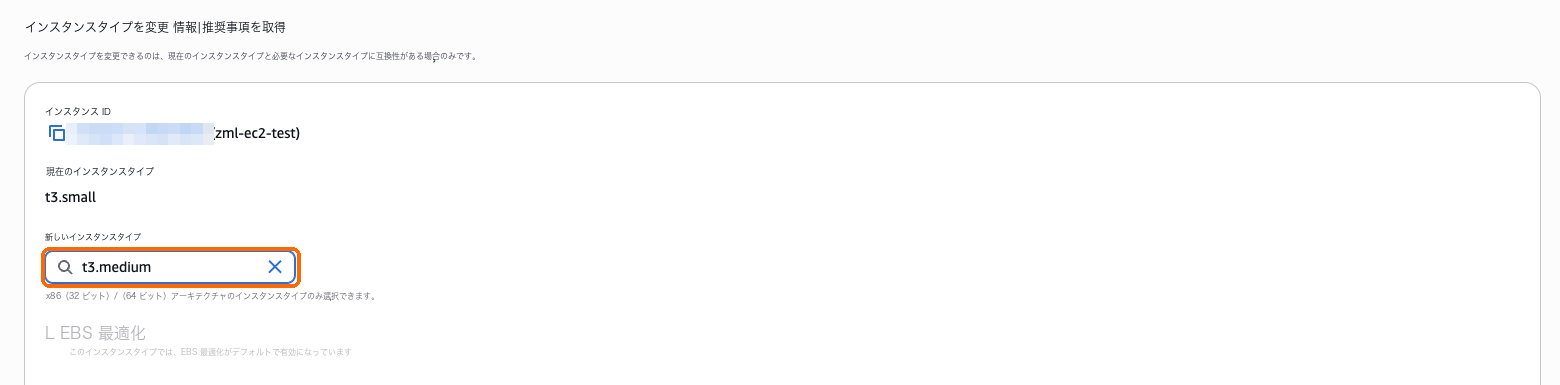
「アクション」→「インスタンスの設定」→「インスタンスタイプを変更」を選びます。
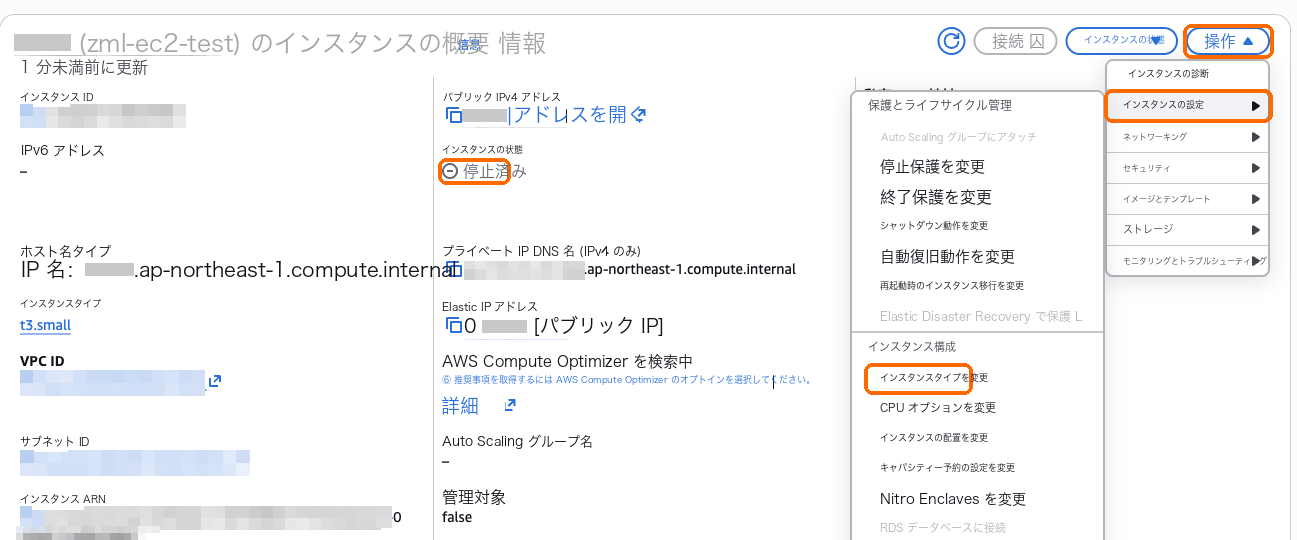
「新しいインスタンスタイプ」で、より大きな x86 タイプ(たとえば t3.medium)を選び、「インスタンスタイプを変更」を選びます。
「インスタンスの状態」→「インスタンスを開始」を選択します。1~2分以内に Trade が自動的に復旧します。エラスティック IP を関連付けている場合はアドレスが変わらず、データも保持されるため、再インストールは不要です。