アリババクラウド ECS に Trade をインストールする
サーバーの購入からTradeを開くまで、Alibaba Cloud ECSでの手順を一つずつ説明します。すべてブラウザ上で完結します。
手順に沿って進めてください。すべてブラウザ上で、クリック操作と1つのコマンドのコピー&ペーストだけで完了します。技術的な知識は不要で、インストール自体は1〜2分です。
始める前に
Alibaba Cloud のアカウント(alibabacloud.com でサインインしたもの)。以下のスクリーンショットと価格はこのサイトに基づいており、価格は USD で表示されます。
費用:最低要件(仮想CPU 2 コア、2 GB、エコノミー型)を満たすプランは、月額サブスクリプションで1か月あたり約 11 USD で、40 GB のシステムディスクを含みます(2026-10 の公式価格。最終的な金額は注文ページに従います)。ZML Trade 自体は無料です。
トラフィック:Trade は主に市場データを受信し、受信トラフィックは無料です。送信トラフィックは毎月最初の 200 GB まで無料で、それを超えた分は GB 単位で課金されます。
サーバーを購入する
「クラウドサーバー ECS」コンソールを開き、「インスタンスの作成」を選択して、上部の「カスタム購入」を選択します。
課金方法は「サブスクリプション」を選択します。リージョンは「日本(東京)」を選択します。

インスタンス:インスタンスタイプの検索ボックスに
ecs.e-c1m1.largeと入力し、見つかった行(エコノミー e、2 vCPU、2 GB)を選択します。その行に表示されている 8 USD 強の価格はマシン本体のみで、ディスクを加えると注文ページの合計は約 11 USD になります。見つからない場合や売り切れの場合は、2 vCPU でメモリが 2 GB 以上の x86 コンピューティングタイプを選択してください。名前に「バースト可能」を含むファミリーは避けてください。負荷が高いと速度が低下し、市場データの到着が遅れます。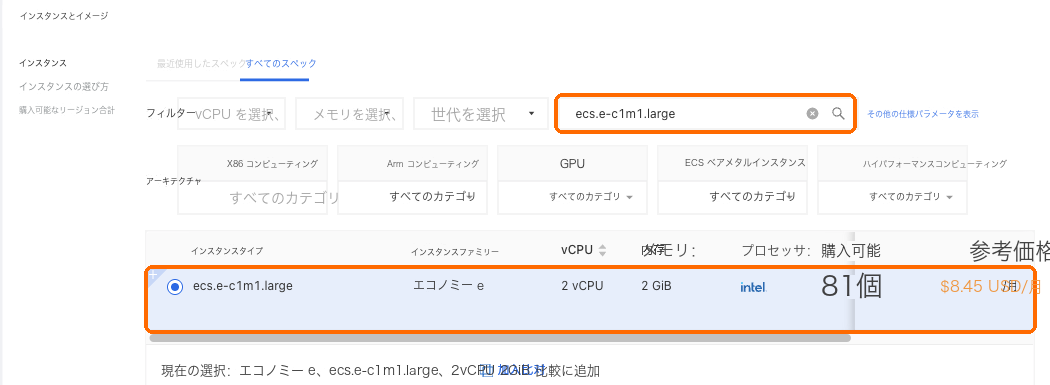
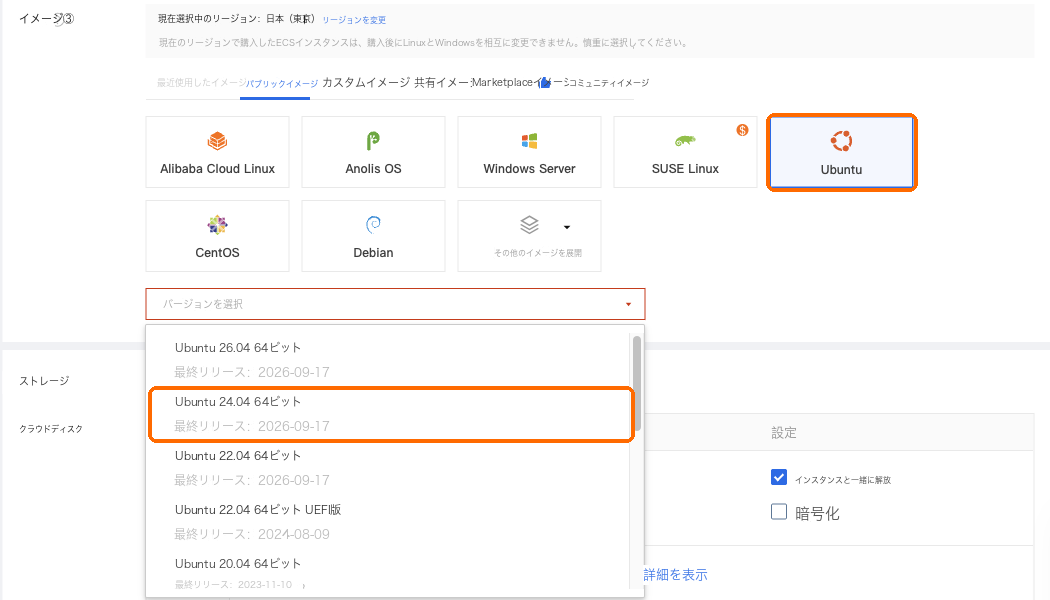
イメージ:Ubuntu を選択し、バージョンは Ubuntu 24.04 を選択します。UEFI と表示されているものは選択しないでください。
ストレージはデフォルトの 40 GB のシステムディスクのままにします。
ネットワークとセキュリティグループ:
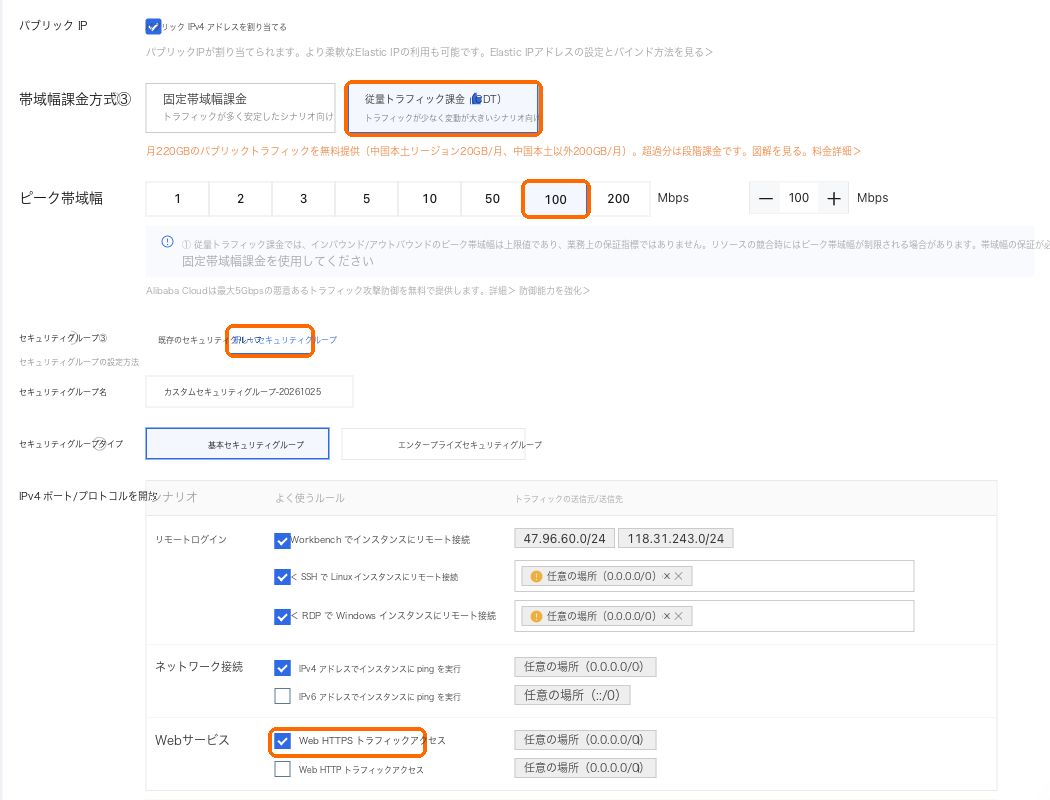
「パブリック IPv4 アドレスを割り当てる」を選択したままにします。
帯域幅の課金は「トラフィック従量課金(CDT)」を選択し、ピーク帯域幅を 100 に設定します。
セキュリティグループは「セキュリティグループを作成」を選択し、「Web HTTPS トラフィック」にチェックを入れます。最初の項目「WorkBench リモート接続」はチェックしたままにしてください。後のパスワード不要のログインで使用します。RDP の項目は Windows 用なので、チェックを外してかまいません。残りはそのままにし、横に表示されるリスクの注意は無視してください。
管理設定:ログイン認証情報は「作成後に設定」を選びます。パスワードの設定は不要です。ブラウザからパスワードなしでログインします。

右側の購入期間はまず「1か月」を選び、使ってみて合うなら更新してください。「自動更新を有効にする」にチェックを入れると、期限切れでサーバーが停止して取引が中断するのを防げます。自動更新ではアカウント残高または連携済みの支払い方法から料金が引き落とされるため、十分な残高を確保しておいてください。「注文を確定」を選んで支払うと、1〜2分でサーバーが使えるようになります。
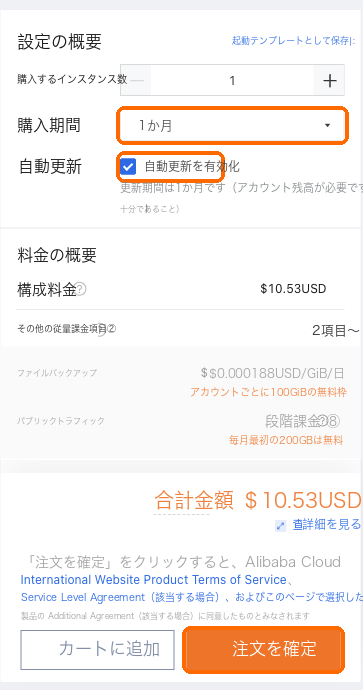
リージョンは日本(東京)を選んでください。他のリージョンのサーバーからのAPIアクセスは、取引所に拒否される場合があります。リージョンは購入後に変更できません。
サーバーにログインする
ECSコンソールの「インスタンス」一覧で、サーバーの行にある「接続」を選び、続けて「今すぐログイン」を選びます。
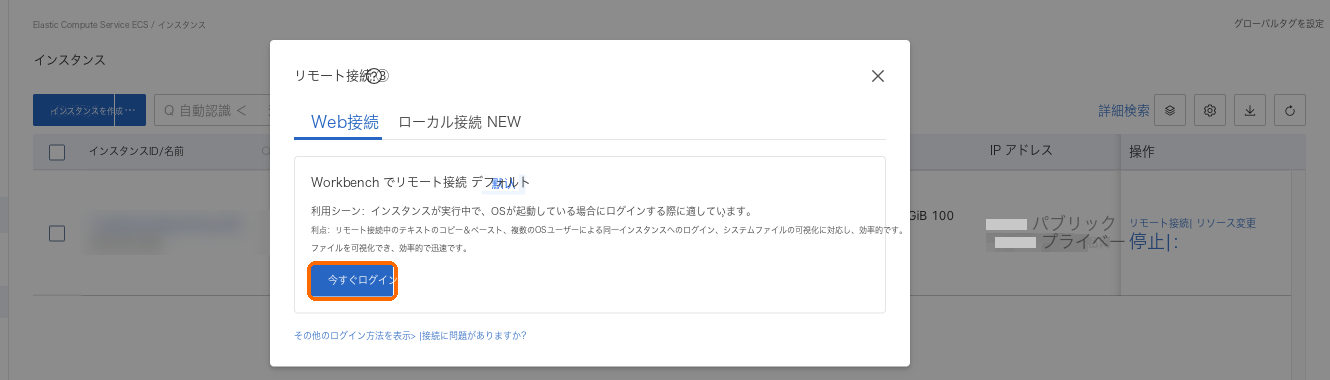
接続方法は「パスワード不要の接続」を選び、ユーザー名は
rootのままにして、「ログイン」を選びます。ブラウザーでコマンドラインのウィンドウが開きます。サーバーの作成直後の1〜2分は、ログインに失敗したと表示されることがあります。1分待ってから、もう一度「ログイン」を選んでください。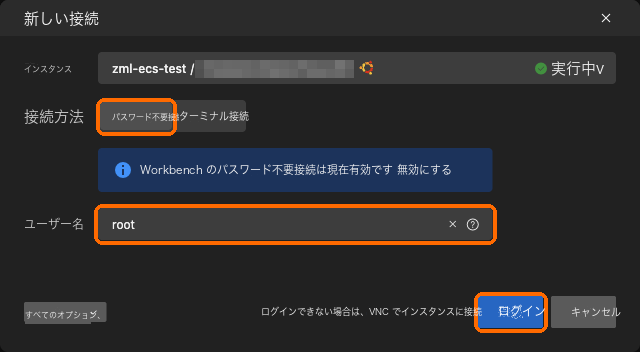
ウィンドウ上部で「Agent」が選ばれている場合は、その左の「Shell」を選んでコマンドラインに戻します。ウィンドウ内の英語の長い文章はシステムのウェルカムメッセージです。システムのアップグレードやソフトウェアの更新を促す表示は無視して、下のインストールコマンドをそのまま貼り付けてください。カーソルの後ろに表示されるグレーのヒント文字も無視して構いません。
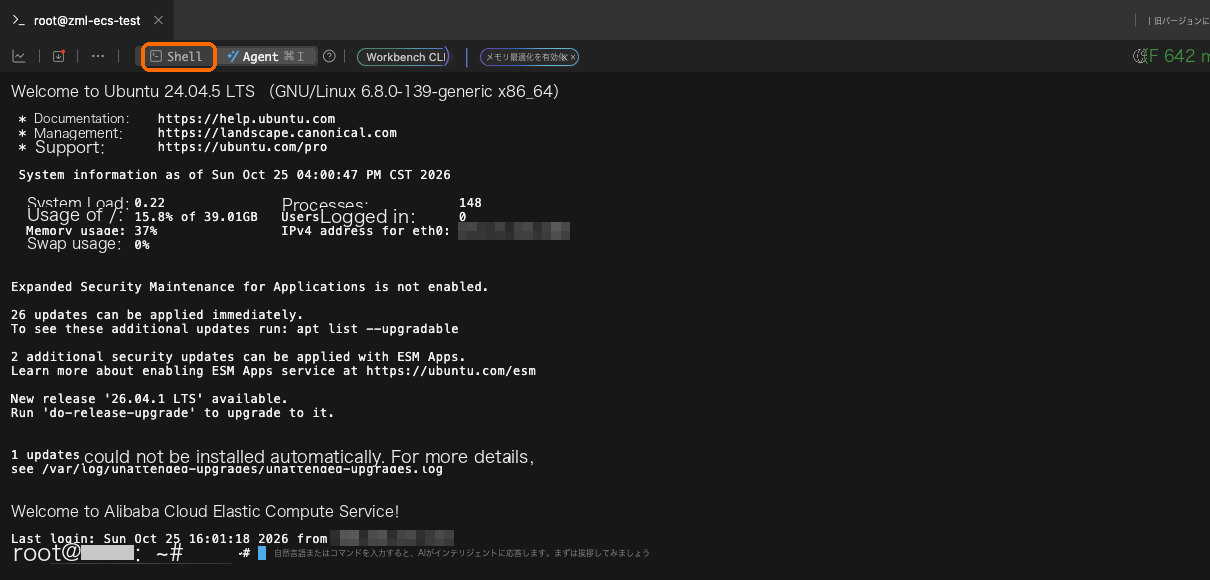
インストールコマンドを実行する
次のコマンドをコピーします(当社ウェブサイトのTradeインストールページに「インストールコマンドをコピー」ボタンがあります):
curl -fsSL --compressed https://api.zmarketlab.com/install.sh -o install.sh && sudo bash install.shコマンドライン上で右クリックして「貼り付け」を選ぶか、Ctrl+V(Mac では ⌘V)を押してから、エンターキーを押します。ブラウザーがクリップボードの読み取りを許可するか尋ねてきたら、「許可」を選んでください。
画面に16の言語が表示されます。使いたい言語の前の番号を入力して、エンターキーを押します。以降、インストーラーと Trade のウェブページはその言語で表示されます。
残りはすべて自動で、これ以上何も尋ねられません。サーバーの確認、Docker のインストール、ZML Trade のダウンロード、起動、HTTPS 証明書の申請の5つのステップに順にチェックが付きます。実行中のステップの前の記号は回り続け、秒数も進み続けるので、動作中であることが分かります。
「インストール完了、所要時間 …」と表示されたら、インストールは完了です。通常は1〜2分かかります。

Trade をインストールできない場合(例えば、ディスク容量が足りない、別のプログラムがポート 443 を使用しているなど)、インストーラーが理由を表示して停止します。案内に従って対処し、同じコマンドをもう一度実行してください。完了済みの手順はスキップされます。
Trade を開いて管理者アカウントを作成する
「インストールが完了しました」の下に「下のリンクをブラウザで開いてください(1行すべてコピーしてください)」と表示され、その次の行に単独で表示されているのが Trade のアドレスです。マウスで
httpsの先頭からアドレスの末尾までドラッグして選択し、右クリックして「コピー」を選び、ブラウザのアドレスバーに貼り付けて開きます。コマンドラインで Ctrl+C を押してもコピーされません。アドレスが長くて2行に折り返されている場合は、2行とも選択してください。ページに「管理者アカウントを設定」と表示されます。ユーザー名とパスワードを入力し、利用規約に同意して「作成して続行」を選ぶと、Trade に入れます。
このリンクには、管理者アカウントを作成するためのワンタイムコードが含まれています。ご自身だけで使用し、他の人に共有しないでください。アカウントはお客様ご自身のサーバーにのみ保存されますので、パスワードは大切に保管してください。忘れた場合は、サーバー上で curl -fsSL --compressed https://api.zmarketlab.com/install.sh -o install.sh && sudo bash install.sh --reset-admin を実行すると、新しいパスワードを設定できます。
リンクが見つからなくなった場合は、上の「サーバーにログインする」の手順でもう一度コマンドラインを開き、このコマンドを貼り付けてエンターキーを押すと、リンクが再度表示されます。
curl -fsSL --compressed https://api.zmarketlab.com/install.sh -o install.sh && sudo bash install.sh --setup-linkインストール後
取引所を接続する:取引所の API キーを追加します。キーの IP 許可リストには、Trade に表示されている送信元 IP(このサーバーのパブリック IP)を入力してください。
Z Market Lab とペアリングする:Z Market Lab で選んだ機会を、ワンクリックでこの Trade に渡せるようになります。
複数のパブリック IP を使う:コンボが多い場合は、サーバーにパブリック IP を追加してください。Trade が自動で認識し、リクエストを分散します。
問題が発生したとき
| 表示される内容 | 対処 |
|---|---|
| パスワード不要の接続でログインに失敗したと表示される | サーバーを作成した直後に起こります。1分ほど待ってから、もう一度「ログイン」を選択してください |
| インストーラーが停止し、理由が表示される | 表示された内容に従って対処し、同じコマンドをもう一度実行してください。各メッセージの対処方法はインストールに失敗した場合をご覧ください |
| ブラウザーでリンクを開けない | インスタンスのセキュリティグループに、TCP 443 のインバウンドを許可するルールがあることを確認してください。ブラウザーで Trade を開けない場合をご覧ください |
| ブラウザーに「接続がプライベートではありません」と表示される | インストール中にセキュリティグループでポート 443 が開いておらず、信頼される証明書が発行されなかった可能性が高いです。ポートを開いた後、コマンドラインで curl -fsSL --compressed https://api.zmarketlab.com/install.sh -o install.sh && sudo bash install.sh --enable-ip-cert を実行して、もう一度申請してください |
後からサーバーの構成をアップグレードする
コンボが増えて、より大きなマシンに移行する場合:
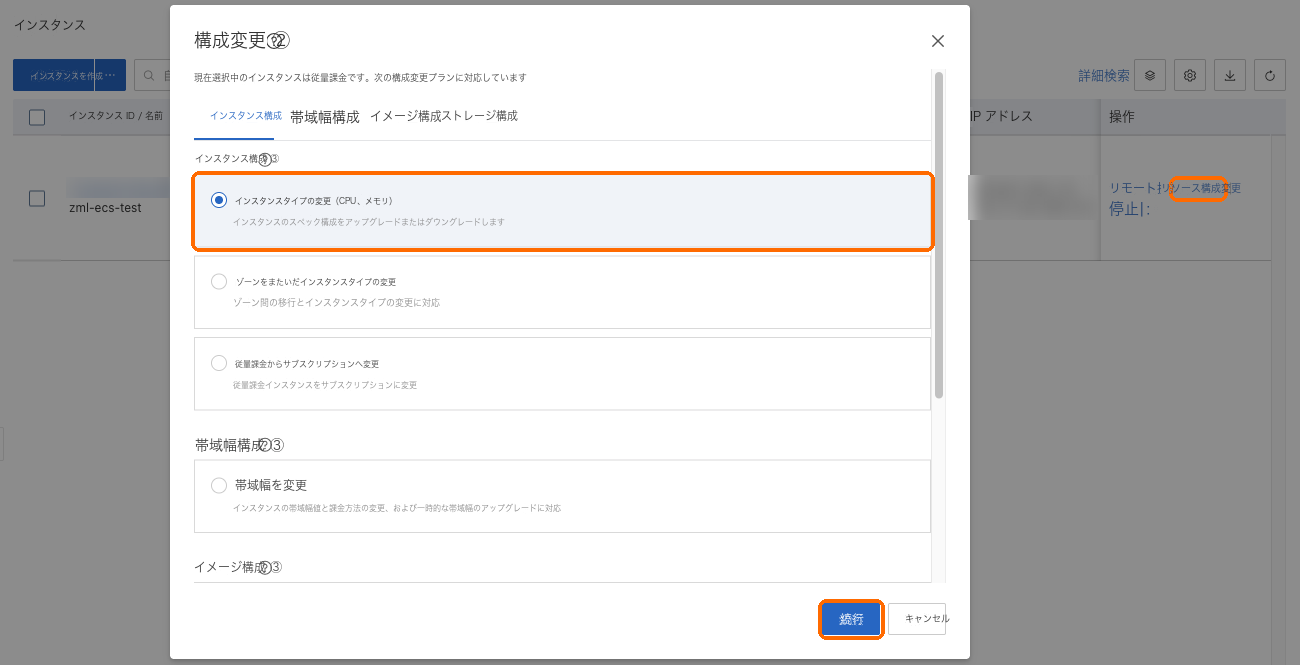
「インスタンス」一覧で、サーバーの行にある操作から「リソース変更」を選び、開いたウィンドウで「インスタンスタイプ(CPU、メモリ)の変更」を選択して、「続行」を選んでください。
「変更後のインスタンスタイプ」でより大きなタイプ(たとえば 2 vCPU、4 GB の
ecs.e-c1m2.large)を選び、画面の案内に従って確定してください。先にサーバーを停止する必要がある場合は、停止モードを「通常停止モード」のままにしてください。「節約停止モード」を選ぶと、パブリック IP が変わる可能性があります。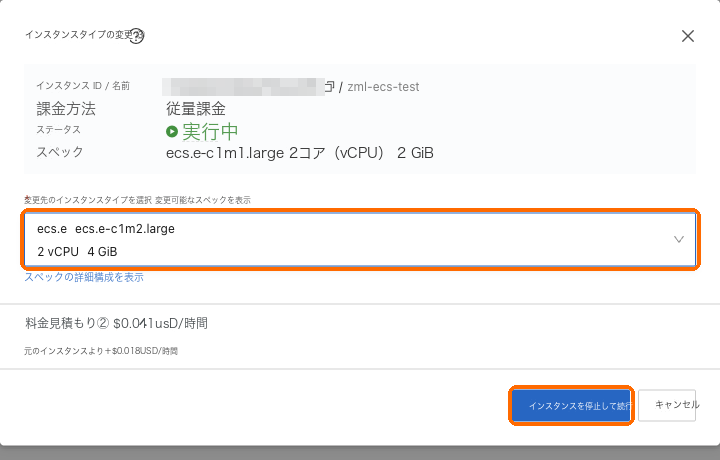
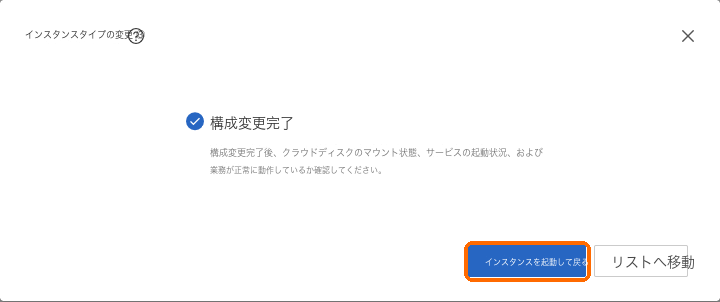
「変更完了」と表示されたら、「インスタンスを起動して戻る」を選択します。サーバーが起動していない場合は、「インスタンス」一覧で「起動」を選択してください。1~2分ほどで Trade が自動的に復旧します。パブリック IP は変わらず、データも保持されるため、再インストールは不要です。