Menginstal Trade di AWS EC2
Dari membuat server hingga membuka Trade, langkah demi langkah di AWS EC2, semuanya di peramban Anda tanpa pasangan kunci.
Ikuti langkah-langkahnya: semuanya dilakukan di browser Anda, cukup mengeklik dan menyalin-menempel satu perintah. Tidak perlu keahlian teknis, dan pemasangannya sendiri hanya memakan waktu satu atau dua menit.
Sebelum memulai
Sebuah akun AWS. Anda dapat mengubah bahasa konsol AWS lewat ikon roda gigi (Pengaturan) di kanan atas.
Biaya: t3.small (2 vCPU, 2 GB) yang memenuhi persyaratan minimum, sekitar 25 USD per bulan sesuai permintaan, termasuk disk 20 GB dan alamat IPv4 publik (harga resmi 2026-10; yang berlaku adalah tagihan Anda). ZML Trade sendiri gratis.
Lalu lintas data: Trade sebagian besar menerima data pasar, dan lalu lintas data masuk tidak dikenai biaya. 100 GB pertama lalu lintas data keluar setiap bulan gratis; selebihnya dikenai biaya per GB.
Membuat server
Masuk ke konsol AWS dan pilih Asia Pasifik (Tokyo) sebagai wilayah di kanan atas. Ketik
EC2di kotak pencarian paling atas untuk membukanya, lalu pilih Luncurkan instans.Isi Nama sesuka Anda, misalnya
zml-trade. Di bagian Aplikasi dan Gambar OS, pilih Ubuntu; biarkan versi di bawahnya tetap default (Ubuntu 24.04 atau versi LTS yang lebih baru sama-sama bisa) dan biarkan arsitekturnya tetap 64-bit (x86).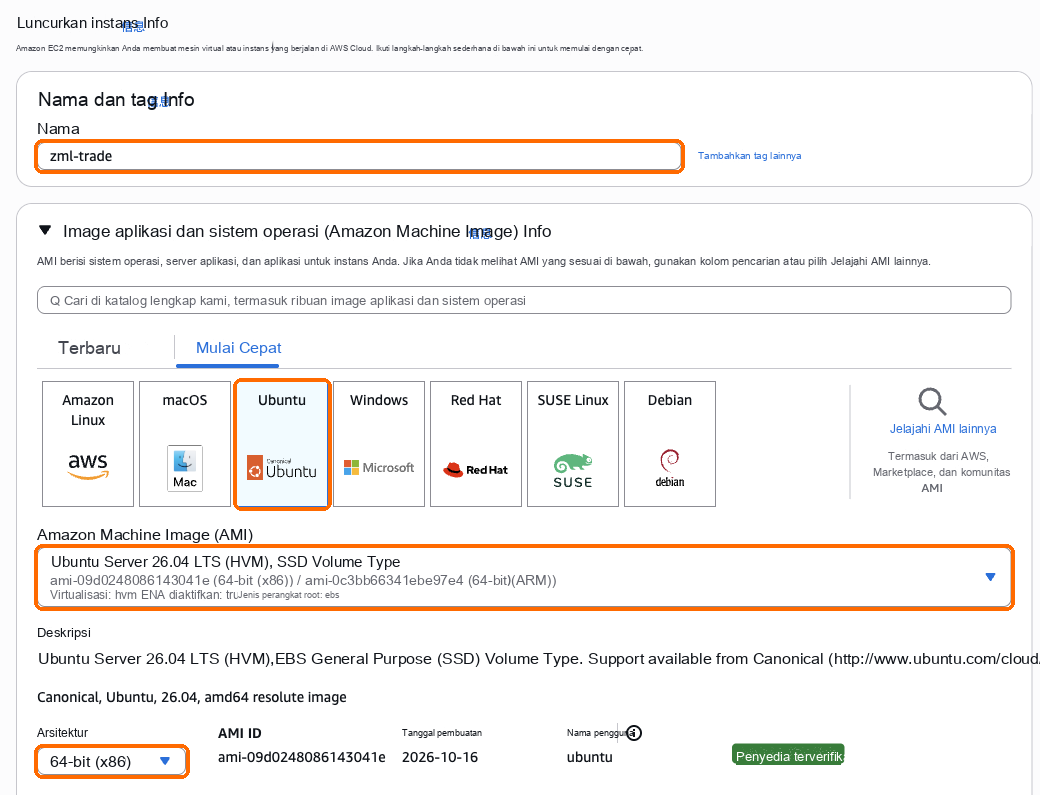
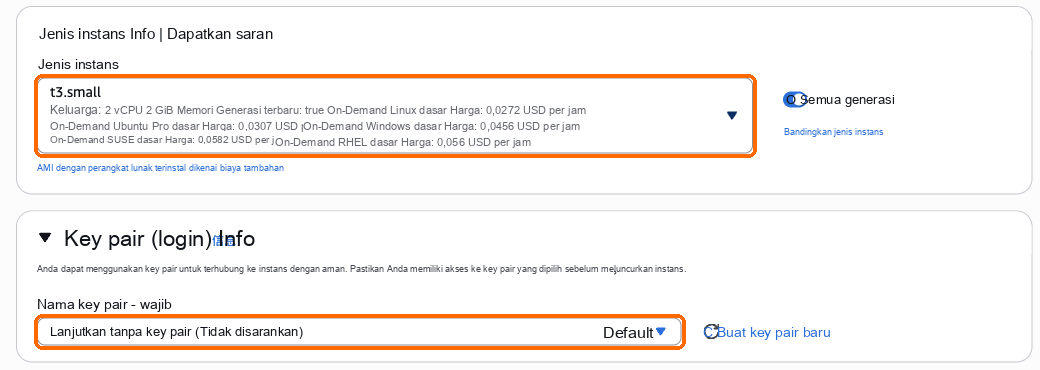
Untuk Tipe instans, pilih t3.small (2 vCPU, memori 2 GB). Untuk Pasangan kunci, pilih Lanjutkan tanpa pasangan kunci dan abaikan catatan "tidak direkomendasikan": Anda akan masuk langsung dari browser dan tidak memerlukan kunci.
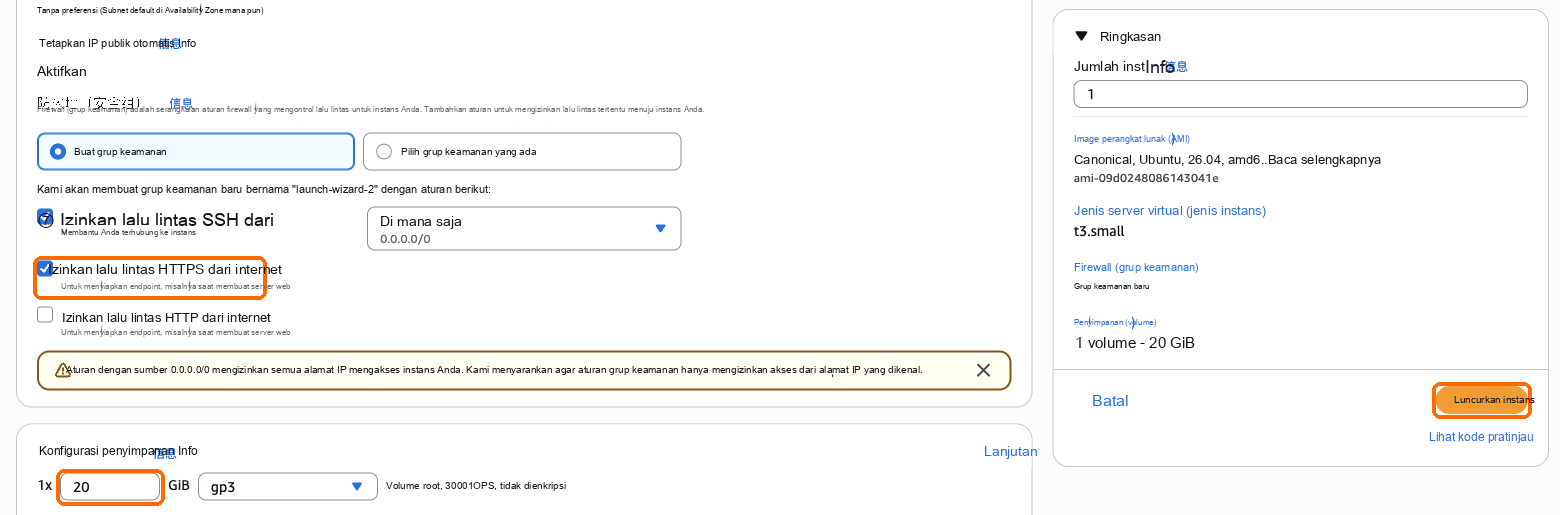
Di bagian Pengaturan jaringan, centang Izinkan lalu lintas data HTTPS dari internet. Biarkan Izinkan lalu lintas data SSH dari di atasnya tetap tercentang, karena login lewat browser memakainya; abaikan peringatan kuning di bawahnya.
Di bagian Konfigurasi penyimpanan, ubah 8 menjadi 20 (GB): 8 GB default tidak cukup untuk Trade.
Pilih Luncurkan instans di sebelah kanan. Server siap dalam satu atau dua menit.
Pilih Asia Pacific (Tokyo): bursa dapat menolak akses API dari server di wilayah lain. Jangan pilih tipe instans Graviton (ARM) seperti t4g: Trade membutuhkan x86_64.
Tetapkan IP publik (sebelum instalasi)
Saat Anda menghentikan lalu memulai kembali server EC2 di konsol, server tersebut mendapat IP publik baru, sehingga alamat akses dan daftar putih IP bursa Anda tidak berlaku lagi; meningkatkan spesifikasi server di kemudian hari juga berarti harus menghentikannya terlebih dahulu. Jadi sebelum instalasi, kaitkan sebuah IP elastis, yang tidak pernah berubah:
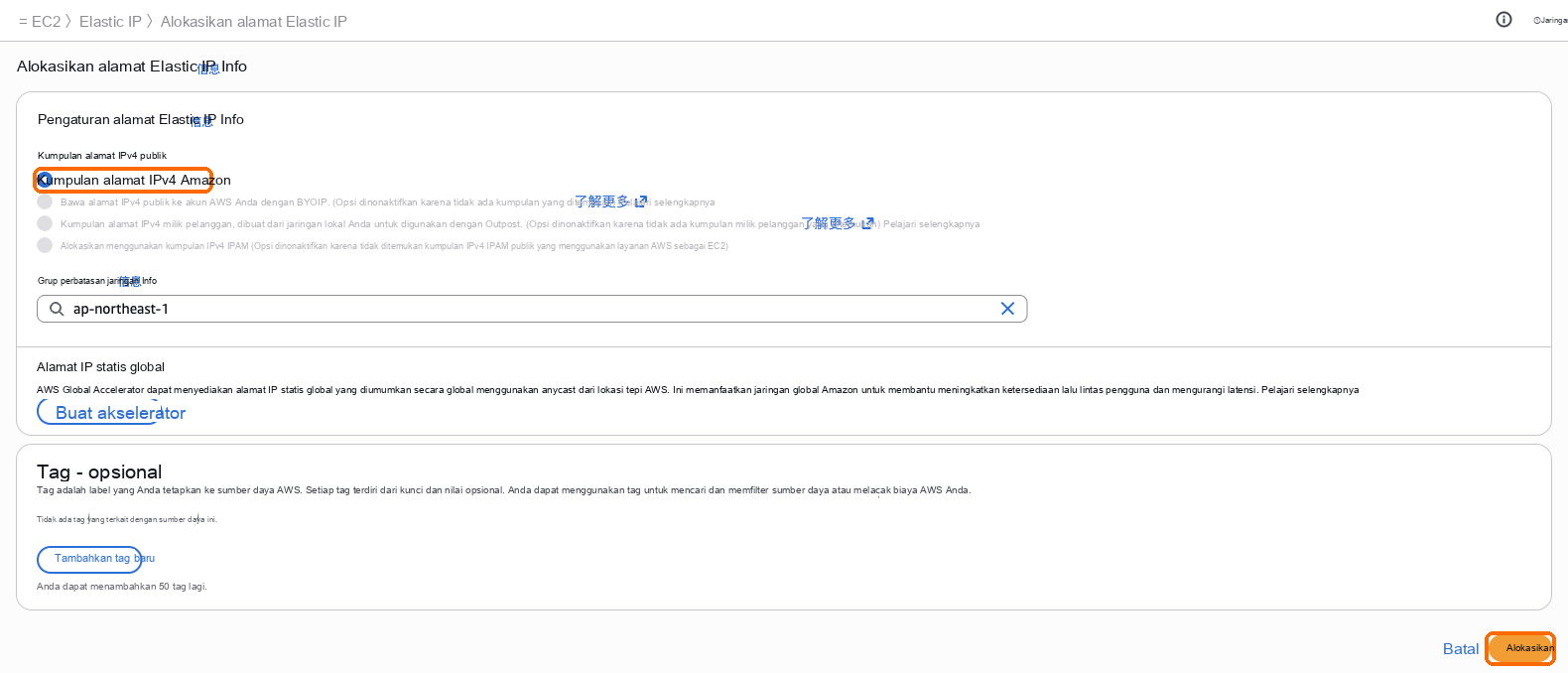
Di sisi kiri EC2, di bawah Jaringan & Keamanan, pilih IP Elastis, lalu pilih Alokasikan alamat IP Elastis di kanan atas. Biarkan setelan bawaan dan pilih Alokasikan.
Saat pesan berhasil muncul di bagian atas, pilih Kaitkan alamat IP Elastis ini di dalamnya.

Biarkan tipe sumber daya tetap Instans, pilih server ini di bawah Instans, lalu pilih Kaitkan. IP publik server kini adalah IP elastis ini.
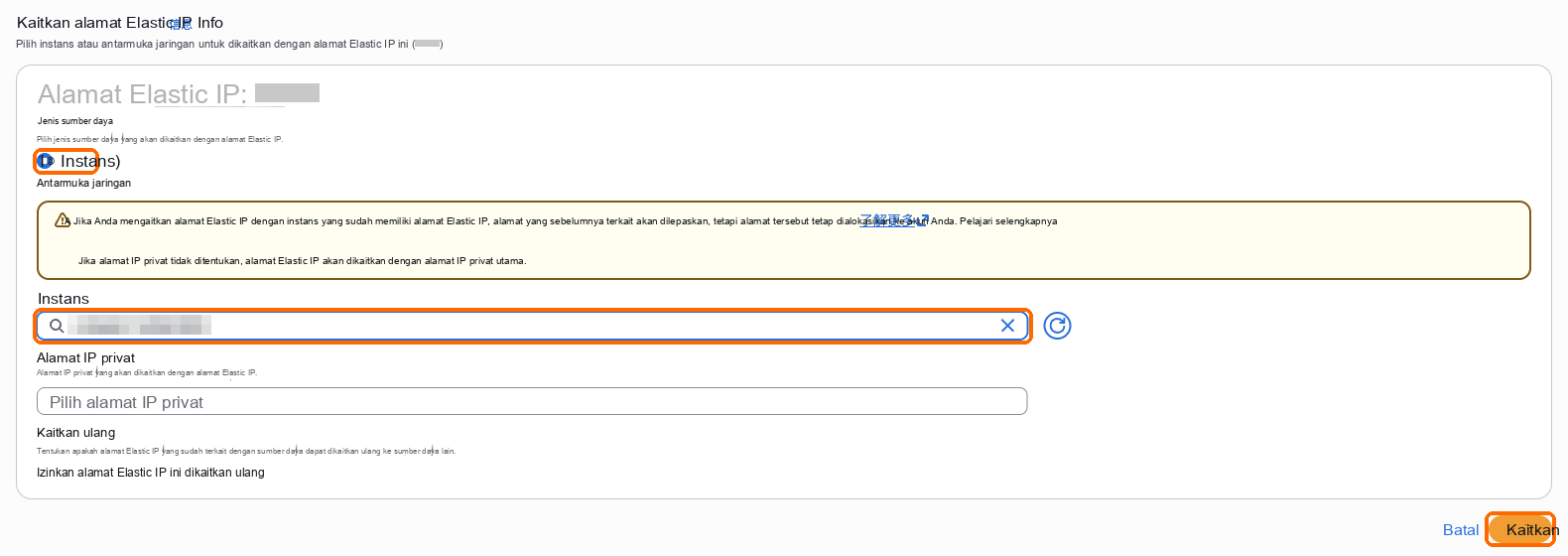
Selama dikaitkan dengan server yang sedang berjalan, IP elastis dikenai biaya yang sama dengan IP publik bawaan. Jika Anda sudah memasang Trade sebelum mengaitkannya, tidak masalah: jalankan lagi perintah instalasi, dan Trade akan beralih ke sertifikat untuk IP baru serta mencetak tautan baru.
Masuk ke server
Buka daftar Instans EC2, pilih server yang baru, lalu pilih Hubungkan di bagian atas.
Di halaman Hubungkan ke instans, di bawah tab peramban, kartu pertama, EC2 Instance Connect, sudah terpilih. Biarkan nama pengguna
ubuntudan pilih Hubungkan di kanan bawah. Anda tidak perlu menindaklanjuti catatan kuning bahwa port 22 terbuka untuk semua alamat IPv4.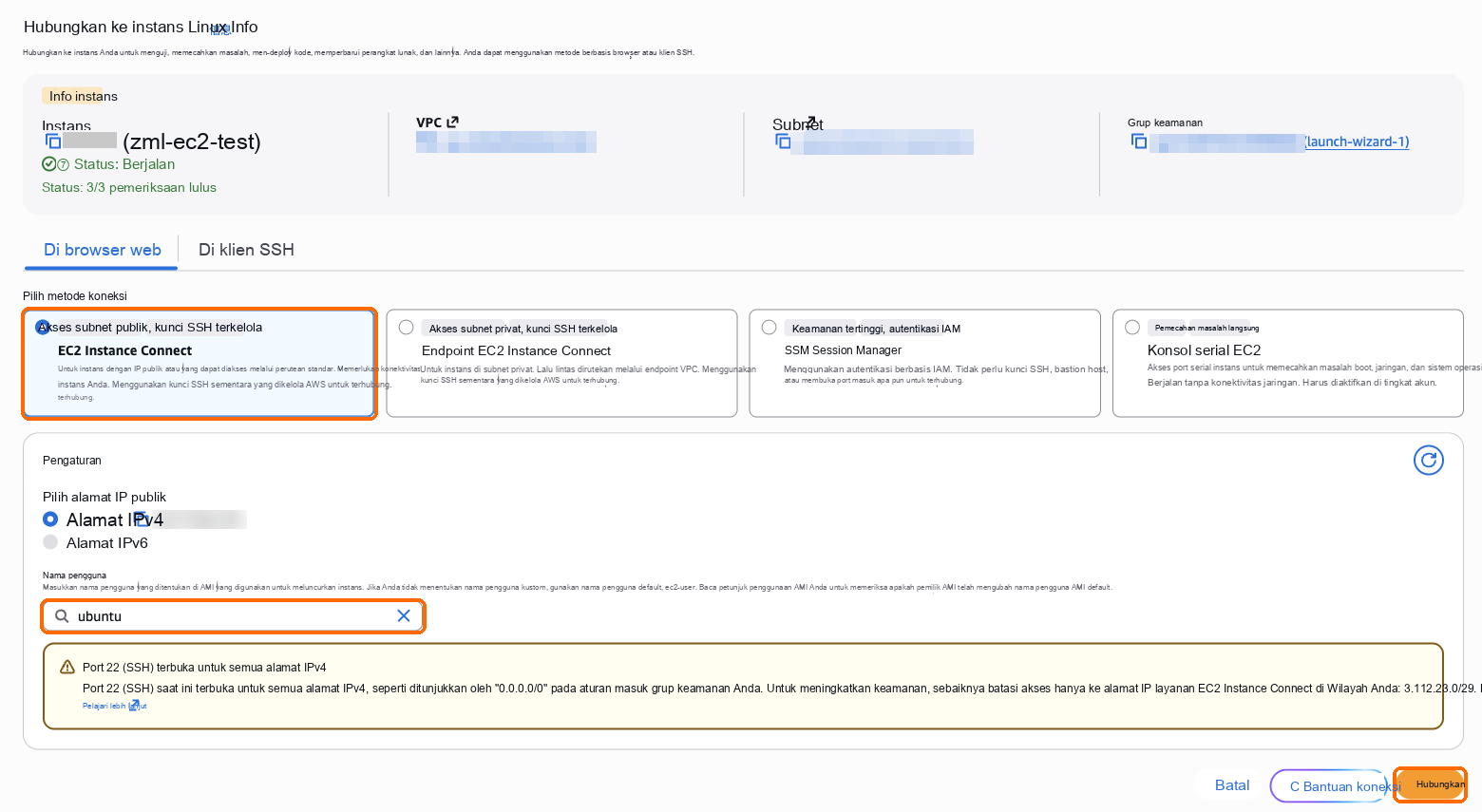
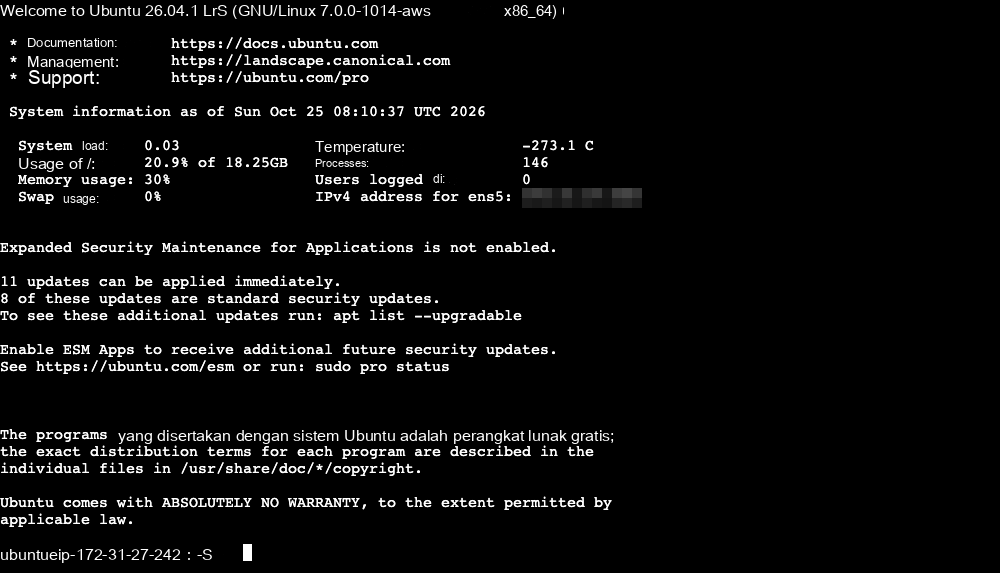
Sebuah jendela baris perintah terbuka di browser Anda. Blok teks bahasa Inggris di jendela itu adalah pesan selamat datang sistem. Abaikan semua yang menyinggung peningkatan sistem atau pembaruan perangkat lunak, lalu tempel perintah instalasi di bawah ini.
Jalankan perintah instalasi
Salin perintah ini (halaman instalasi Trade di situs web kami memiliki tombol "Salin perintah instalasi"):
curl -fsSL --compressed https://api.zmarketlab.com/install.sh -o install.sh && sudo bash install.shKlik kanan di baris perintah lalu pilih Tempel (Paste), atau tekan Ctrl+V (⌘V di Mac), kemudian tekan Enter. Jika browser menanyakan apakah halaman boleh membaca papan klip, pilih Izinkan.
Layar menampilkan 16 bahasa. Masukkan nomor di depan bahasa yang Anda inginkan, lalu tekan Enter. Setelah itu, penginstal dan halaman web Trade menggunakan bahasa tersebut.
Selebihnya berjalan otomatis dan tidak menanyakan apa pun lagi: memeriksa server, memasang Docker, mengunduh ZML Trade, menjalankannya, dan meminta sertifikat HTTPS. Kelima langkah itu dicentang satu per satu. Simbol di depan langkah yang sedang berjalan terus berputar dan hitungan detiknya terus berjalan, sehingga Anda tahu prosesnya masih bekerja.
Saat Anda melihat "Instalasi selesai dalam …", instalasi sudah selesai. Biasanya butuh satu atau dua menit.

Anda tidak perlu berganti pengguna setelah masuk sebagai ubuntu: sudo di dalam perintah memberi program instalasi izin yang dibutuhkan. Jika Trade tidak dapat dipasang (misalnya ruang disk tidak cukup, atau program lain sedang menggunakan port 443), program instalasi akan menjelaskan alasannya lalu berhenti. Perbaiki sesuai penjelasan tersebut, lalu jalankan perintah yang sama lagi; langkah yang sudah selesai akan dilewati.
Buka Trade dan buat akun administrator
Di bawah "Instalasi selesai", layar menampilkan "Buka tautan di bawah ini di browser Anda (salin seluruh baris)", dan baris berikutnya yang berdiri sendiri adalah alamat Trade Anda. Seret dengan mouse dari
httpssampai akhir alamat untuk memilihnya, klik kanan dan pilih Salin, lalu tempel ke bilah alamat browser Anda. Ctrl+C di baris perintah tidak menyalin. Jika alamatnya panjang dan terpecah menjadi dua baris, pilih kedua barisnya.Halaman menampilkan "Siapkan akun administrator". Masukkan nama pengguna dan kata sandi, setujui ketentuan, lalu pilih "Buat dan lanjutkan" untuk masuk ke Trade.
Tautan ini memuat kode sekali pakai untuk membuat akun admin. Simpan sendiri dan jangan dibagikan. Akun hanya disimpan di server Anda sendiri, jadi jaga kata sandinya baik-baik. Jika Anda lupa, jalankan curl -fsSL --compressed https://api.zmarketlab.com/install.sh -o install.sh && sudo bash install.sh --reset-admin di server untuk mengatur yang baru.
Jika Anda kehilangan tautan tersebut, buka kembali baris perintah seperti pada "Masuk ke server" di atas, tempel perintah ini lalu tekan Enter untuk mencetak tautannya lagi.
curl -fsSL --compressed https://api.zmarketlab.com/install.sh -o install.sh && sudo bash install.sh --setup-linkSetelah instalasi
Hubungkan bursa: tambahkan Kunci API bursa Anda. Untuk daftar putih IP pada kunci tersebut, masukkan IP keluar yang tercantum di Trade, yaitu IP publik server ini.
Pasangkan dengan Z Market Lab: peluang yang Anda pilih di Z Market Lab kemudian dapat diteruskan ke Trade ini dengan satu klik.
Gunakan beberapa IP publik: saat Anda menjalankan banyak kombinasi, tambahkan lebih banyak IP publik ke server; Trade menemukannya sendiri dan membagi permintaan.
Pemecahan masalah
| Yang Anda lihat | Yang perlu dilakukan |
|---|---|
| Program instalasi menyatakan ruang disk tidak cukup | Penyimpanan tidak diubah menjadi 20 GB saat Anda membuat server. Di bagian Volume pada EC2, ubah volume server ini menjadi 20 GB, mulai ulang server di bagian Instans, lalu jalankan perintah yang sama lagi |
| Program instalasi berhenti dan menyebutkan alasannya | Perbaiki sesuai penjelasannya, lalu jalankan perintah yang sama lagi. Untuk cara menangani setiap pesan, lihat Instalasi gagal |
| Browser tidak dapat membuka tautan | Pastikan grup keamanan instans memiliki aturan yang mengizinkan TCP masuk 443. Lihat Browser tidak dapat membuka Trade |
| Browser menyatakan koneksi tidak privat | Kemungkinan besar port 443 belum dibuka di grup keamanan saat instalasi, sehingga sertifikat tepercaya tidak diterbitkan. Setelah port dibuka, jalankan curl -fsSL --compressed https://api.zmarketlab.com/install.sh -o install.sh && sudo bash install.sh --enable-ip-cert di command line untuk memintanya lagi |
Tingkatkan spesifikasi server nanti
Untuk pindah ke mesin yang lebih besar saat Anda menjalankan lebih banyak kombinasi:
Pilih server di bawah Instans, pilih Status instans → Hentikan instans, lalu tunggu hingga tampil Dihentikan.
Pilih Tindakan → Pengaturan instans → Ubah tipe instans.
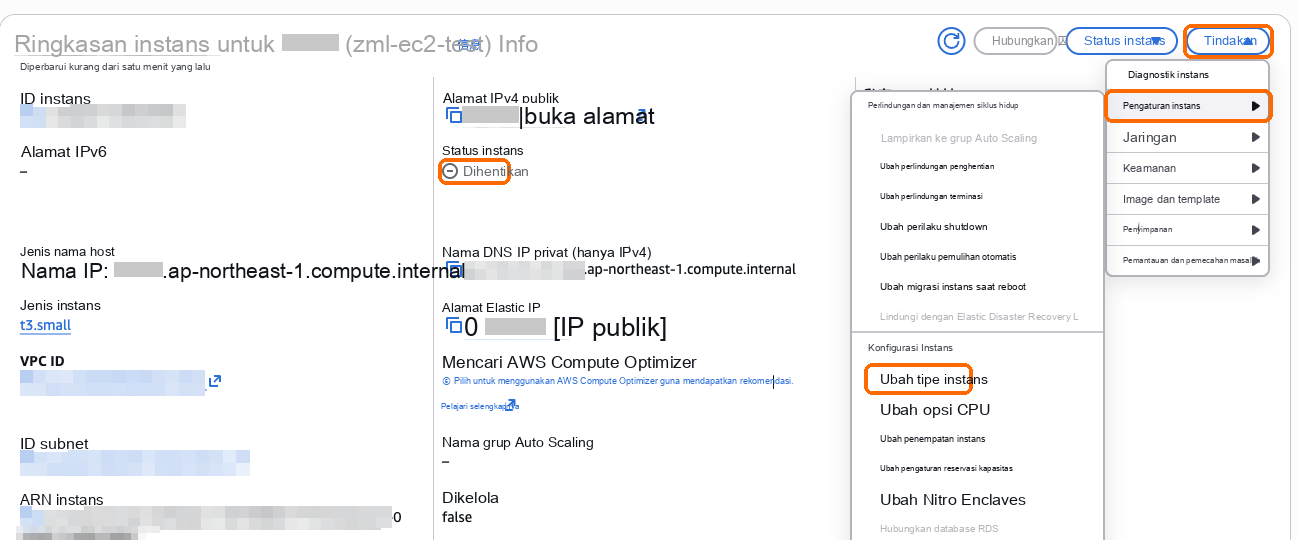
Di bawah Tipe instans baru, pilih tipe x86 yang lebih besar (misalnya t3.medium) lalu pilih Ubah tipe instans.
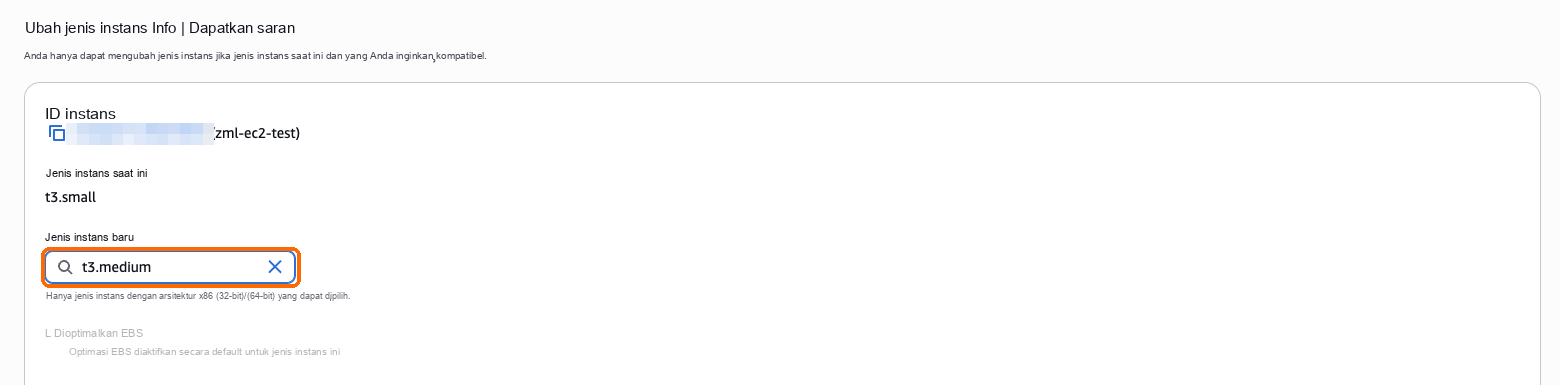
Pilih Status instans → Mulai instans. Trade pulih dengan sendirinya dalam satu atau dua menit; jika IP elastis terpasang, alamat tetap sama dan data Anda tetap tersimpan, sehingga tidak perlu menginstal ulang.