Menginstal Trade di Alibaba Cloud ECS
Dari membeli server hingga membuka Trade, langkah demi langkah di Alibaba Cloud ECS, semuanya di browser Anda.
Ikuti langkah-langkahnya: semuanya dilakukan di browser Anda, cukup mengeklik, menyalin, dan menempelkan satu perintah. Tidak perlu keahlian teknis, dan pemasangannya sendiri hanya butuh satu-dua menit.
Sebelum memulai
Akun Alibaba Cloud, yang sudah masuk di alibabacloud.com. Tangkapan layar dan harga di bawah mengikuti situs tersebut, dengan harga ditampilkan dalam USD.
Biaya: paket yang memenuhi persyaratan minimum (2 vCPU, 2 GB, keluarga ekonomi) sekitar 11 USD per bulan dengan langganan bulanan, termasuk disk sistem 40 GB (harga resmi 2026-10; yang berlaku adalah halaman Order). ZML Trade sendiri gratis.
Lalu lintas data: Trade sebagian besar menerima data pasar, dan lalu lintas data masuk gratis. 200 GB pertama lalu lintas data keluar setiap bulan gratis; selebihnya Anda membayar per GB.
Beli server
Buka konsol Elastic Compute Service (ECS), pilih Buat Instans, lalu pilih Peluncuran Kustom di bagian atas.
Untuk Metode Penagihan, pilih Langganan. Untuk Wilayah, pilih Jepang (Tokyo).

Instans: ketik
ecs.e-c1m1.largeke kotak pencarian tipe instans dan pilih baris yang ditemukan (ekonomi e, 2 vCPU, 2 GB). Harga sedikit di atas 8 USD pada baris itu hanya untuk mesinnya; dengan disk, total di halaman Order sekitar 11 USD. Jika tidak ditemukan atau habis terjual, pilih tipe komputasi x86 dengan 2 vCPU dan memori minimal 2 GB, dan hindari keluarga yang namanya mengandung "kinerja lonjakan": kinerjanya melambat saat sibuk, dan data pasar datang terlambat.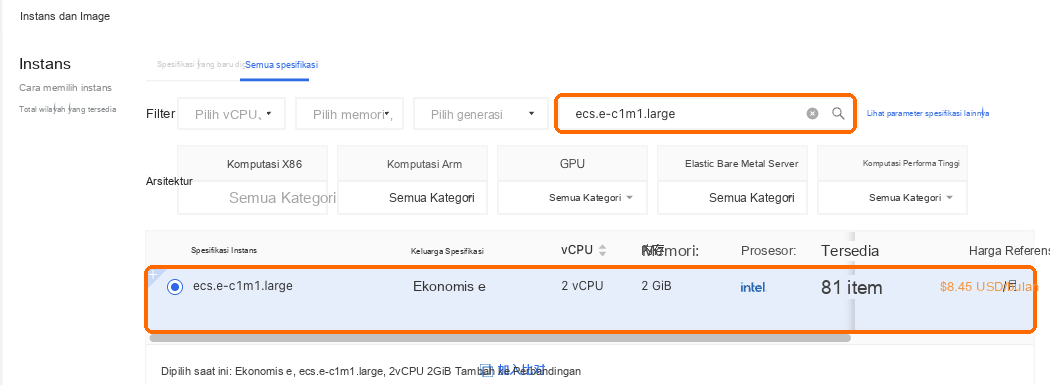
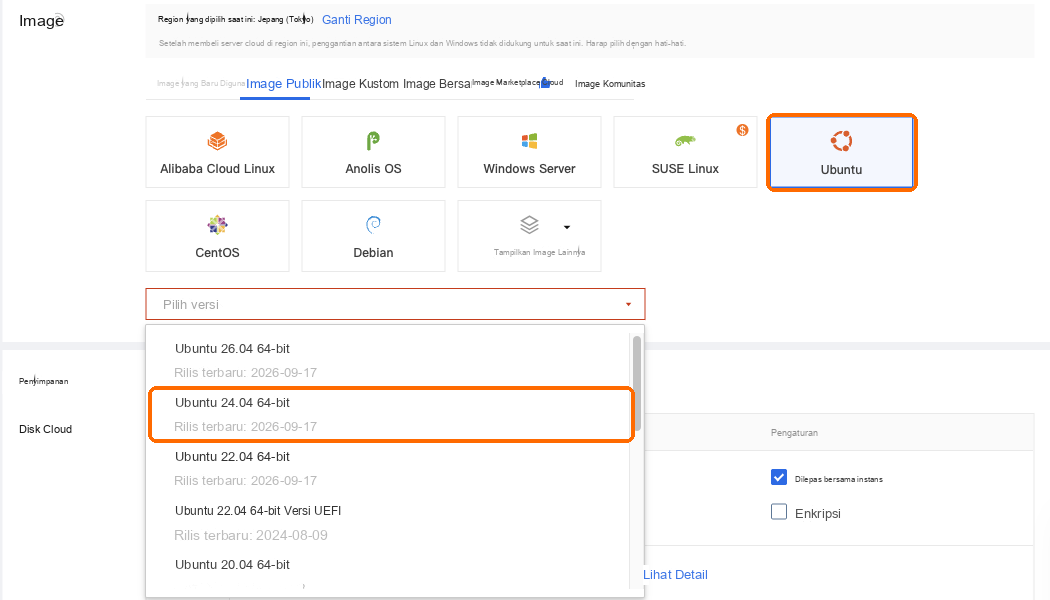
Citra: pilih Ubuntu, versi Ubuntu 24.04, bukan yang bertanda UEFI.
Pertahankan disk sistem 40 GB bawaan di bagian Penyimpanan.
Jaringan dan Grup Keamanan:
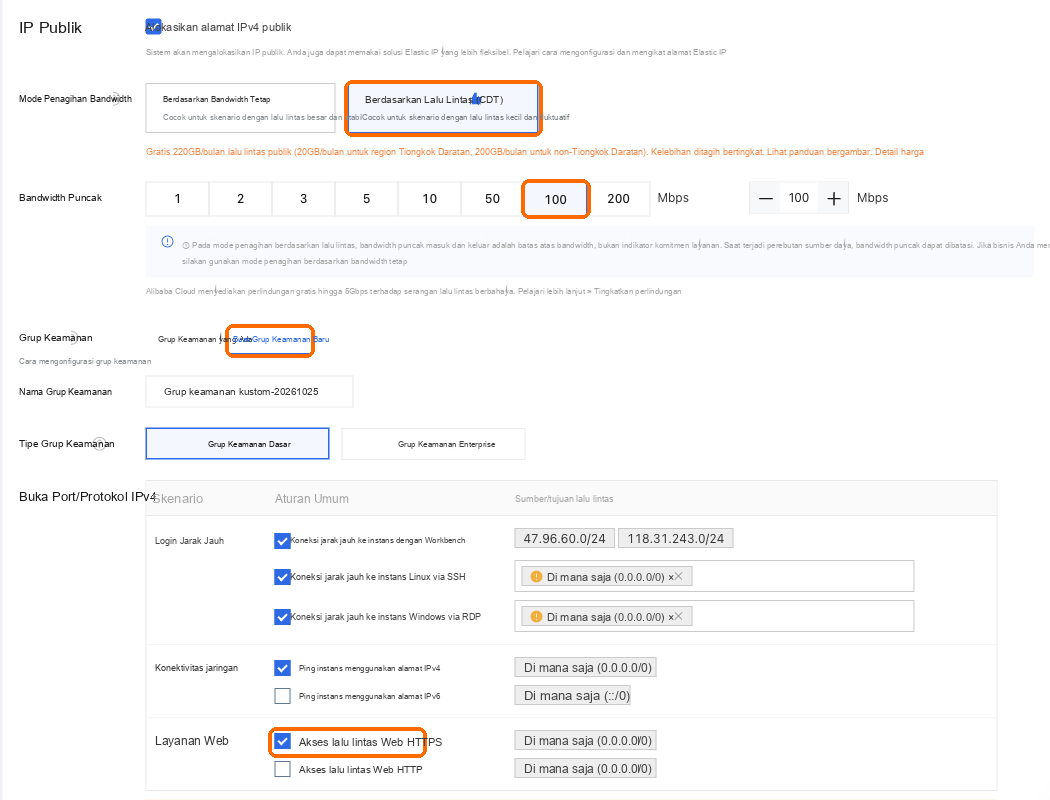
Biarkan Alokasikan Alamat IPv4 Publik tetap dipilih.
Untuk penagihan bandwidth, pilih Bayar sesuai lalu lintas data (CDT) dan atur bandwidth puncak ke 100.
Untuk grup keamanan, pilih Buat Grup Keamanan dan centang Lalu lintas data Web HTTPS. Biarkan item pertama, koneksi jarak jauh WorkBench, tetap tercentang: login tanpa kata sandi nanti menggunakannya. Item RDP untuk Windows dan boleh dihapus centangnya. Biarkan sisanya apa adanya dan abaikan catatan risiko di sebelahnya.
Manajemen: untuk kredensial masuk, pilih Atur Nanti. Anda tidak perlu kata sandi: Anda akan masuk dari peramban tanpa kata sandi.

Di sebelah kanan, mulailah dengan Durasi 1 bulan dan perpanjang jika sesuai. Centang Aktifkan Perpanjangan Otomatis agar server tidak berhenti saat masa berlaku habis dan mengganggu perdagangan. Perpanjangan otomatis mendebit saldo akun atau metode pembayaran yang terhubung, jadi pastikan saldonya cukup. Pilih Konfirmasi Order dan bayar; server siap dalam satu atau dua menit.
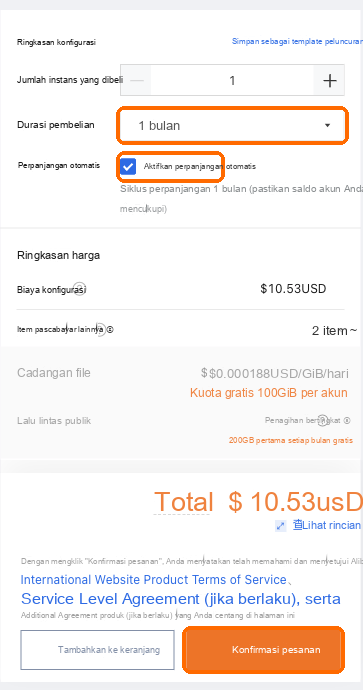
Pilih Jepang (Tokyo): bursa mungkin menolak akses API dari server di wilayah lain. Wilayah tidak dapat diubah setelah pembelian.
Masuk ke server
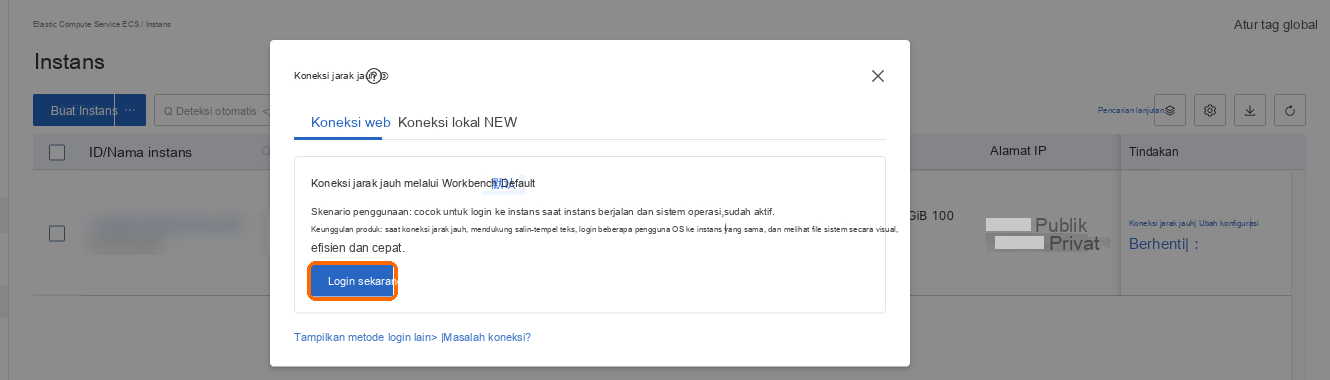
Di daftar Instans pada konsol ECS, pilih Sambungkan pada baris server, lalu pilih Masuk sekarang.
Untuk metode koneksi, pilih koneksi tanpa kata sandi, biarkan nama pengguna
root, lalu pilih Masuk. Jendela baris perintah akan terbuka di browser Anda. Pada satu atau dua menit pertama setelah server dibuat, mungkin muncul pesan bahwa proses masuk gagal; tunggu semenit lalu pilih Masuk lagi.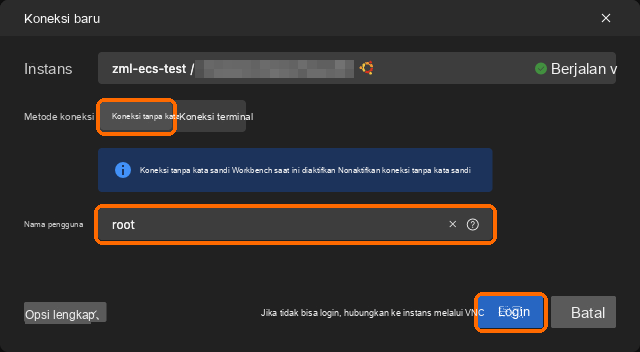
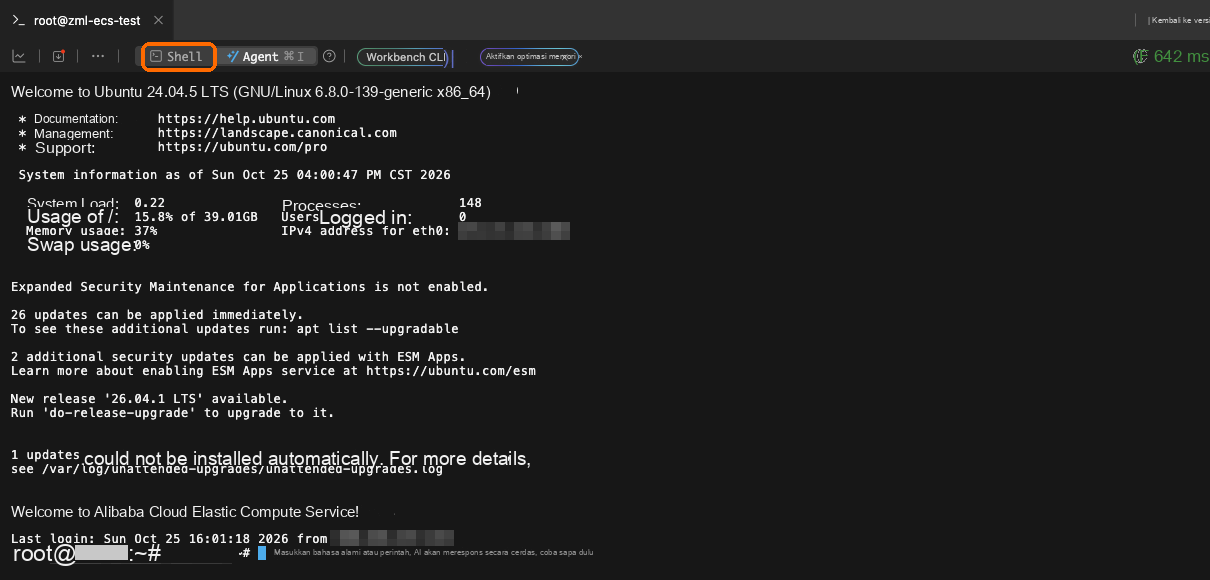
Jika Agent dipilih di bagian atas jendela, pilih Shell di sebelah kirinya untuk kembali ke baris perintah. Blok teks bahasa Inggris di jendela itu adalah pesan selamat datang sistem. Abaikan semua pesan tentang peningkatan sistem atau pembaruan perangkat lunak, lalu tempel perintah instalasi di bawah. Abaikan juga teks petunjuk abu-abu setelah kursor.
Jalankan perintah instalasi
Salin perintah ini (halaman instalasi Trade di situs web kami memiliki tombol "Salin perintah instalasi"):
curl -fsSL --compressed https://api.zmarketlab.com/install.sh -o install.sh && sudo bash install.shKlik kanan di baris perintah dan pilih Tempel, atau tekan Ctrl+V (⌘V di Mac), lalu tekan Enter. Jika browser menanyakan apakah halaman boleh membaca papan klip, pilih Izinkan.
Layar menampilkan 16 bahasa. Masukkan nomor di depan bahasa yang Anda inginkan lalu tekan Enter. Setelah itu, penginstal dan halaman web Trade memakai bahasa tersebut.
Selebihnya berjalan otomatis dan tidak menanyakan apa pun lagi: memeriksa server, memasang Docker, mengunduh ZML Trade, menjalankannya, dan meminta sertifikat HTTPS. Kelima langkah dicentang satu per satu. Simbol di depan langkah yang sedang berjalan terus berputar dan detiknya terus bertambah, sehingga Anda tahu proses sedang berjalan.
Saat Anda melihat "Instalasi selesai dalam …", instalasi sudah selesai. Biasanya butuh satu atau dua menit.

Jika Trade tidak dapat dipasang (misalnya ruang disk tidak cukup, atau program lain sedang menggunakan port 443), penginstal akan menjelaskan penyebabnya lalu berhenti. Atasi sesuai penjelasan tersebut, lalu jalankan perintah yang sama lagi; langkah yang sudah selesai akan dilewati.
Buka Trade dan buat akun admin
Di bawah "Instalasi selesai", layar menampilkan "Buka tautan di bawah ini di browser Anda (salin seluruh baris)", dan baris berikutnya yang berdiri sendiri adalah alamat Trade Anda. Seret dengan mouse dari
httpssampai akhir alamat untuk memilihnya, klik kanan lalu pilih Salin, kemudian tempel ke bilah alamat browser Anda. Ctrl+C di baris perintah tidak menyalin. Jika alamat panjang dan terpotong menjadi dua baris, pilih kedua baris tersebut.Halaman menampilkan "Siapkan akun administrator". Masukkan nama pengguna dan kata sandi, setujui ketentuan, lalu pilih "Buat dan lanjutkan" untuk masuk ke Trade.
Tautan ini membawa kode sekali pakai untuk membuat akun administrator. Simpan untuk diri Anda sendiri dan jangan dibagikan. Akun hanya disimpan di server Anda sendiri, jadi jaga kata sandi dengan baik. Jika Anda lupa, jalankan curl -fsSL --compressed https://api.zmarketlab.com/install.sh -o install.sh && sudo bash install.sh --reset-admin di server untuk mengatur kata sandi baru.
Jika Anda kehilangan tautan, buka baris perintah lagi seperti pada "Masuk ke server" di atas, tempel perintah ini lalu tekan Enter untuk mencetak tautan tersebut kembali.
curl -fsSL --compressed https://api.zmarketlab.com/install.sh -o install.sh && sudo bash install.sh --setup-linkSetelah instalasi
Hubungkan bursa: tambahkan kunci API bursa Anda. Untuk daftar IP yang diizinkan pada kunci tersebut, masukkan IP keluar yang tercantum di Trade, yaitu IP publik server ini.
Pasangkan dengan Z Market Lab: peluang yang Anda pilih di Z Market Lab kemudian dapat diteruskan ke Trade ini dengan satu klik.
Gunakan beberapa IP publik: saat Anda menjalankan banyak kombinasi, tambahkan lebih banyak IP publik ke server; Trade menemukannya sendiri dan membagi permintaan.
Pemecahan masalah
| Yang Anda lihat | Yang perlu dilakukan |
|---|---|
| Koneksi tanpa kata sandi menyatakan logon gagal | Ini terjadi tepat setelah server dibuat. Tunggu satu menit lalu pilih Log On lagi |
| Penginstal berhenti dan menyebutkan alasan | Atasi sesuai yang tertulis, lalu jalankan perintah yang sama lagi. Untuk cara menangani setiap pesan, lihat Instalasi gagal |
| Browser tidak dapat membuka tautan | Pastikan grup keamanan instans memiliki aturan yang mengizinkan TCP masuk 443. Lihat Browser tidak dapat membuka Trade |
| Browser menyatakan koneksi tidak privat | Kemungkinan besar port 443 belum dibuka di grup keamanan saat instalasi, sehingga sertifikat tepercaya tidak diterbitkan. Setelah port dibuka, jalankan curl -fsSL --compressed https://api.zmarketlab.com/install.sh -o install.sh && sudo bash install.sh --enable-ip-cert di command line untuk mengajukannya lagi |
Meningkatkan spesifikasi server nanti
Untuk pindah ke mesin yang lebih besar saat Anda menjalankan lebih banyak kombinasi:
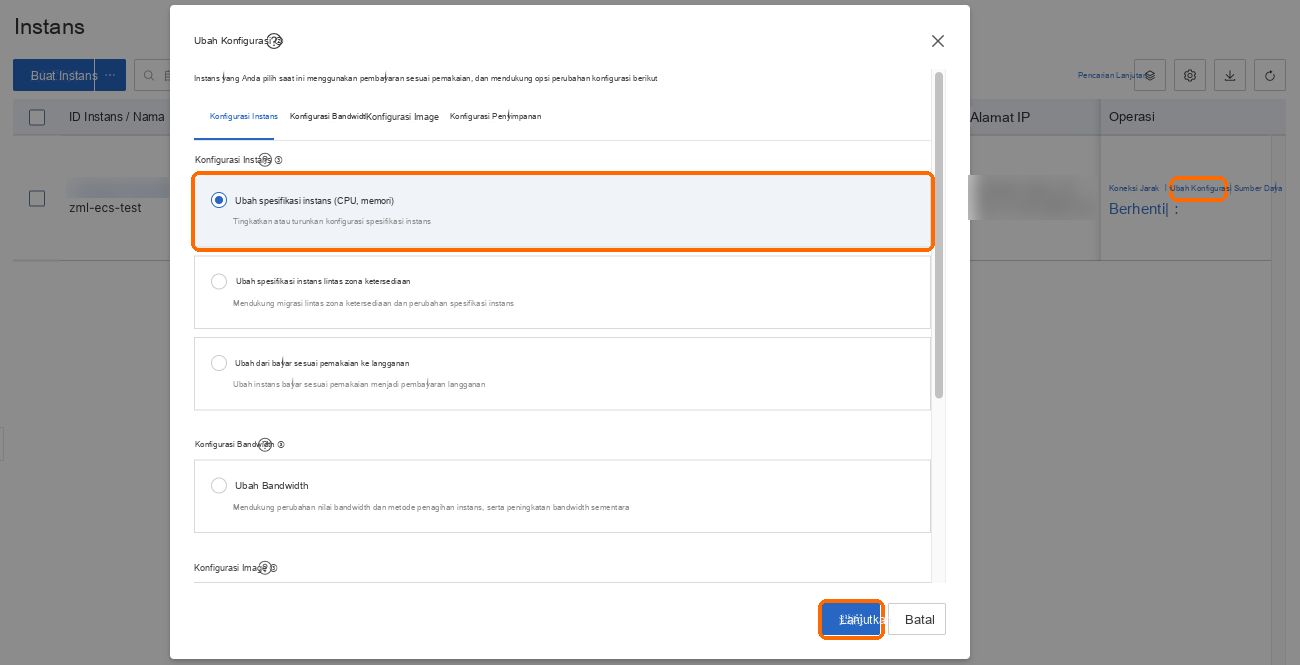
Di daftar Instans, pilih opsi perubahan sumber daya pada baris server, pilih mengubah tipe instans (CPU dan memori) di jendela yang terbuka, lalu pilih Lanjutkan.
Pada tipe instans target, pilih tipe yang lebih besar (misalnya
ecs.e-c1m2.large, 2 vCPU dan 4 GB) dan konfirmasi sesuai permintaan halaman. Jika server perlu dihentikan terlebih dahulu, gunakan mode penghentian normal: mode penghentian hemat dapat mengubah IP publik.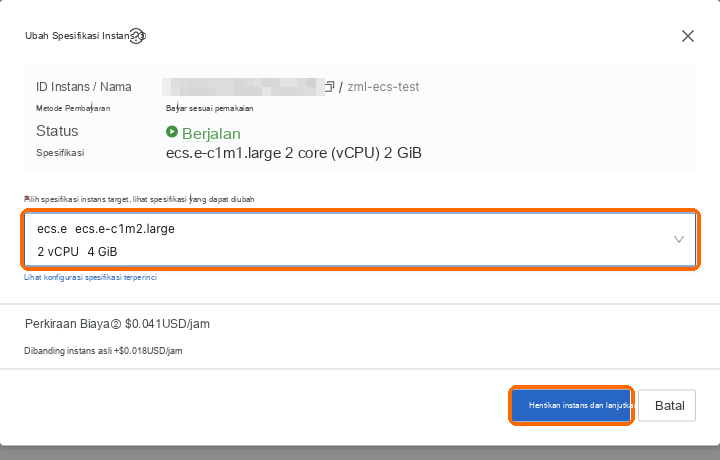
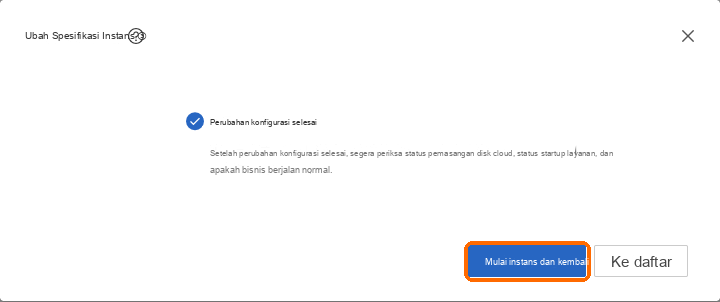
Setelah perubahan selesai, pilih untuk menjalankan instans dan kembali; jika server tidak berjalan, pilih Mulai di daftar Instans. Trade pulih sendiri dalam satu atau dua menit, IP publik tetap sama dan data Anda tetap tersimpan, jadi tidak perlu menginstal ulang.