Birden fazla genel IP kullanın (Alibaba Cloud ECS, AWS EC2)
Trade'in çalıştığı sunucuya daha fazla genel IP ekleyin; Trade bunları kendisi bulur ve istekleri dağıtır, böylece IP başına uygulanan borsa limitleri daha fazla işinize yarar.
Bir sunucuda birden fazla genel IP olduğunda Trade, borsa bağlantılarını ve isteklerini bu IP'ler arasında dağıtır; böylece borsaların IP başına koyduğu istek limitleri daha fazla işe yarar. Bulut konsolunda IP'leri eklemeniz yeterli: Trade bunları kendisi bulur ve etkinleştirir, sunucu ayarlarını değiştirmeniz ya da yeniden kurulum yapmanız gerekmez.
Birkaç kombinasyon için tek IP yeterlidir. Çok sayıda kombinasyon çalıştırdığınızda veya bir borsa isteklerin çok sık olduğunu bildirdiğinde daha fazla IP ekleyin.
Eklemeden önce
Her ek genel IP için ayda yaklaşık 4 USD ödenir; buna bu IP'nin trafiği de eklenir (kullanıma göre faturalandırılır).
Bir sunucuya kaç IP eklenebileceği makineye bağlıdır: Alibaba Cloud ekonomik tip 2 vCPU, 2 GB en fazla 1 IP daha, AWS t3.small ise en fazla 3 IP daha alır; daha büyük makineler daha fazlasını alır.
Her yeni IP'yi borsa API anahtarlarınızın IP izin listesine ekleyin; aksi halde borsa bu IP'den gönderilen istekleri reddeder.
Alibaba Cloud ECS
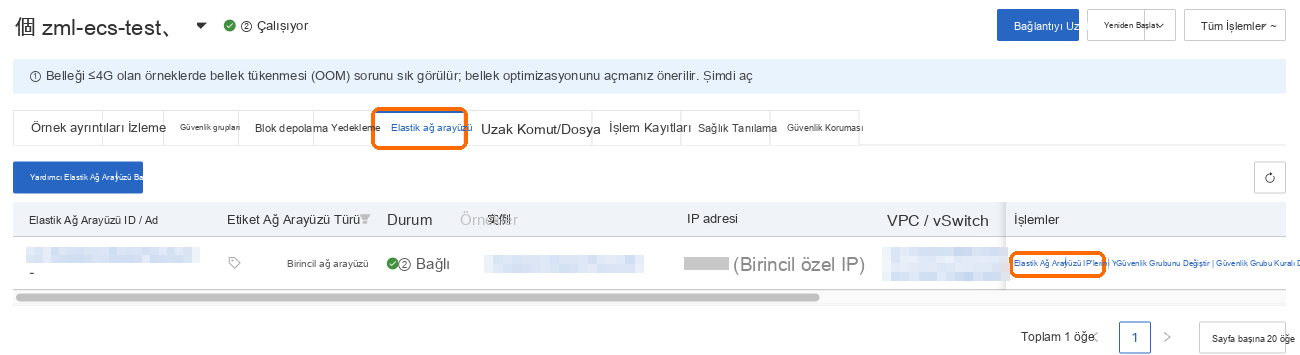
Sunucunun ayrıntı sayfasını açın, Elastik Ağ Arayüzleri sekmesini seçin ve birincil arayüzün satırında arayüzün IP'lerini yönetmeyi seçin.
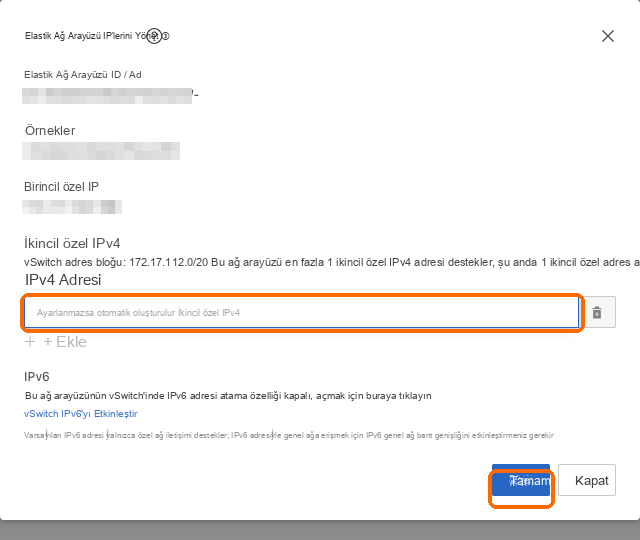
İkincil özel IPv4 altında Ekle'yi seçin, bir adres atanması için adresi boş bırakın ve Tamam'ı seçin.
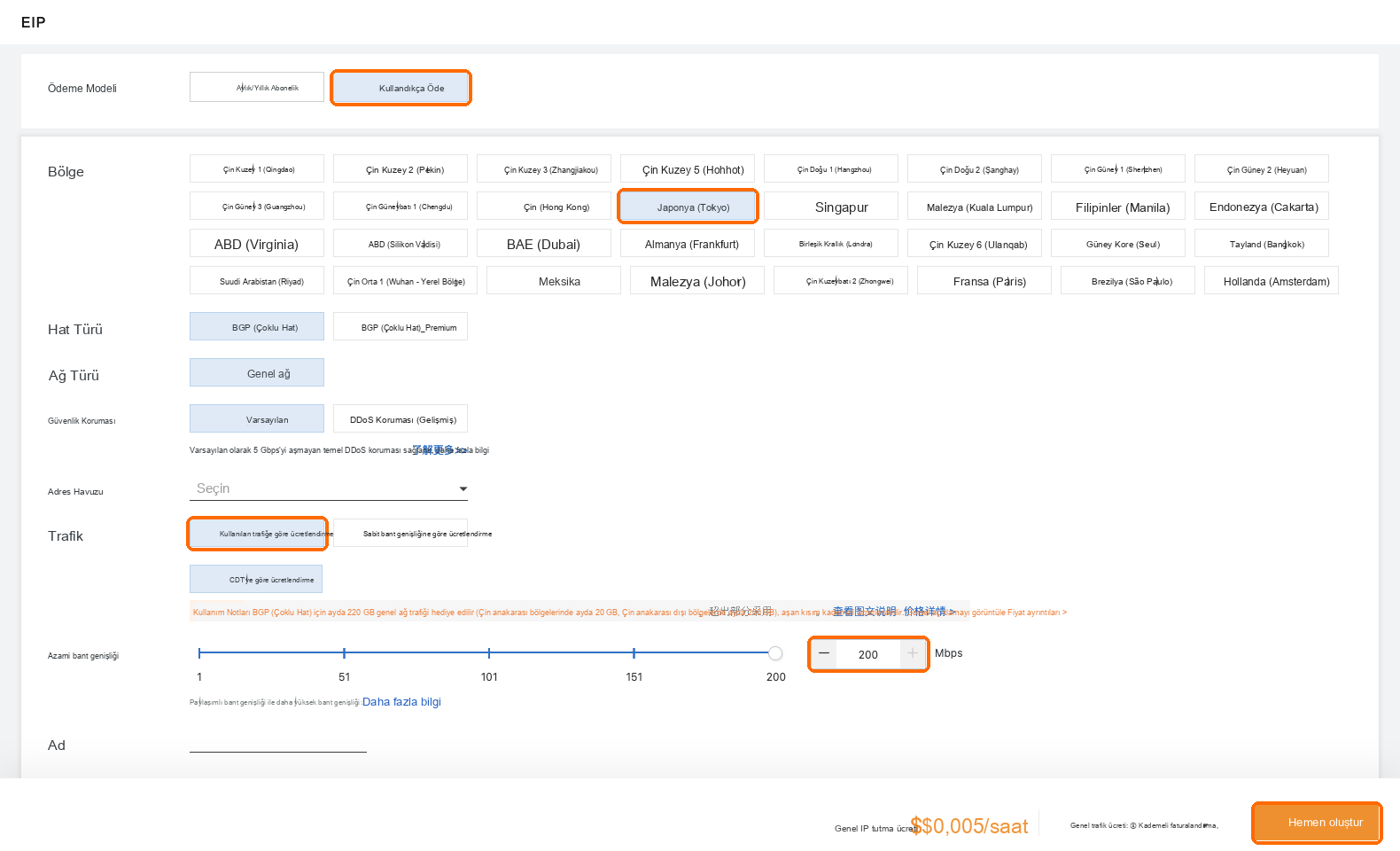
VPC konsolunda soldan Esnek IP Adresleri'ni, ardından EIP Oluştur'u seçin. Kullandıkça öde, Japonya (Tokyo) ve trafiğe göre ödeme seçeneklerini seçin ve azami bant genişliğini artırın (varsayılan 1 Mbps, bu IP üzerindeki piyasa verilerinin yavaş gelmesine neden olur; 100 veya üzerine ayarlayın, trafiğe göre ödemede bunun ek bir maliyeti yoktur). Oluştur'u seçin ve onaylayın.
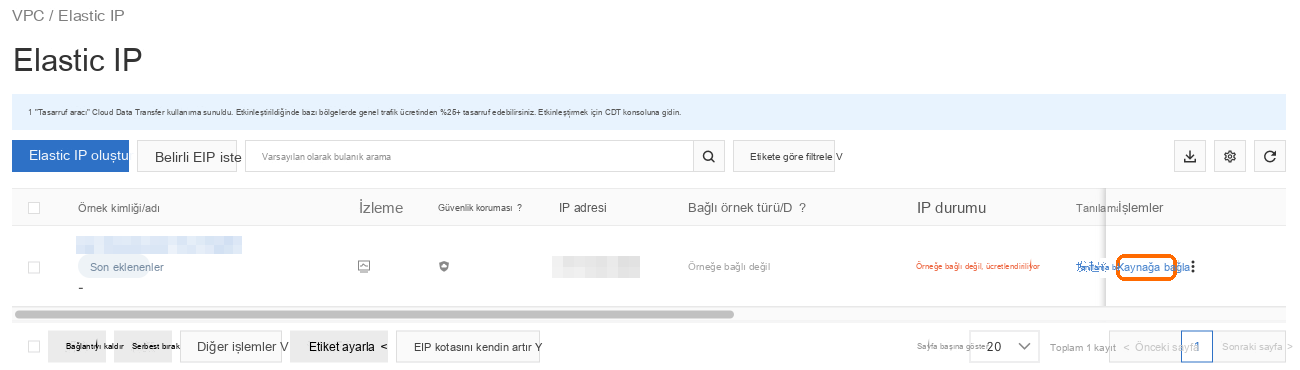
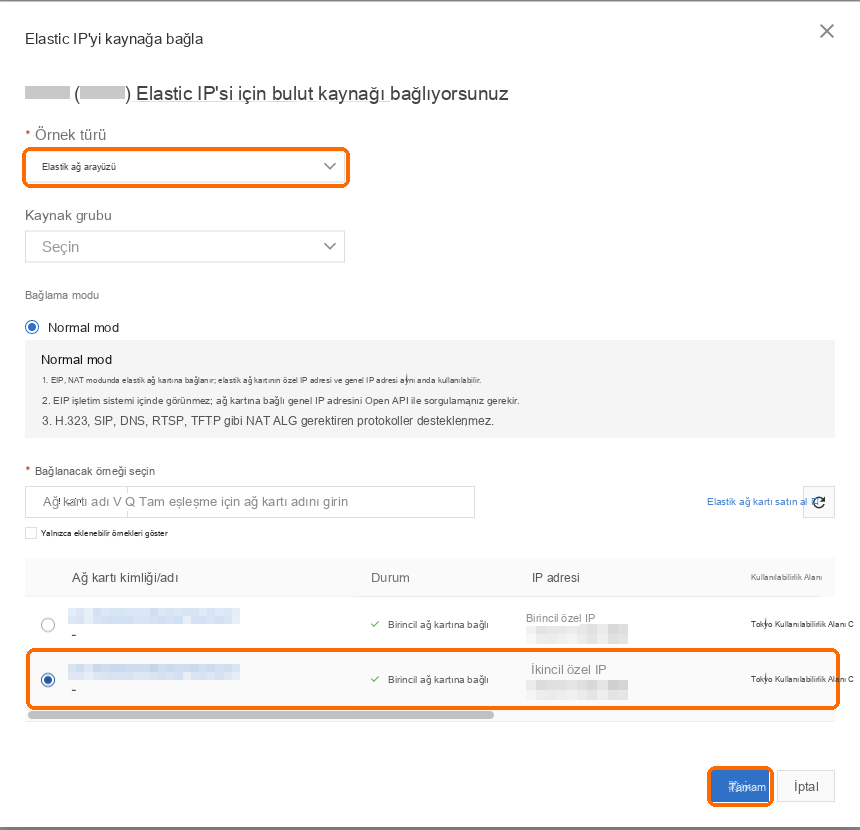
Esnek IP listesine dönün ve yeni IP'nin satırında bir kaynak bağlamayı seçin.
Kurulum türü olarak Elastik Ağ Arayüzü'nü seçin, IP adresi az önce eklediğiniz adres olan satırı (ilk adres değil) seçin ve Tamam'ı seçin.
AWS EC2
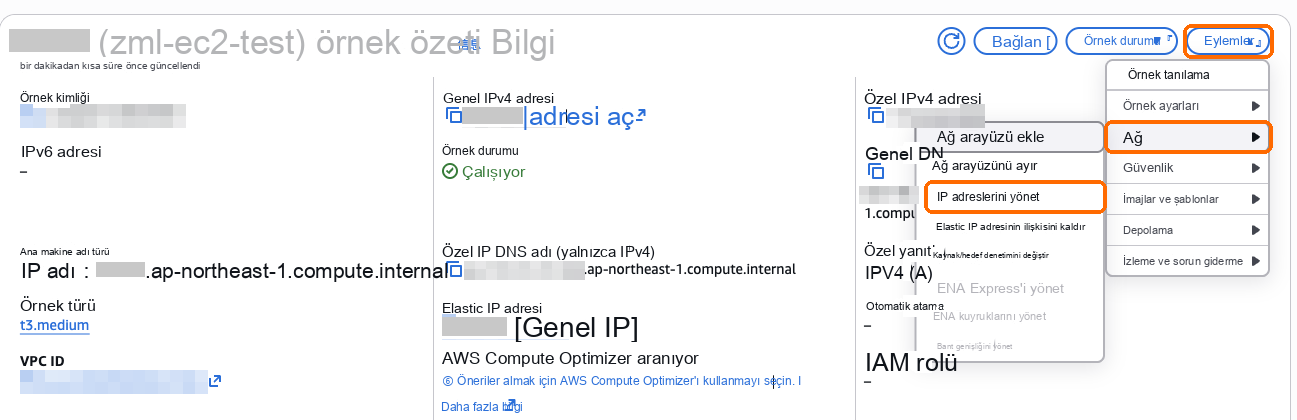
Kurulumlar altında sunucuyu seçin ve Eylemler → Ağ → IP adreslerini yönet'i seçin.
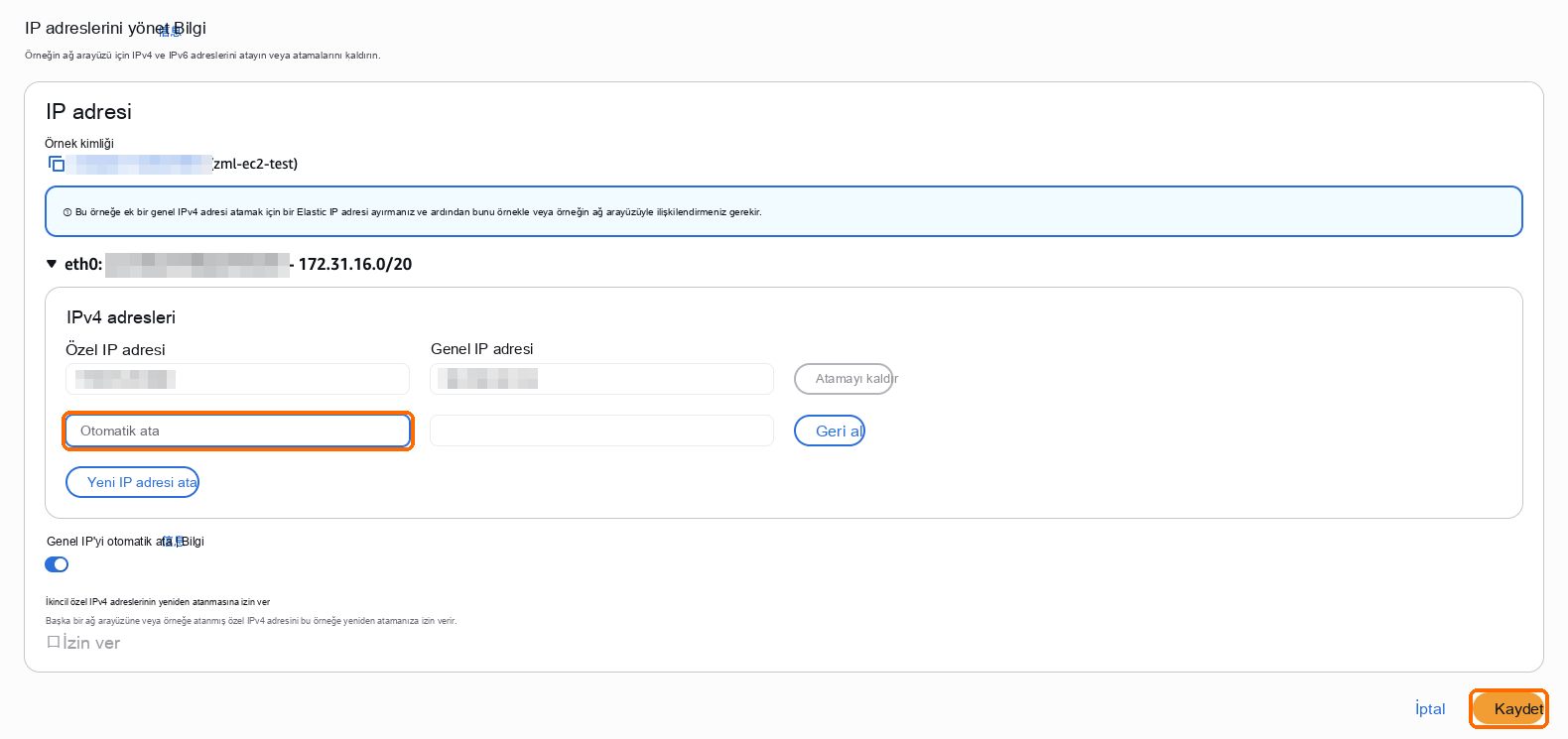
eth0'ı genişletin, Yeni IP adresi ata'yı seçin, adresin otomatik atanması için adresi boş bırakın, ardından Kaydet'i seçin ve onaylayın.
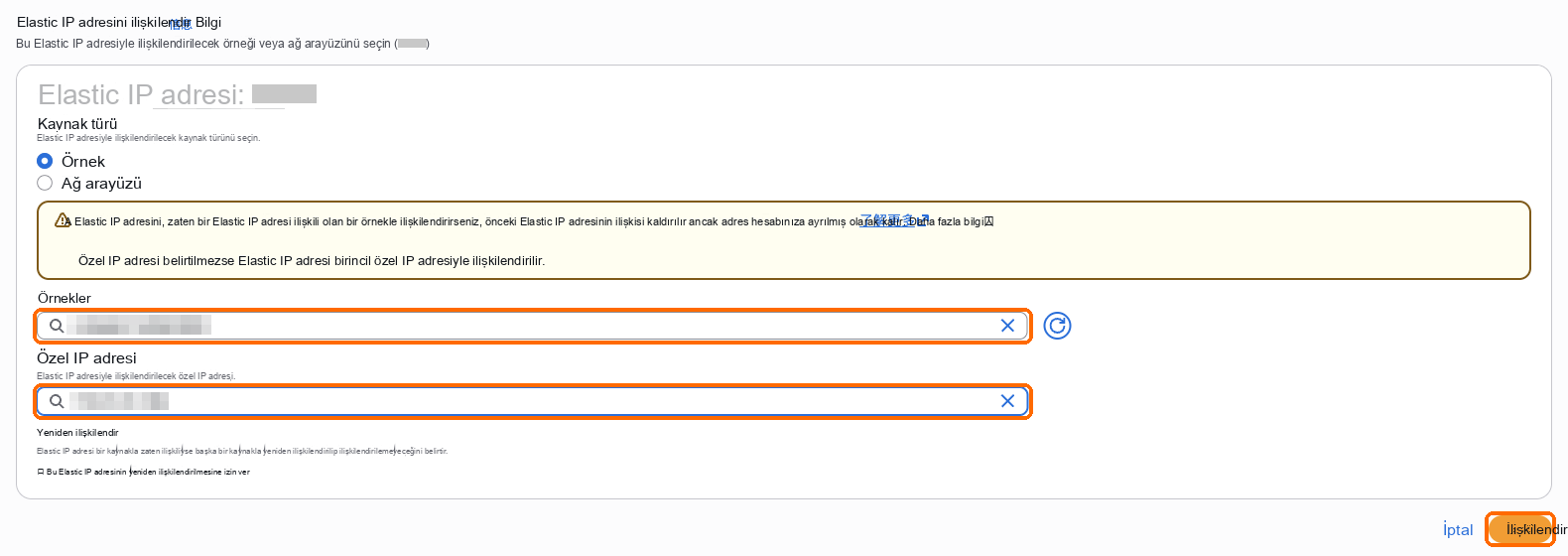
AWS EC2'ye yükleme sayfasındaki "Genel IP'yi sabitleme" adımlarındaki gibi bir elastik IP daha tahsis edin. İlişkilendirirken Kurulum alanında bu sunucuyu, Özel IP adresi alanında yeni atanan adresi seçin, ardından İlişkilendir'i seçin.
Trade'de kontrol edin
Bir iki dakika sonra Trade'de "Çıkış IP'leri" bölümünü açın: yeni IP, "Sunucu çıkış IP'leri" altında görünür. Bu IP'yi her borsa API anahtarının IP izin listesine ekleyin; ardından Trade istekleri tüm çıkış IP'lerine otomatik olarak dağıtır.
| Gördüğünüz durum | Yapmanız gereken |
|---|---|
| Yeni IP birkaç dakika sonra hâlâ görünmüyor | Elastik IP'nin birincil IP'ye değil, yeni eklenen özel IP'ye bağlı olduğundan emin olun. Hâlâ görünmüyorsa sunucuyu bulut konsolundan bir kez yeniden başlatın |
| Yeni IP görünüyor, ancak bu IP üzerinden gönderilen emirler reddediliyor | Yeni IP henüz borsa API anahtarınızın IP izin listesinde değil |
| Yeni IP'de piyasa verisi yavaş geliyor | Alibaba Cloud elastik IP'sinin tepe bant genişliği hâlâ varsayılan 1 Mbps; elastik IP listesinden artırın |