Trade'i Alibaba Cloud ECS üzerine kurma
Sunucu satın almaktan Trade'i açmaya kadar, Alibaba Cloud ECS üzerinde adım adım, tamamı tarayıcınızda.
Adımları izleyin: her şey tarayıcınızda gerçekleşir; tıklayarak ilerler ve tek bir komutu kopyalayıp yapıştırırsınız. Teknik bilgi gerekmez, kurulumun kendisi bir iki dakika sürer.
Başlamadan önce
alibabacloud.com adresinden giriş yapılmış bir Alibaba Cloud hesabı. Aşağıdaki ekran görüntüleri ve fiyatlar bu siteye göredir; fiyatlar USD olarak gösterilir.
Maliyet: asgari gereksinimleri karşılayan paket (2 vCPU, 2 GB, ekonomik seri), aylık abonelikte 40 GB sistem diski dahil ayda yaklaşık 11 USD'dir (2026-10 resmi fiyatı; esas olan emir sayfasıdır). ZML Trade'in kendisi ücretsizdir.
Trafik: Trade çoğunlukla piyasa verisi alır ve gelen trafik ücretsizdir. Giden trafiğin her ay ilk 200 GB'ı ücretsizdir; aşan kısım GB başına ücretlendirilir.
Sunucu satın alın
Elastic Compute Service (ECS) konsolunu açın, Kurulum Oluştur'u seçin, ardından üstteki Özel Başlatma'yı seçin.
Faturalandırma Yöntemi için Abonelik'i seçin. Bölge için Japonya (Tokyo)'yu seçin.

Kurulum: kurulum türü arama kutusuna
ecs.e-c1m1.largeyazın ve bulunan satırı seçin (ekonomik e, 2 vCPU, 2 GB). O satırdaki 8 USD'nin biraz üzerindeki fiyat yalnızca makineye aittir; diskle birlikte emir sayfasındaki toplam yaklaşık 11 USD olur. Bulunamazsa veya tükenmişse, 2 vCPU ve en az 2 GB belleğe sahip bir x86 hesaplama türü seçin; adında "geçici performans artışlı" geçen serilerden kaçının: yoğun olduklarında yavaşlarlar ve piyasa verisi geç gelir.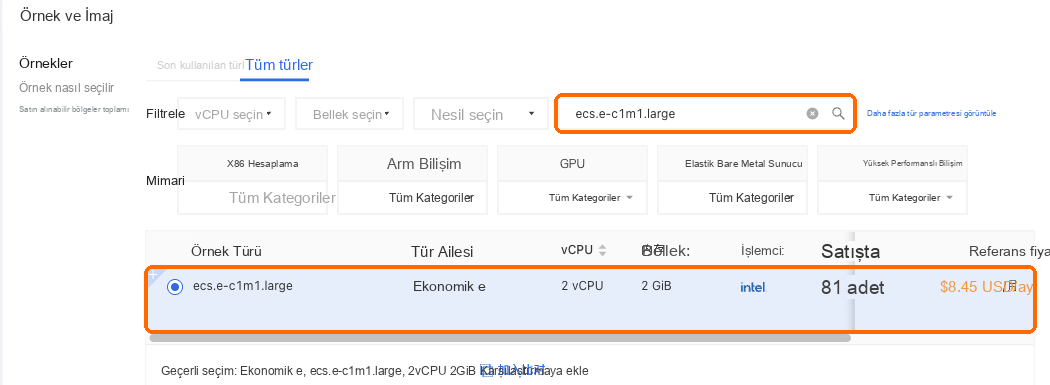
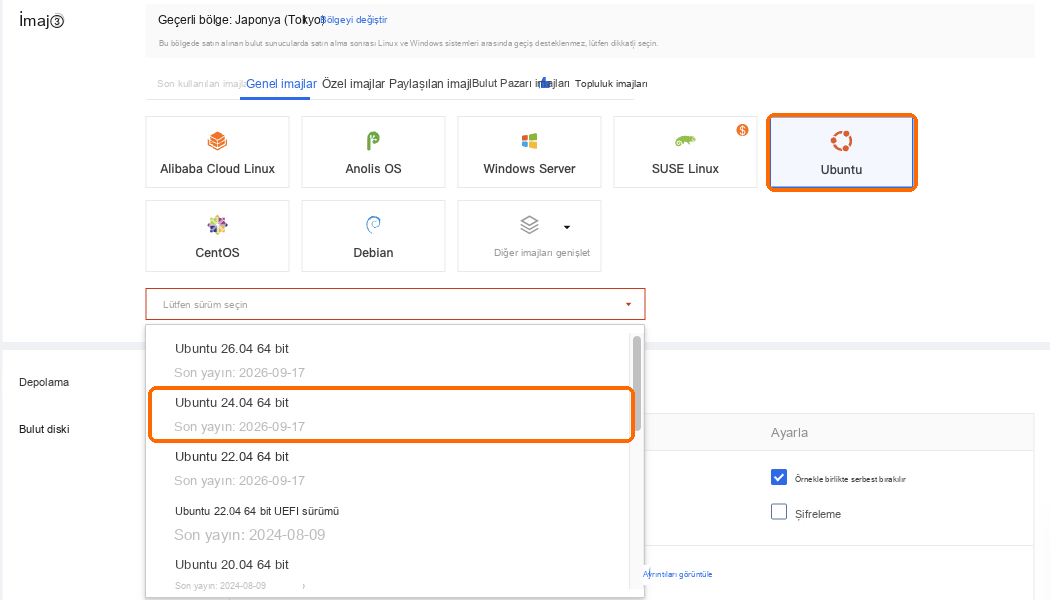
İmaj: Ubuntu'yu, sürüm olarak Ubuntu 24.04'ü seçin; UEFI işaretli olanı seçmeyin.
Depolama altında varsayılan 40 GB sistem diskini koruyun.
Ağ ve Güvenlik Grubu:
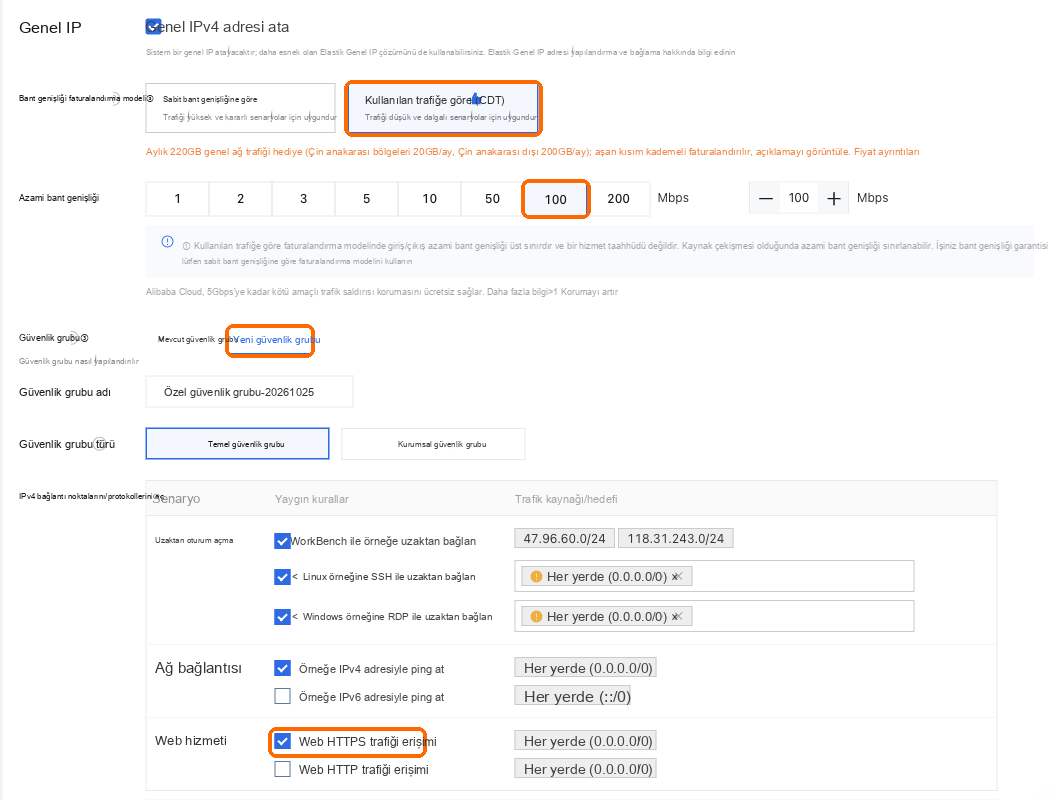
Genel IPv4 Adresi Ata seçili kalsın.
Bant genişliği faturalandırması için Trafiğe göre ödeme (CDT) seçeneğini seçin ve tepe bant genişliğini 100 olarak ayarlayın.
Güvenlik grubu için Güvenlik Grubu Oluştur'u seçin ve Web HTTPS trafiği kutusunu işaretleyin. İlk öğe olan WorkBench uzak bağlantısı işaretli kalsın: sonraki şifresiz giriş onu kullanır. RDP öğesi Windows içindir, işareti kaldırılabilir. Geri kalanları olduğu gibi bırakın ve yanlarındaki risk uyarılarını dikkate almayın.
Yönetim: oturum açma kimlik bilgisi için Sonra Ayarla'yı seçin. Parola belirlemeniz gerekmez: tarayıcıdan parolasız giriş yapacaksınız.

Sağ tarafta Süre olarak önce 1 ay seçin, uygun bulursanız yenileyin. Sunucu süresi dolunca durup işlemlerinizi kesmesin diye Otomatik Yenilemeyi Etkinleştir seçeneğini işaretleyin. Otomatik yenileme hesap bakiyenizden veya bağlı ödeme yönteminizden tahsil edilir, bu yüzden orada yeterli bakiye bulundurun. Emri Onayla'yı seçip ödeme yapın; sunucu bir iki dakika içinde hazır olur.
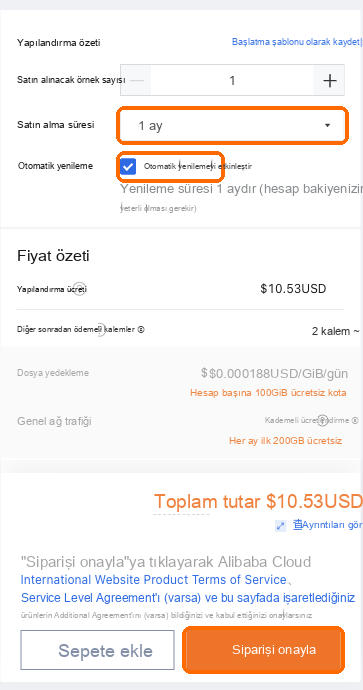
Japonya'yı (Tokyo) seçin: borsalar diğer bölgelerdeki sunuculardan gelen API erişimini reddedebilir. Bölge satın alındıktan sonra değiştirilemez.
Sunucuya giriş yapın
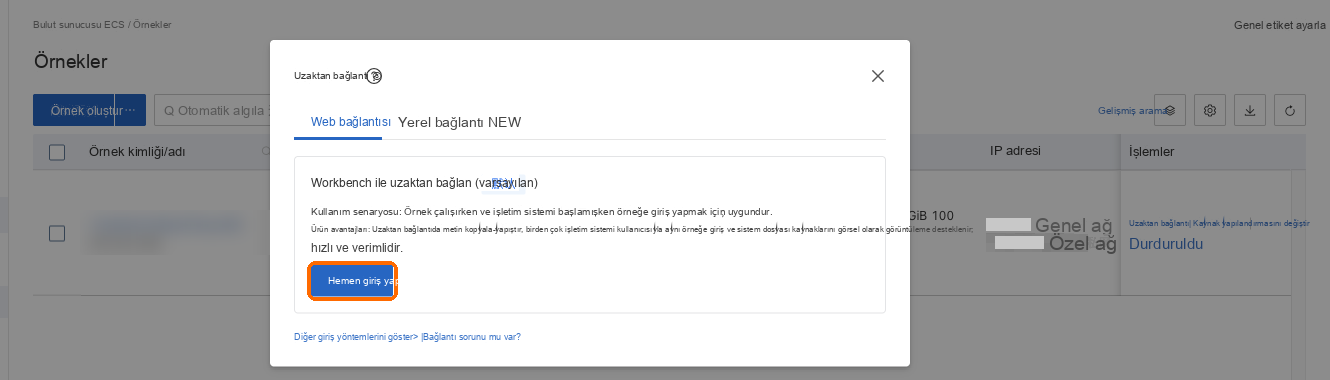
ECS konsolunun Kurulumlar listesinde, sunucunun satırında Bağlan'ı, ardından Şimdi oturum aç'ı seçin.
Bağlantı yöntemi olarak parolasız bağlantıyı seçin, kullanıcı adını
rootolarak bırakın ve Oturum Aç'ı seçin. Tarayıcınızda bir komut satırı penceresi açılır. Sunucu oluşturulduktan sonraki ilk bir iki dakikada oturum açma başarısız oldu uyarısı verebilir; bir dakika bekleyip Oturum Aç'ı yeniden seçin.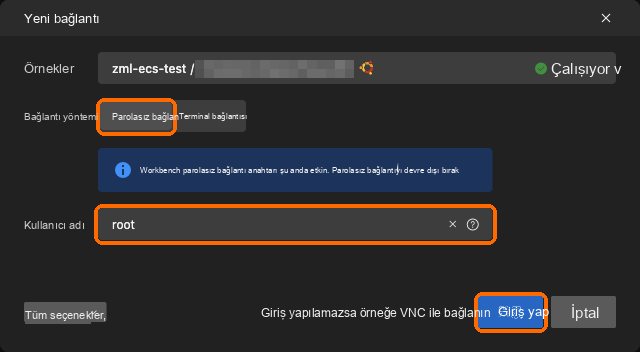
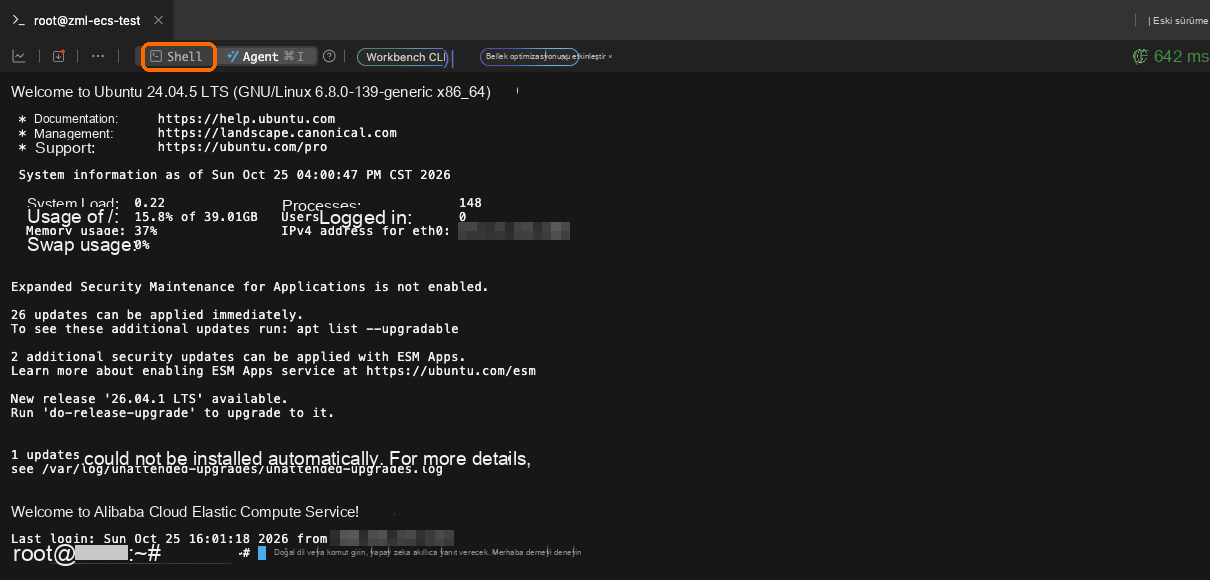
Pencerenin üstünde Agent seçiliyse, solundaki Shell'i seçerek komut satırına geri dönün. Penceredeki uzun İngilizce metin sistemin karşılama mesajıdır. Sistemi yükseltmek veya yazılımı güncellemekle ilgili uyarıları dikkate almayın ve aşağıdaki kurulum komutunu yapıştırın. İmlecin ardındaki gri ipucu metnini de dikkate almayın.
Yükleme komutunu çalıştırın
Bu komutu kopyalayın (web sitemizdeki Trade yükleme sayfasında "Yükleme komutunu kopyala" düğmesi bulunur):
curl -fsSL --compressed https://api.zmarketlab.com/install.sh -o install.sh && sudo bash install.shKomut satırında sağ tıklayıp Yapıştır'ı seçin veya Ctrl+V'ye (Mac'te ⌘V) basın, ardından Enter'a basın. Tarayıcı sayfanın panoyu okuyup okuyamayacağını sorarsa İzin Ver'i seçin.
Ekranda 16 dil listelenir. İstediğiniz dilin önündeki numarayı girip Enter'a basın. Kurulum programı ve Trade'in web sayfaları bundan sonra o dili kullanır.
Gerisi otomatiktir ve başka bir şey sormaz: sunucuyu kontrol eder, Docker'ı kurar, ZML Trade'i indirir, başlatır ve HTTPS sertifikası ister. Beş adım tek tek işaretlenir. Geçerli adımın önündeki simge dönmeye, saniyeler saymaya devam eder; böylece çalıştığını anlarsınız.
"Installation complete in …" yazısını gördüğünüzde kurulum tamamdır. Genellikle bir iki dakika sürer.

Trade yüklenemiyorsa (örneğin disk alanı yetersizse veya başka bir program 443 numaralı bağlantı noktasını kullanıyorsa), kurulum programı nedenini yazar ve durur. Yazılana göre düzeltin, ardından aynı komutu yeniden çalıştırın; tamamlanmış adımlar atlanır.
Trade'i açın ve yönetici hesabını oluşturun
"Kurulum tamamlandı" yazısının altında ekranda "Aşağıdaki bağlantıyı tarayıcınızda açın (satırın tamamını kopyalayın)" yazar, hemen sonraki satırda tek başına Trade adresiniz yer alır. Fareyle
httpsifadesinin başından adresin sonuna kadar sürükleyerek seçin, sağ tıklayıp Kopyala'yı seçin, ardından tarayıcınızın adres çubuğuna yapıştırın. Komut satırında Ctrl+C kopyalama yapmaz. Adres uzunsa ve iki satıra bölünüyorsa her iki satırı da seçin.Sayfada "Yönetici hesabını ayarlayın" görüntülenir. Bir kullanıcı adı ve parola girin, koşulları kabul edin ve Trade'e girmek için "Oluştur ve devam et" seçeneğini seçin.
Bağlantı, yönetici hesabını oluşturmak için tek kullanımlık bir kod içerir. Bunu yalnızca kendiniz için saklayın, kimseyle paylaşmayın. Hesap yalnızca kendi sunucunuzda saklanır, bu yüzden parolayı güvenli bir yerde tutun. Parolayı unutursanız yenisini belirlemek için sunucuda curl -fsSL --compressed https://api.zmarketlab.com/install.sh -o install.sh && sudo bash install.sh --reset-admin komutunu çalıştırın.
Bağlantıyı kaybettiyseniz, yukarıdaki "Sunucuya giriş yapma" bölümündeki gibi komut satırını yeniden açın, bu komutu yapıştırıp Enter'a basın; bağlantı yeniden yazdırılır.
curl -fsSL --compressed https://api.zmarketlab.com/install.sh -o install.sh && sudo bash install.sh --setup-linkKurulumdan sonra
Borsa bağlayın: borsa API anahtarlarınızı ekleyin. Anahtarın IP izin listesine, Trade içinde listelenen çıkış IP'sini girin; bu, bu sunucunun genel IP'sidir.
Z Market Lab ile eşleştirin: Z Market Lab'de seçtiğiniz fırsatlar böylece tek tıkla bu Trade'e aktarılabilir.
Birden fazla genel IP kullanın: çok sayıda kombinasyon çalıştırdığınızda sunucuya daha fazla genel IP ekleyin; Trade bunları kendisi bulur ve istekleri dağıtır.
Sorun Giderme
| Gördükleriniz | Yapmanız gereken |
|---|---|
| Parolasız bağlantı oturum açmanın başarısız olduğunu söylüyor | Bu, sunucu yeni oluşturulduğunda olur. Bir dakika bekleyin ve yeniden Oturum Aç'ı seçin |
| Kurulum programı durur ve bir neden belirtir | Belirtilen nedeni düzeltin, ardından aynı komutu yeniden çalıştırın. Her mesajın nasıl ele alınacağı için bkz. Kurulum başarısız oldu |
| Tarayıcı bağlantıyı açamıyor | Kurulumun güvenlik grubunda gelen TCP 443 trafiğine izin veren bir kural olduğundan emin olun. Bkz. Tarayıcı Trade'i açamıyor |
| Tarayıcı bağlantının gizli olmadığını söylüyor | Büyük olasılıkla kurulum sırasında güvenlik grubunda 443 numaralı bağlantı noktası açık değildi, bu yüzden güvenilir bir sertifika verilmedi. Açtıktan sonra yeniden istemek için komut satırında curl -fsSL --compressed https://api.zmarketlab.com/install.sh -o install.sh && sudo bash install.sh --enable-ip-cert komutunu çalıştırın |
Sunucuyu daha sonra yükseltme
Daha fazla kombinasyon çalıştırdığınızda daha büyük bir makineye geçmek için:
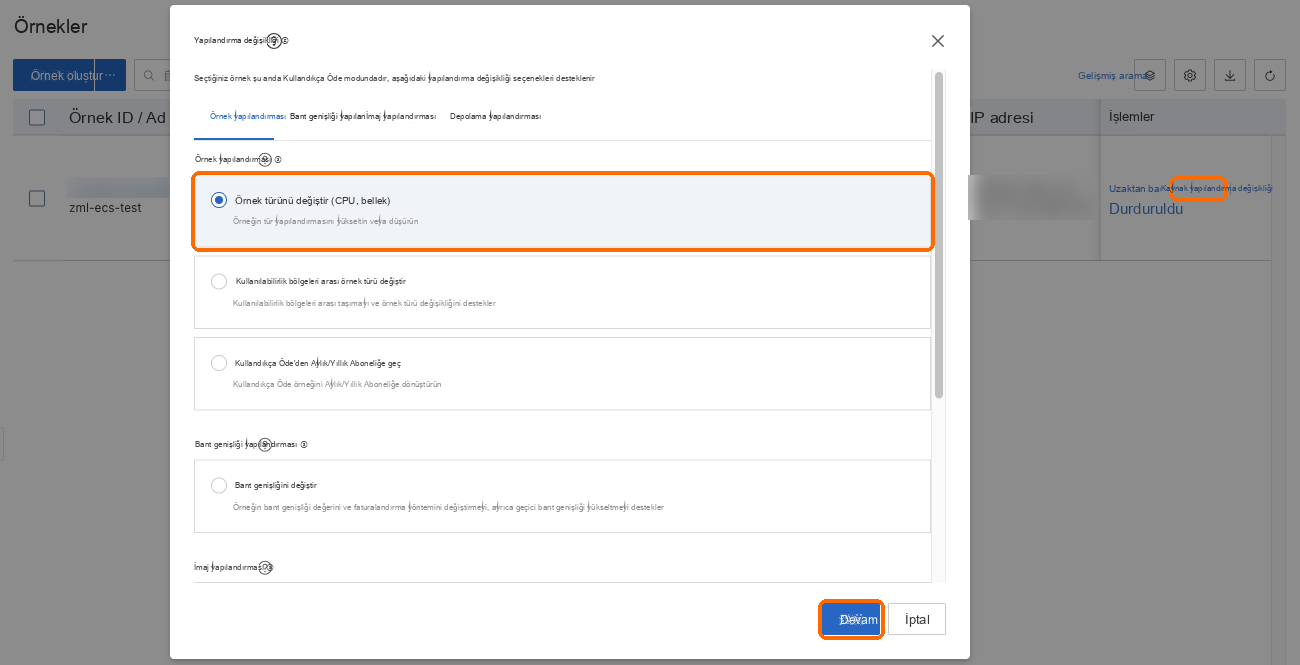
Kurulumlar listesinde, sunucunun satırında kaynak değişikliği seçeneğini seçin, açılan pencerede kurulum türünü (CPU ve bellek) değiştirmeyi seçin ve Devam'ı seçin.
Hedef kurulum türünün altında daha büyük bir tür seçin (örneğin 2 vCPU ve 4 GB olan
ecs.e-c1m2.large) ve sayfanın istediği şekilde onaylayın. Önce sunucunun durdurulması gerekiyorsa normal durdurma modunu koruyun: ekonomik durdurma modu genel IP'yi değiştirebilir.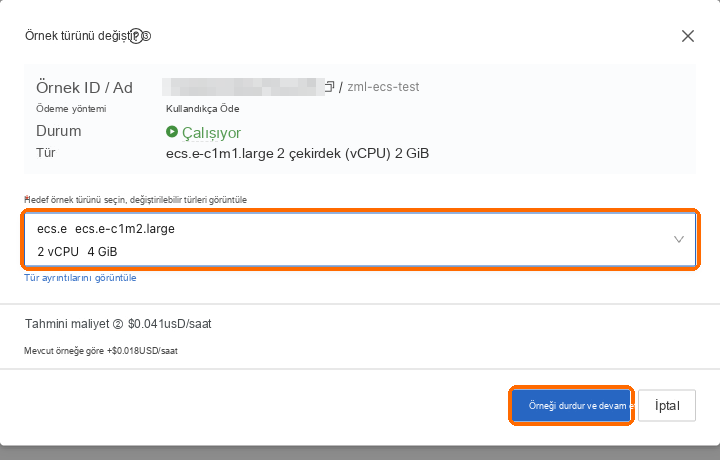
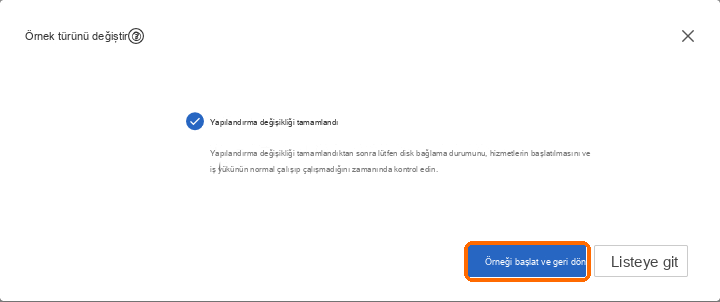
Değişiklik tamamlandığında kurulumu başlatıp geri dönmeyi seçin; sunucu çalışmıyorsa Kurulumlar listesinde Başlat'ı seçin. Trade bir iki dakika içinde kendiliğinden geri gelir, genel IP aynı kalır ve verileriniz korunur, bu yüzden yeniden kurmanıza gerek yoktur.