Trade'i AWS EC2'ye yükleme
Sunucu oluşturmaktan Trade'i açmaya kadar, AWS EC2 üzerinde adım adım, tamamı tarayıcınızda ve anahtar çifti olmadan.
Adımları izleyin: her şey tarayıcınızda gerçekleşir; tıklayarak ilerler ve tek bir komutu kopyalayıp yapıştırırsınız. Teknik bilgi gerekmez, kurulumun kendisi bir iki dakika sürer.
Başlamadan önce
Bir AWS hesabı. AWS konsolunun dilini sağ üstteki dişli simgesinden (Ayarlar) değiştirebilirsiniz.
Maliyet: asgari gereksinimleri karşılayan t3.small (2 vCPU, 2 GB), isteğe bağlı kullanımda 20 GB disk ve genel IPv4 adresi dahil aylık yaklaşık 25 USD'dir (2026-10 resmi fiyatı; esas olan faturanızdır). ZML Trade'in kendisi ücretsizdir.
Trafik: Trade ağırlıklı olarak piyasa verisi alır ve gelen trafik ücretsizdir. Giden trafiğin her ay ilk 100 GB'ı ücretsizdir; sonrasında GB başına ödersiniz.
Sunucuyu oluşturun
AWS konsoluna giriş yapın ve sağ üstten bölge olarak Asya Pasifik (Tokyo) seçin. Üstteki arama kutusuna
EC2yazarak açın ve Kurulumu başlat'ı seçin.Ad olarak istediğiniz bir ad girin, örneğin
zml-trade. Uygulama ve İşletim Sistemi İmajları altında Ubuntu'yu seçin; altındaki sürümü varsayılan bırakın (Ubuntu 24.04 veya daha yeni bir LTS sürümü olur) ve mimariyi 64 bit (x86) olarak bırakın.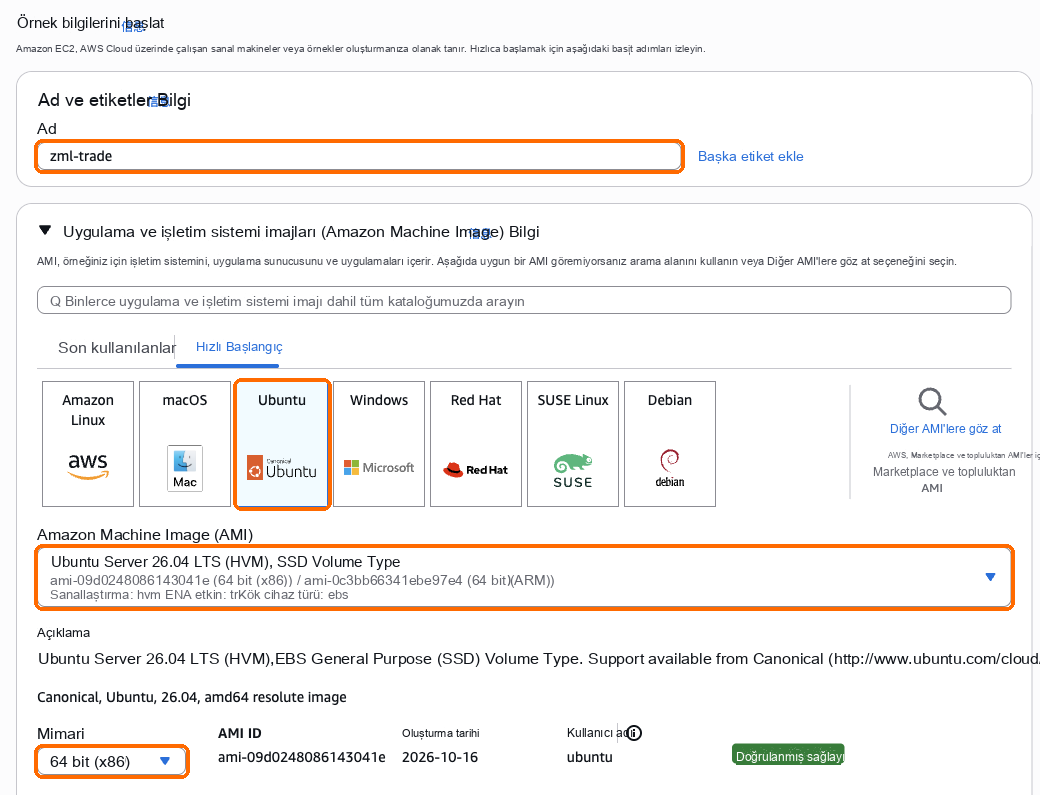
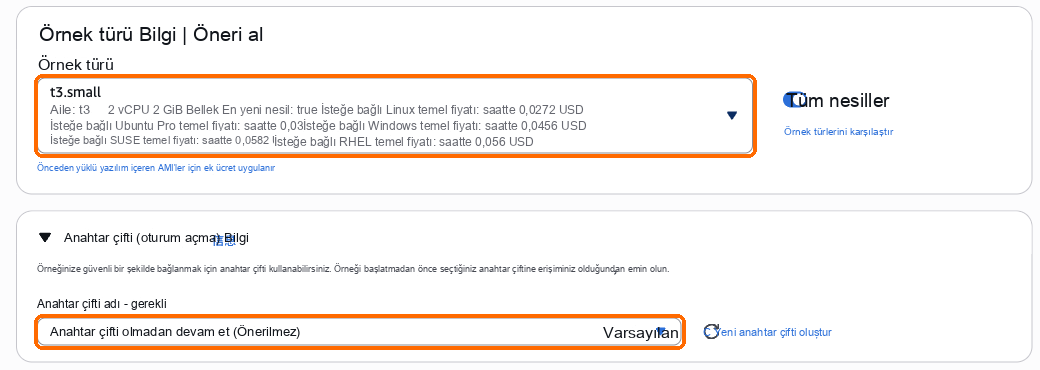
Kurulum türü için t3.small (2 vCPU, 2 GB bellek) seçin. Anahtar çifti için «Anahtar çifti olmadan devam et» seçeneğini seçin ve “önerilmez” notunu dikkate almayın: doğrudan tarayıcıdan giriş yapacaksınız ve anahtara ihtiyacınız olmayacak.
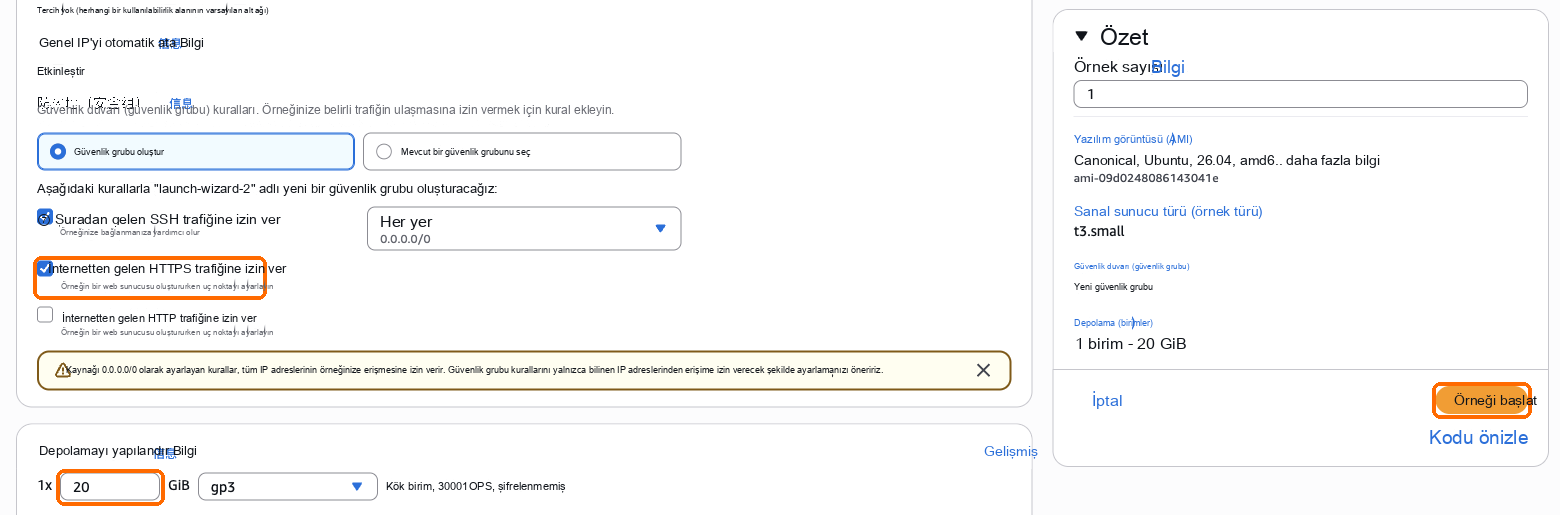
Ağ ayarları altında İnternetten gelen HTTPS trafiğine izin ver'i işaretleyin. Üstündeki SSH trafiğine izin ver seçeneğini işaretli bırakın, çünkü tarayıcıdan giriş onu kullanır; aşağıdaki sarı uyarıyı dikkate almayın.
Depolamayı yapılandır altında 8'i 20 (GB) olarak değiştirin: varsayılan 8 GB, Trade için yeterli değildir.
Sağdaki Kurulumu başlat'ı seçin. Sunucu bir iki dakika içinde hazır olur.
Asia Pacific (Tokyo) bölgesini seçin: borsalar diğer bölgelerdeki sunuculardan gelen API erişimini reddedebilir. t4g gibi Graviton (ARM) kurulum türlerini seçmeyin: Trade için x86_64 gerekir.
Genel IP'yi sabitleyin (kurulumdan önce)
Konsolda bir EC2 sunucusunu Durdur ve ardından Başlat ile yeniden başlattığınızda sunucu yeni bir genel IP alır; erişim adresi ve borsalardaki IP izin listeleriniz çalışmaz hâle gelir; sunucuyu daha sonra yükseltmek için de önce durdurmak gerekir. Bu yüzden kurulumdan önce hiç değişmeyen bir Elastic IP bağlayın:
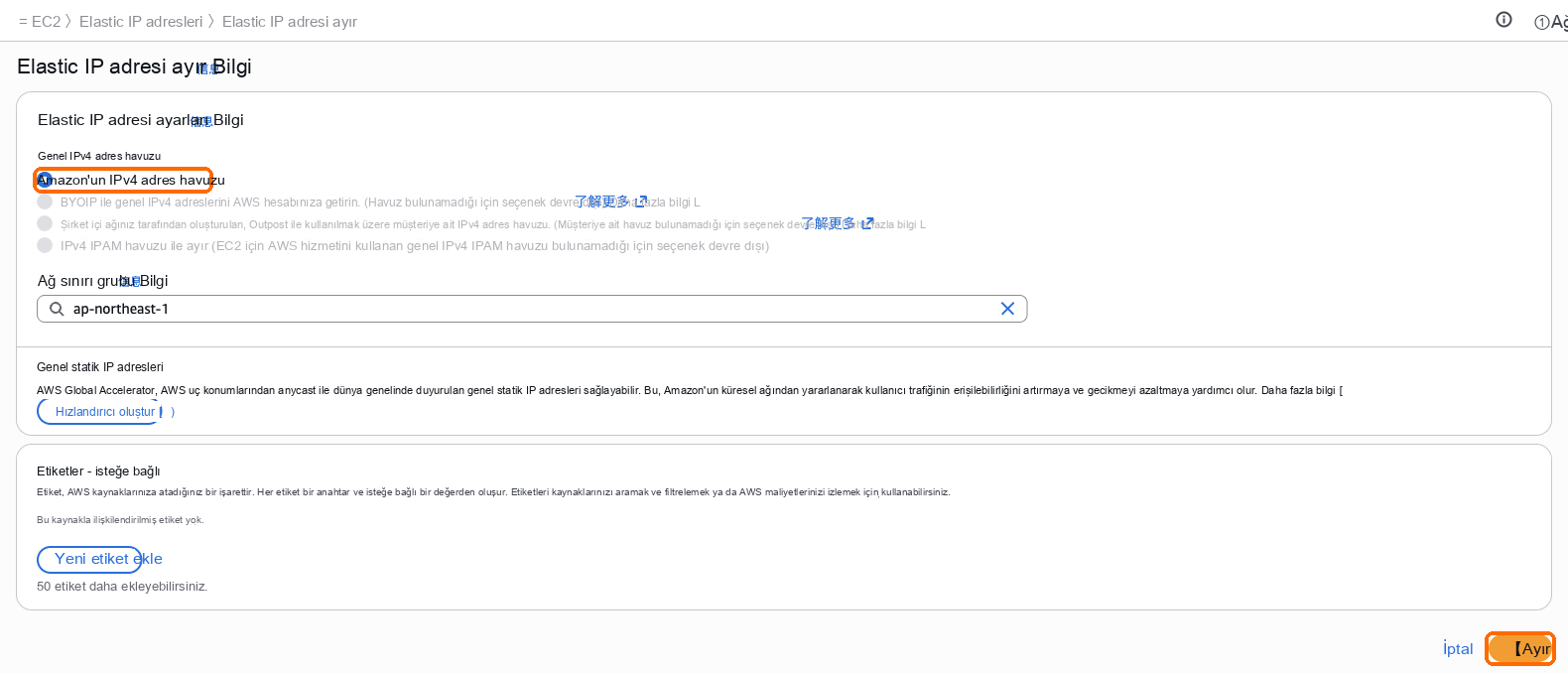
EC2'nin solunda, Ağ ve Güvenlik altında Elastik IP'ler seçeneğini, ardından sağ üstteki Elastik IP adresi ayır seçeneğini seçin. Varsayılanları koruyun ve Ayır seçeneğini seçin.
Üstte başarı mesajı göründüğünde, mesajın içindeki Bu Elastik IP adresini ilişkilendir seçeneğini seçin.

Kaynak türünü Kurulum olarak bırakın, Kurulum altından bu sunucuyu seçin ve İlişkilendir seçeneğini seçin. Sunucunun genel IP'si artık bu elastik IP'dir.
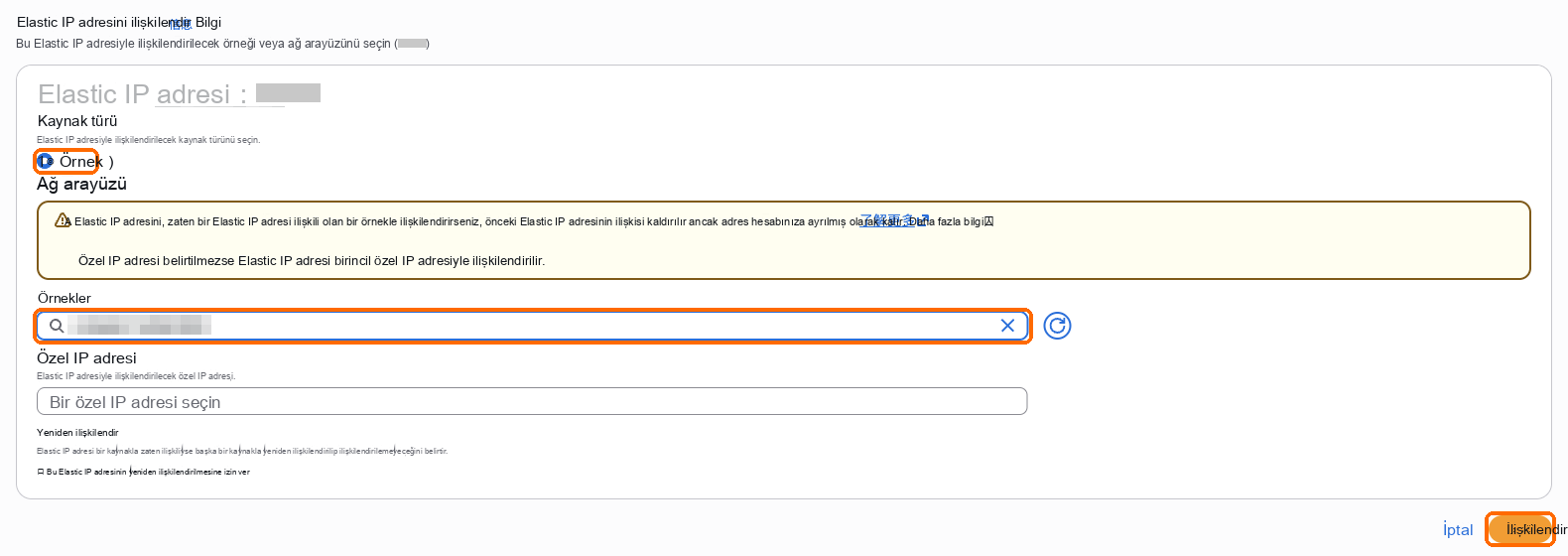
Çalışan bir sunucuyla ilişkilendirildiği sürece, elastik IP varsayılan genel IP ile aynı ücrete sahiptir. Trade'i elastik IP'yi bağlamadan önce yüklediyseniz de sorun değil: yükleme komutunu yeniden çalıştırın, Trade yeni IP için bir sertifikaya geçer ve yeni bağlantıyı yazdırır.
Sunucuya giriş yapın
EC2 Kurulumları listesini açın, yeni sunucuyu seçin ve üstteki Bağlan'ı seçin.
Kuruluma bağlan sayfasında, tarayıcı sekmesi altında ilk kart olan EC2 Instance Connect zaten seçilidir. Kullanıcı adı
ubuntuolarak kalsın ve sağ alttaki Bağlan'ı seçin. 22 numaralı bağlantı noktasının tüm IPv4 adreslerine açık olduğunu belirten sarı nota işlem yapmanız gerekmez.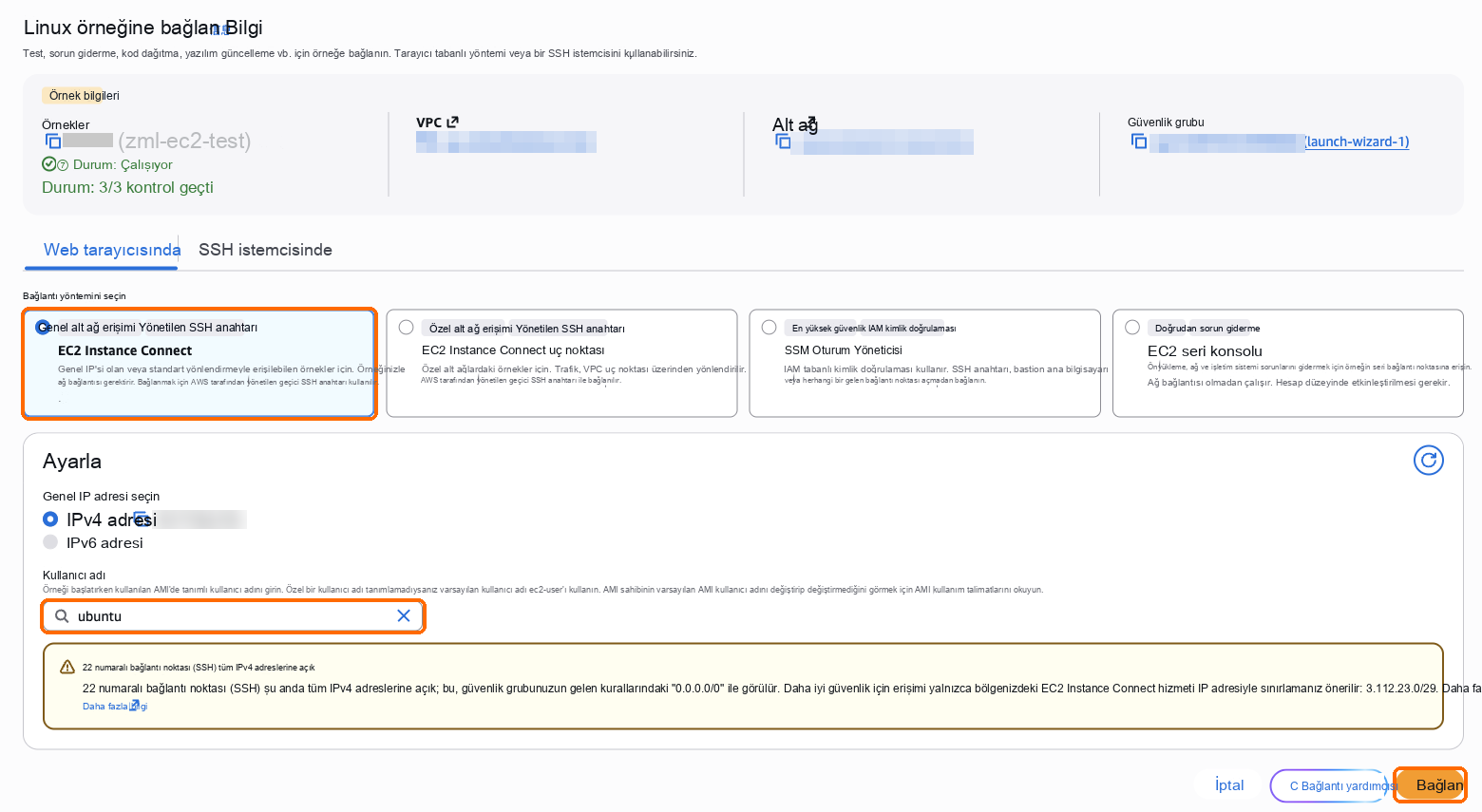
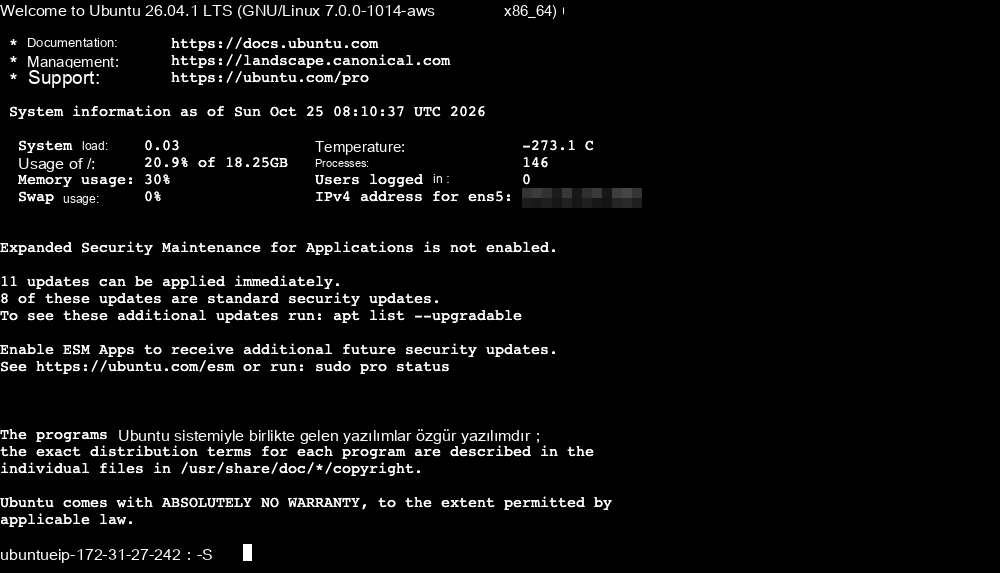
Tarayıcınızda bir komut satırı penceresi açılır. Penceredeki uzun İngilizce metin bloğu sistemin karşılama mesajıdır. Sistemi yükseltme veya yazılımı güncelleme ile ilgili hiçbir uyarıya aldırmayın ve aşağıdaki kurulum komutunu yapıştırın.
Kurulum komutunu çalıştırın
Bu komutu kopyalayın (web sitemizdeki Trade kurulum sayfasında "Kurulum komutunu kopyala" düğmesi bulunur):
curl -fsSL --compressed https://api.zmarketlab.com/install.sh -o install.sh && sudo bash install.shKomut satırında sağ tıklayıp Yapıştır'ı seçin veya Ctrl+V tuşlarına (Mac'te ⌘V) basın, ardından Enter'a basın. Tarayıcı sayfanın panoyu okuyup okuyamayacağını sorarsa İzin ver'i seçin.
Ekranda 16 dil listelenir. İstediğiniz dilin önündeki numarayı yazıp Enter'a basın. Bundan sonra kurulum programı ve Trade'in web sayfaları bu dili kullanır.
Geri kalanı otomatiktir ve artık hiçbir şey sormaz: sunucuyu kontrol etme, Docker'ı kurma, ZML Trade'i indirme, başlatma ve HTTPS sertifikası isteme. Beş adım sırayla işaretlenir. Geçerli adımın önündeki simge dönmeye, saniyeler de ilerlemeye devam eder; böylece çalıştığını anlarsınız.
"Kurulum tamamlandı, süre …" yazısını gördüğünüzde kurulum bitmiştir. Genellikle bir iki dakika sürer.

ubuntu olarak giriş yaptıktan sonra kullanıcı değiştirmeniz gerekmez: komuttaki sudo, kurulum programına ihtiyaç duyduğu izinleri verir. Trade kurulamazsa (örneğin disk alanı yetersizse ya da 443 numaralı bağlantı noktasını başka bir program kullanıyorsa), kurulum programı nedenini yazar ve durur. Belirtildiği gibi düzeltin, ardından aynı komutu yeniden çalıştırın; tamamlanmış adımlar atlanır.
Trade'i açın ve yönetici hesabını oluşturun
"Kurulum tamamlandı" satırının altında ekranda "Aşağıdaki bağlantıyı tarayıcınızda açın (satırın tamamını kopyalayın)" yazar ve hemen sonraki ayrı satır Trade adresinizdir. Fareyle
httpsbaşlangıcından adresin sonuna kadar sürükleyerek seçin, sağ tıklayıp Kopyala'yı seçin, ardından tarayıcınızın adres çubuğuna yapıştırın. Komut satırında Ctrl+C kopyalamaz. Adres uzunsa ve iki satıra sarıyorsa her iki satırı da seçin.Sayfada "Yönetici hesabını ayarlayın" görünür. Bir kullanıcı adı ve parola girin, koşulları kabul edin ve Trade'e girmek için "Oluştur ve devam et" seçeneğini seçin.
Bağlantı, yönetici hesabını oluşturmak için tek kullanımlık bir kod taşır. Bunu kendinize saklayın, paylaşmayın. Hesap yalnızca kendi sunucunuzda saklanır, bu yüzden parolayı güvende tutun. Unutursanız yenisini belirlemek için sunucuda curl -fsSL --compressed https://api.zmarketlab.com/install.sh -o install.sh && sudo bash install.sh --reset-admin komutunu çalıştırın.
Bağlantıyı kaybettiyseniz yukarıdaki "Sunucuya giriş yapma" bölümündeki gibi komut satırını yeniden açın, bu komutu yapıştırıp Enter'a basın; bağlantı yeniden yazdırılır.
curl -fsSL --compressed https://api.zmarketlab.com/install.sh -o install.sh && sudo bash install.sh --setup-linkKurulumdan sonra
Borsa bağlayın: borsa API anahtarlarınızı ekleyin. Anahtarın IP izin listesine, Trade'de listelenen çıkış IP'sini girin; bu, bu sunucunun genel IP'sidir.
Z Market Lab ile eşleştirin: Z Market Lab'de seçtiğiniz fırsatlar daha sonra tek tıkla bu Trade'e aktarılabilir.
Birden fazla genel IP kullanın: çok sayıda kombinasyon çalıştırdığınızda sunucuya daha fazla genel IP ekleyin; Trade bunları kendisi bulur ve istekleri dağıtır.
Sorun giderme
| Gördüğünüz | Yapmanız gereken |
|---|---|
| Kurulum programı disk alanının yetersiz olduğunu söylüyor | Sunucuyu oluştururken depolama 20 GB olarak değiştirilmedi. EC2'de Birimler altında bu sunucunun birimini 20 GB yapın, Kurulumlar altında sunucuyu yeniden başlatın, ardından aynı komutu yeniden çalıştırın |
| Kurulum programı duruyor ve bir neden belirtiyor | Belirtilen sorunu giderin, ardından aynı komutu yeniden çalıştırın. Her mesajın nasıl ele alınacağı için bkz. Kurulum başarısız oldu |
| Tarayıcı bağlantıyı açamıyor | Kurulumun güvenlik grubunda gelen TCP 443 bağlantısına izin veren bir kural olduğundan emin olun. Bkz. Tarayıcı Trade'i açamıyor |
| Tarayıcı bağlantının gizli olmadığını söylüyor | Büyük olasılıkla kurulum sırasında güvenlik grubunda 443 numaralı bağlantı noktası açık değildi, bu yüzden güvenilir bir sertifika verilmedi. Noktayı açtıktan sonra yeniden istemek için komut satırında curl -fsSL --compressed https://api.zmarketlab.com/install.sh -o install.sh && sudo bash install.sh --enable-ip-cert komutunu çalıştırın |
Sunucuyu sonradan yükseltme
Daha fazla kombinasyon çalıştırdığınızda daha büyük bir makineye geçmek için:
Kurulumlar altında sunucuyu seçin, Kurulum durumu → Kurulumu durdur seçeneğini belirleyin ve Durduruldu görünene kadar bekleyin.
Eylemler → Kurulum ayarları → Kurulum türünü değiştir seçeneğini belirleyin.
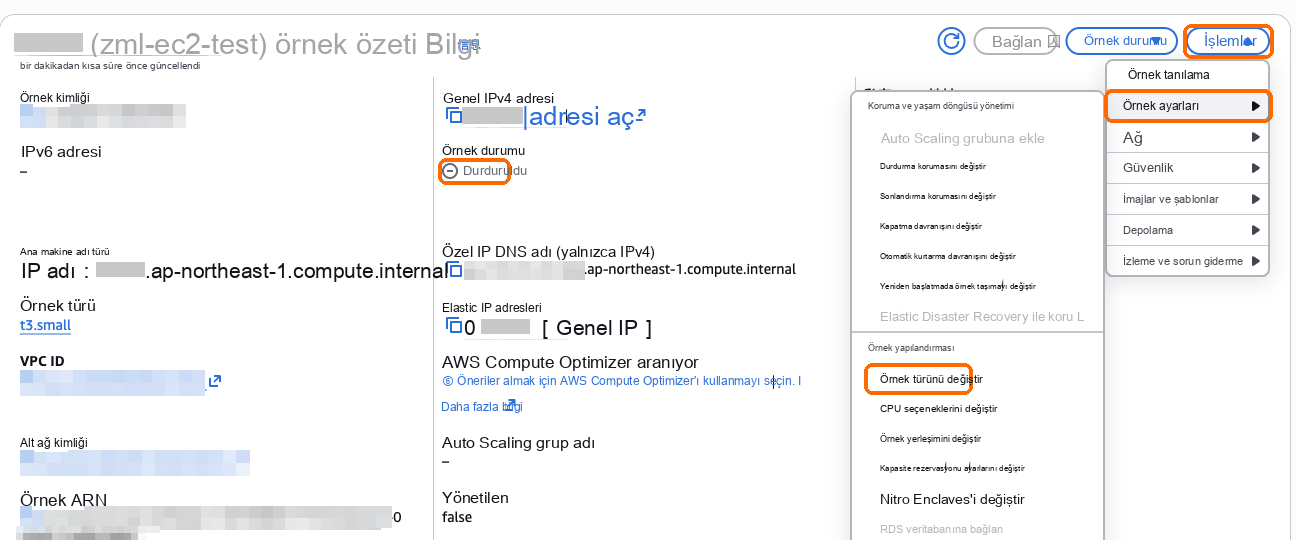
Yeni kurulum türü altında daha büyük bir x86 türü seçin (örneğin t3.medium) ve Kurulum türünü değiştir seçeneğini belirleyin.
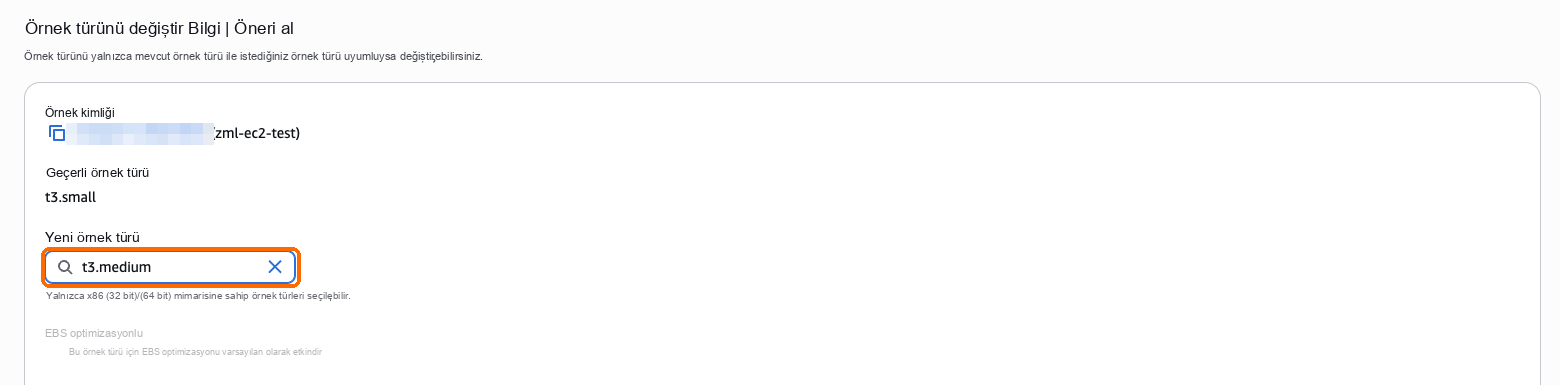
Kurulum Durumu → Kurulumu Başlat seçeneğini seçin. Trade bir iki dakika içinde kendiliğinden geri gelir; elastik IP bağlıysa adres aynı kalır ve verileriniz korunur, bu yüzden yeniden kurmanıza gerek yoktur.