在 AWS EC2 上安裝 Trade
從建立伺服器到開啟 Trade,在 AWS EC2 上一步步裝好,全程在瀏覽器裡完成,不用金鑰。
照著做,全程在瀏覽器裡點選、複製貼上一條指令,不用懂技術,安裝本身一兩分鐘。
開始前
一個 AWS 帳戶。AWS 主控台的語言可以在右上角的齒輪(設定)裡改成您習慣的語言。
費用:滿足最低配置的 t3.small(2 核 2 GB),按需每月約 25 美元,含 20 GB 磁碟和公網 IPv4 位址(2026-10 官網價,以帳單為準)。ZML Trade 本身免費。
流量:Trade 主要是接收行情,進來的流量不收費;出去的流量每月前 100 GB 免費,超出部分按量計費。
建立伺服器
登入 AWS 主控台,右上角的地區選「亞太地區(東京)」。在頂部搜尋框輸入
EC2開啟它,選擇「啟動實例」。名稱隨便填一個,例如
zml-trade。在「應用程式和作業系統映像」裡選「Ubuntu」,下面的版本保持預設(Ubuntu 24.04 或更新的 LTS 版本都能裝),架構保持「64 位元(x86)」。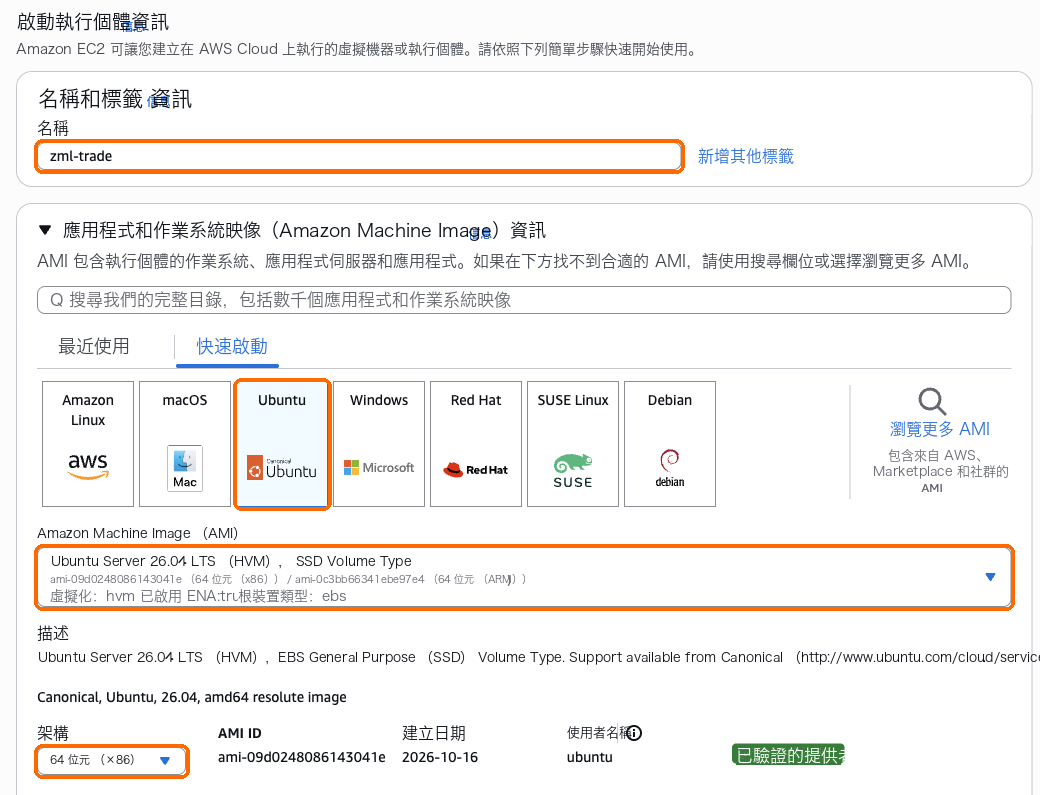
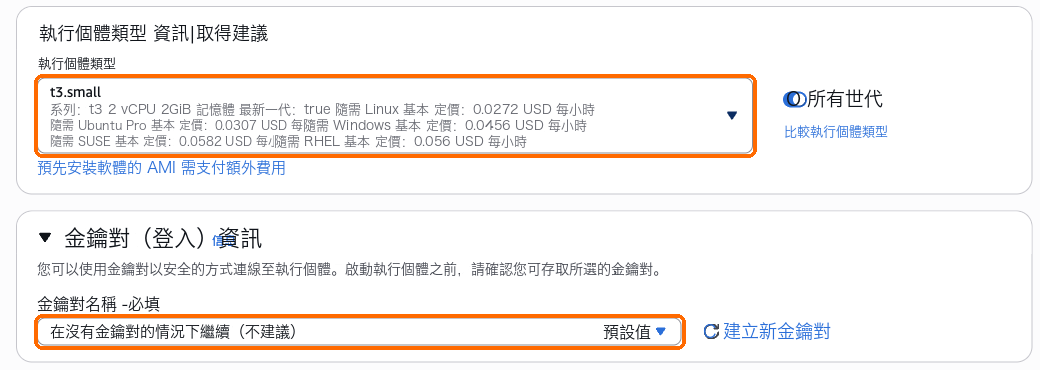
實例類型選「t3.small」(2 vCPU、2 GB 記憶體)。金鑰對選「在沒有金鑰對的情況下繼續」,後面那句「不推薦」不用管:後面在瀏覽器裡直接登入,不需要金鑰。
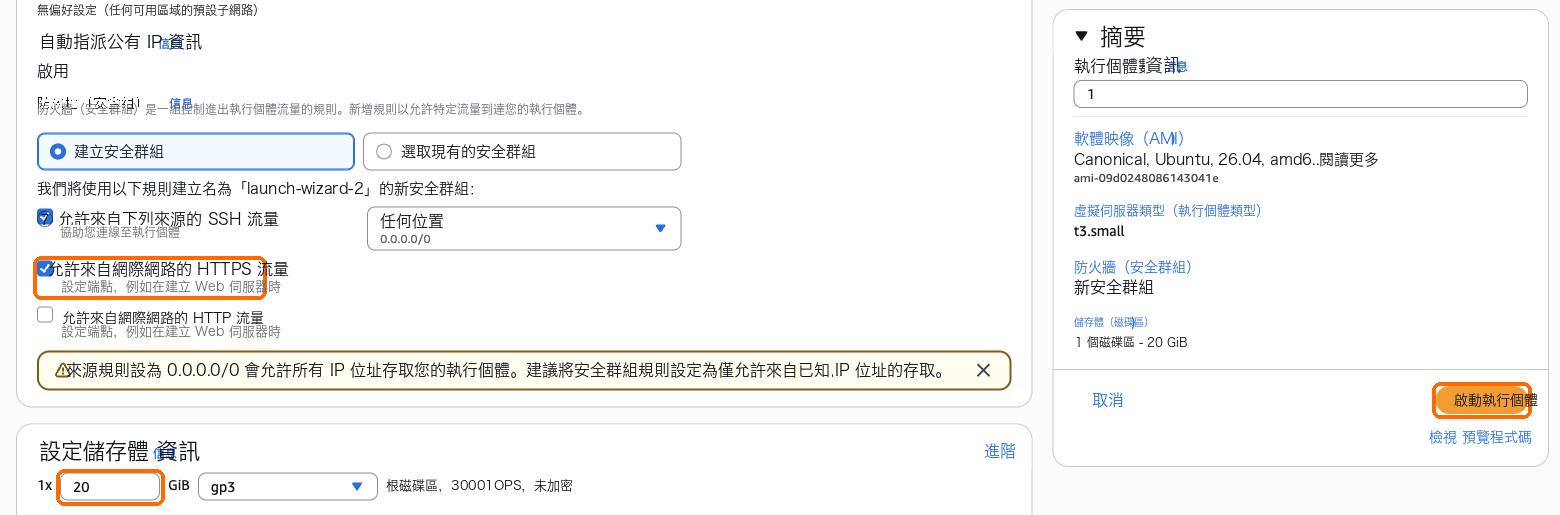
網路設定裡勾選「允許來自網際網路的 HTTPS 流量」。上面的「允許來自以下對象的 SSH 流量」保持勾選,瀏覽器登入要用它;下面那條黃色提示不用理會。
設定儲存空間把 8 改成 20(GB):預設的 8 GB 不夠安裝 Trade。
選擇右側的「啟動實例」,等一兩分鐘伺服器就建好了。
地區選亞太地區(東京):別的地區可能被交易所拒絕存取 API。實例類型不要選 t4g 這類 Graviton(ARM)機型,Trade 需要 x86_64。
固定公網 IP(裝之前做)
EC2 的伺服器在控制台裡「停止」再「啟動」後會換一個新的公網 IP,存取位址和交易所的 IP 白名單就都失效了;以後升配也要先停止伺服器。所以安裝前先綁定一個彈性 IP,它一直不變:
在 EC2 左側「網路與安全」下選「彈性 IP」,選擇右上角的「分配彈性 IP 位址」。保持預設,選擇「分配」。
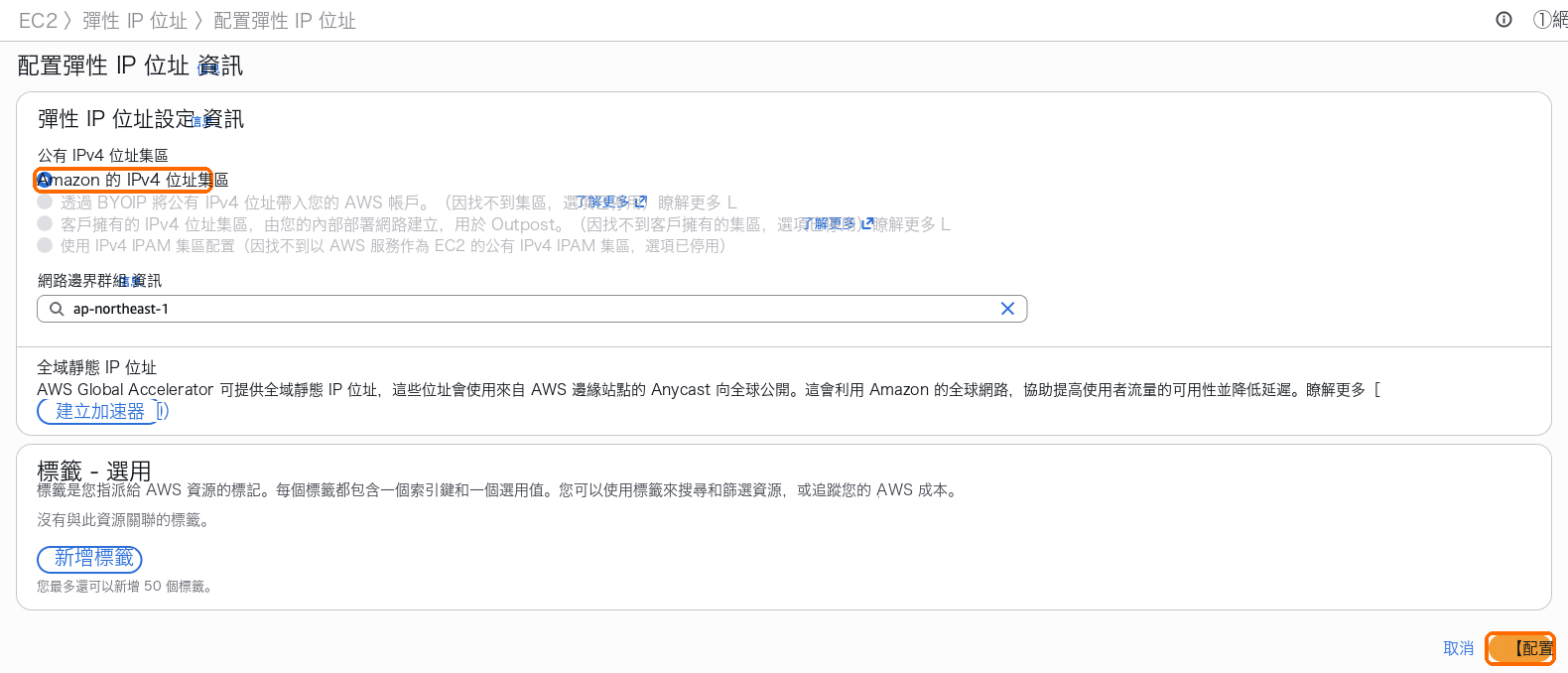
頁面頂部提示分配成功,選擇提示裡的「關聯此彈性 IP 位址」。

資源類型保持「實例」,「實例」選這台伺服器,選擇「關聯」。伺服器的公網 IP 就變成這個彈性 IP 了。
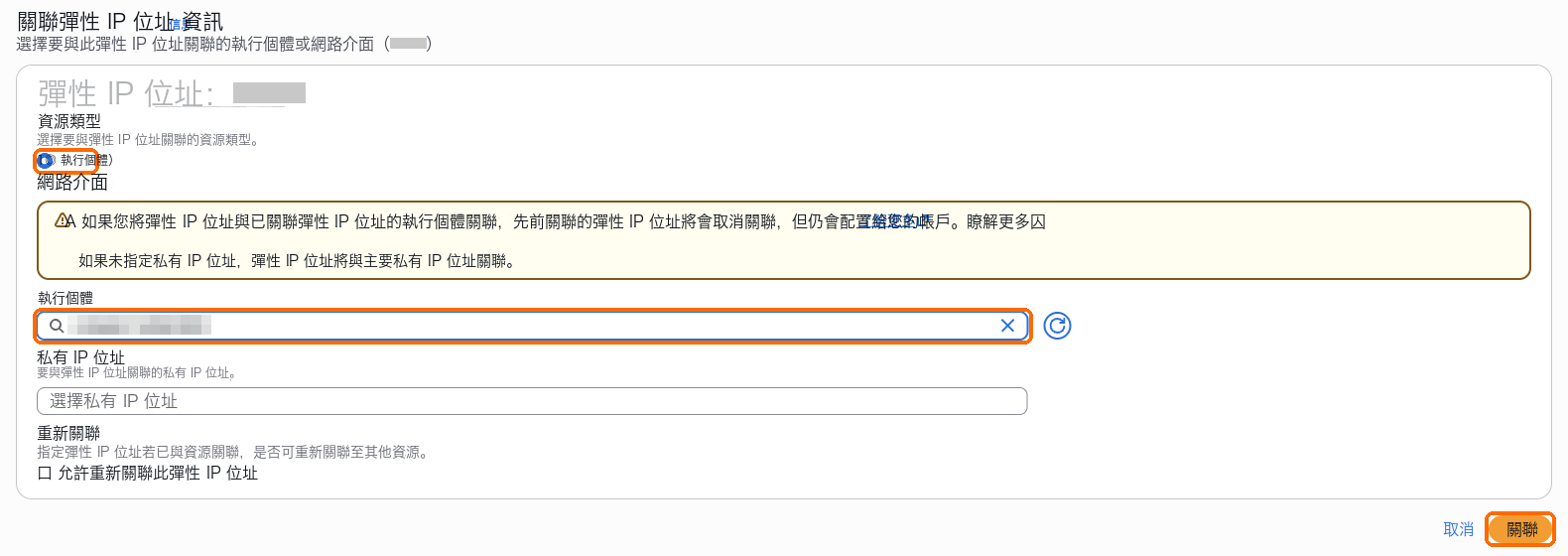
彈性 IP 關聯在執行中的伺服器上時,和預設的公網 IP 價格一樣。已經裝好 Trade 才綁的也沒關係:再執行一次安裝指令,Trade 會換成新 IP 的憑證並列印新連結。
登入伺服器
開啟 EC2 的「執行個體」列表,選取剛建立的伺服器,選擇上方的「連線」。
在「連線至 Linux 執行個體」頁面,「在 Web 瀏覽器中」下面選第一張卡片「EC2 Instance Connect」(預設就已選取),使用者名稱保持
ubuntu,選擇右下角的「連線」。頁面上「連接埠 22 對所有 IPv4 位址開放」的黃色提示不用處理。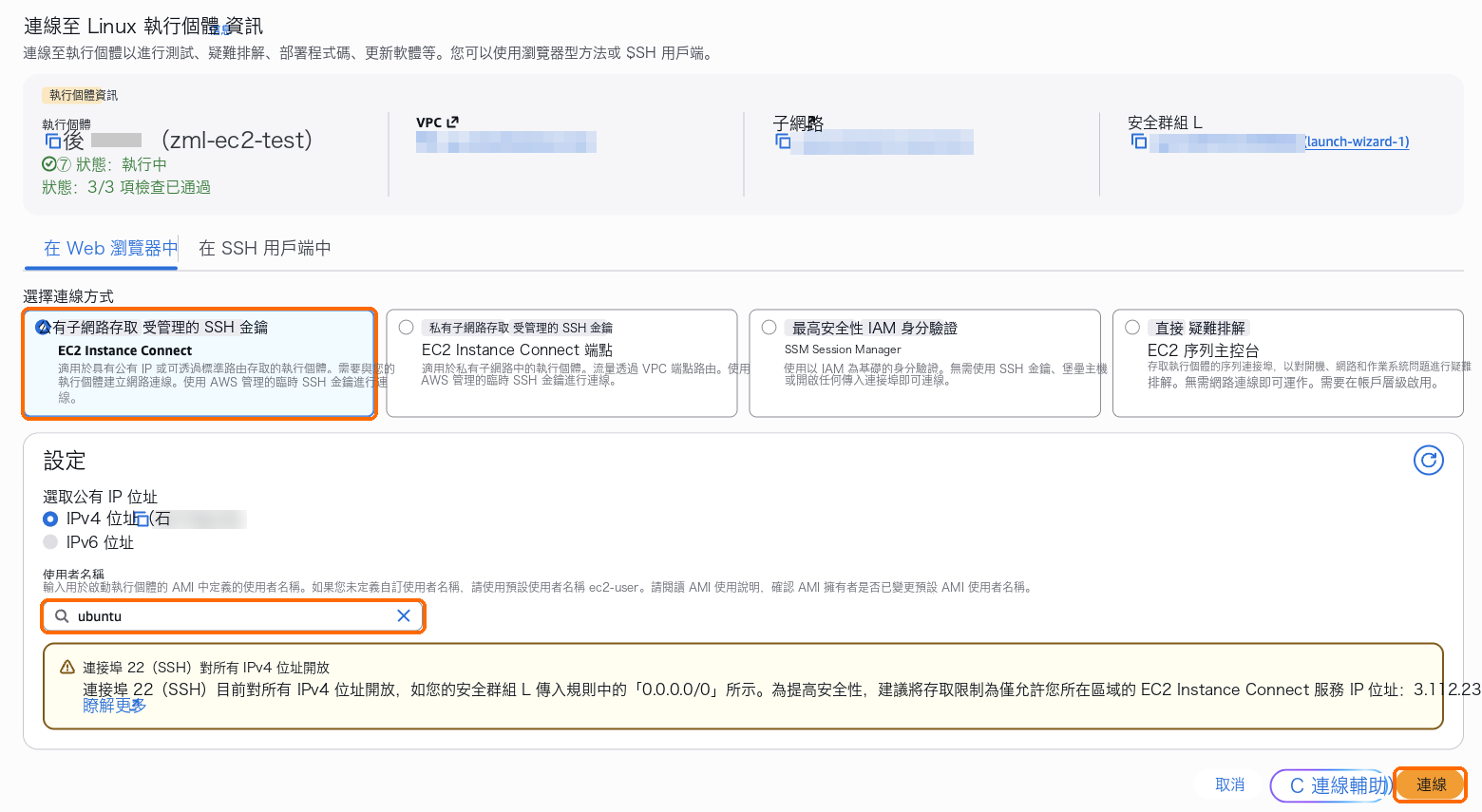
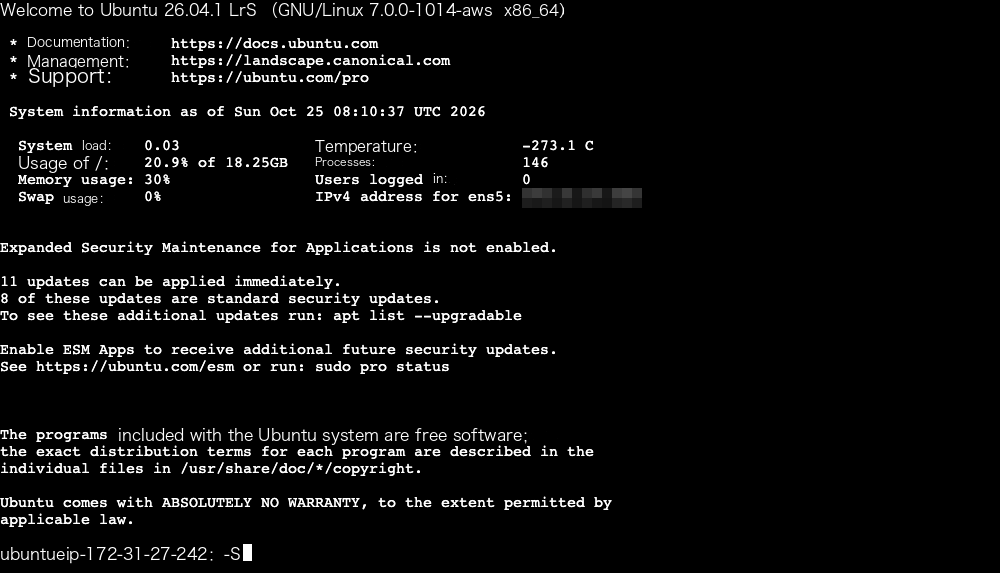
瀏覽器裡會開啟一個命令列視窗。視窗裡那一大段英文是系統歡迎訊息,提示升級系統或更新軟體的都不用理會,直接貼上下面的安裝指令。
執行安裝指令
複製這條命令(官網 Trade 安裝頁上有「複製安裝指令」按鈕):
curl -fsSL --compressed https://api.zmarketlab.com/install.sh -o install.sh && sudo bash install.sh在命令列裡點右鍵選「貼上」,或按 Ctrl+V(Mac 上 ⌘V),把指令貼進去,按回車鍵。瀏覽器詢問能否讀取剪貼簿時選「允許」。
螢幕列出 16 種語言,輸入你要用的那一種前面的編號,按回車鍵。之後安裝程式和 Trade 的網頁都使用這種語言。
接下來全自動,不會再問任何問題:檢查伺服器、安裝 Docker、下載 ZML Trade、啟動、申請 HTTPS 憑證,五個步驟依序打勾。正在進行的那一步前面的符號一直在轉、秒數一直在走,不用擔心卡住。
看到「安裝完成,用時 …」就裝好了,一般一兩分鐘。

用 ubuntu 使用者登入也不用切換使用者:命令裡的 sudo 會讓安裝程式拿到需要的權限。無法安裝的情況(比如磁碟不夠、443 連接埠被別的程式占著)安裝程式會寫明原因並停下;照著處理好,再執行同一條命令,已經完成的步驟會跳過。
開啟 Trade,建立管理員帳戶
「安裝完成」下面寫著「在瀏覽器裡開啟下面這條連結(複製一整行)」,再下面單獨一行就是你的 Trade 位址。用滑鼠從
https開頭一直拖曳到這串位址的末尾選取,按右鍵選「複製」,貼上到瀏覽器的網址列開啟。在命令列裡按 Ctrl+C 不是複製;位址太長折成兩行時,兩行都要選取。頁面顯示「設定管理員帳戶」。填寫使用者名稱和密碼,勾選同意條款,選擇「建立並進入」,就進入 Trade 了。
這條連結帶著建立管理員帳戶用的一次性碼,只給你自己用,別發給別人。帳戶只儲存在你自己的伺服器上,密碼請記好;忘了可以在伺服器上執行 curl -fsSL --compressed https://api.zmarketlab.com/install.sh -o install.sh && sudo bash install.sh --reset-admin 重新設定。
連結找不到了:照上面「登入伺服器」的步驟重新開啟命令列,貼上這條指令後按回車鍵,就會重新列印連結。
curl -fsSL --compressed https://api.zmarketlab.com/install.sh -o install.sh && sudo bash install.sh --setup-link安裝完成後
連接交易所:新增交易所 API 金鑰。金鑰的 IP 白名單填 Trade 裡列出的出口 IP,也就是這台伺服器的公網 IP。
與 Z Market Lab 配對:在 Z Market Lab 看中的機會可以一鍵交給這台 Trade。
使用多個公網 IP:組合多時,給伺服器多加幾個公網 IP,Trade 會自動識別並分攤請求。
遇到問題
| 現象 | 怎麼辦 |
|---|---|
| 安裝程式提示磁碟空間不足 | 建立時沒把儲存空間改成 20 GB。在 EC2 的「磁碟區」裡把這台伺服器的磁碟區改成 20 GB,在「實例」裡重新啟動一次伺服器,再執行同一條指令 |
| 安裝程式停下並寫了原因 | 照它寫的原因處理,再執行同一條指令;各項提示的處理辦法見安裝失敗怎麼辦 |
| 瀏覽器無法開啟那條連結 | 在實例的安全群組裡確認有一條允許 TCP 443 入站的規則,見瀏覽器無法開啟 Trade 頁面 |
| 瀏覽器提示「連線不是私密連線」 | 多半是安裝時安全群組還沒放開 443 連接埠、沒申請到受信任的憑證。放開之後在命令列裡執行 curl -fsSL --compressed https://api.zmarketlab.com/install.sh -o install.sh && sudo bash install.sh --enable-ip-cert 重新申請 |
以後升級配置
組合多了想換更大的機器:
在「實例」裡選中伺服器,選擇「實例狀態」→「停止實例」,等狀態變成「已停止」。
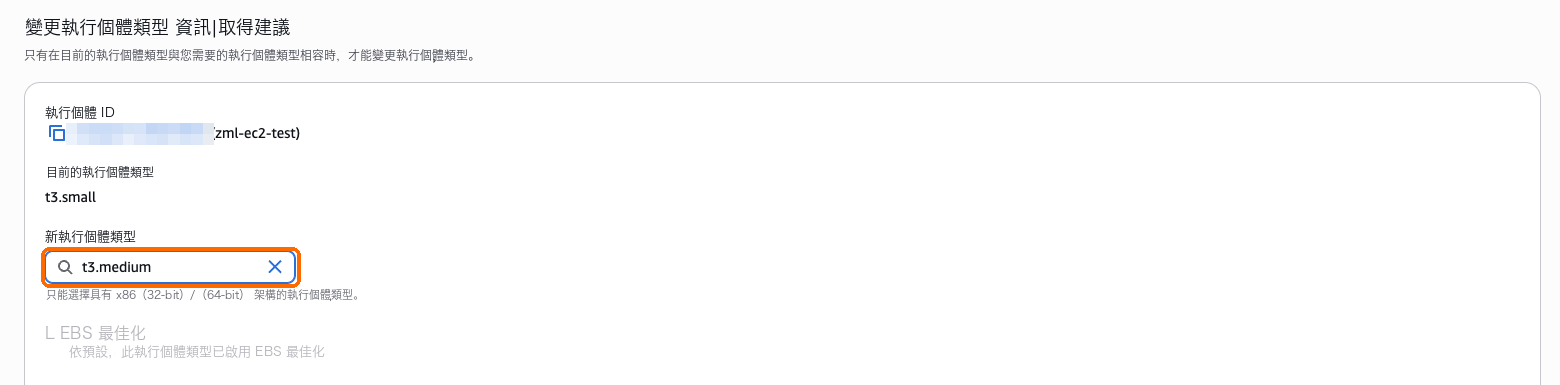
選擇「操作」→「實例設定」→「更改實例類型」。
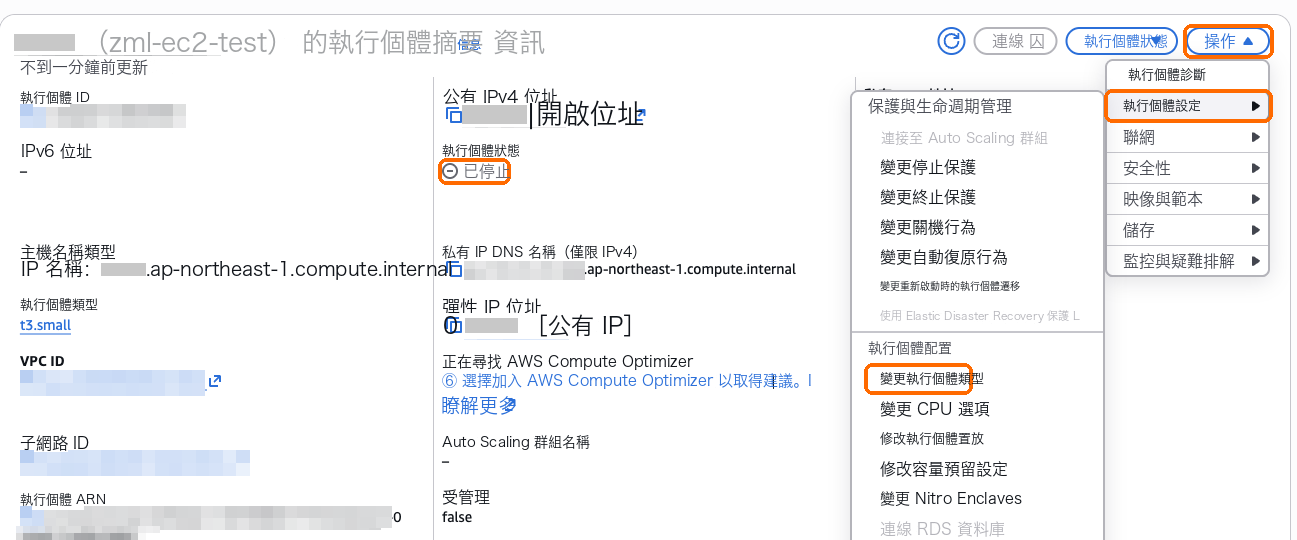
「新實例類型」換成更大的 x86 機型(例如 t3.medium),選擇「更改實例類型」。
選擇「實例狀態」→「啟動實例」。一兩分鐘後 Trade 自己恢復;綁定了彈性 IP 的話地址不變,資料都在,不用重裝。