ติดตั้ง Trade บน AWS EC2
ตั้งแต่การสร้างเซิร์ฟเวอร์ไปจนถึงการเปิด Trade ทีละขั้นตอนบน AWS EC2 ทำทั้งหมดในเบราว์เซอร์ โดยไม่ต้องใช้คู่คีย์
โปรดทำตามขั้นตอน: ทุกอย่างทำในเบราว์เซอร์ โดยคลิกเลือกและคัดลอกวางคำสั่งเพียงหนึ่งคำสั่ง ไม่ต้องมีความรู้ด้านเทคนิค และการติดตั้งใช้เวลาเพียงหนึ่งถึงสองนาที
ก่อนเริ่มต้น
บัญชี AWS สามารถเปลี่ยนภาษาของคอนโซล AWS ได้ที่ไอคอนเฟือง (การตั้งค่า) มุมขวาบน
ค่าใช้จ่าย: t3.small (2 คอร์, หน่วยความจำ 2 GB) ซึ่งตรงตามข้อกำหนดขั้นต่ำ ราคาแบบออนดีมานด์ประมาณ 25 USD ต่อเดือน รวมดิสก์ 20 GB และที่อยู่ IPv4 สาธารณะ (ราคาทางการ 2026-10 ยึดตามบิลเป็นหลัก) ZML Trade ใช้งานฟรี
ปริมาณข้อมูล: Trade ส่วนใหญ่รับข้อมูลตลาด และปริมาณข้อมูลที่เข้ามาไม่เสียค่าใช้จ่าย ปริมาณข้อมูลที่ออกไป 100 GB แรกของแต่ละเดือนใช้ฟรี ส่วนที่เกินคิดตาม GB
สร้างเซิร์ฟเวอร์
ลงชื่อเข้าใช้คอนโซล AWS และเลือกภูมิภาคเอเชียแปซิฟิก (โตเกียว) มุมขวาบน พิมพ์
EC2ในช่องค้นหาด้านบนเพื่อเปิด แล้วเลือก เปิดใช้อินสแตนซ์ตั้ง ชื่อ อะไรก็ได้ เช่น
zml-tradeในส่วนแอปพลิเคชันและอิมเมจของ OS ให้เลือก Ubuntu คงเวอร์ชันเริ่มต้นด้านล่างไว้ (Ubuntu 24.04 หรือเวอร์ชัน LTS ที่ใหม่กว่าใช้ได้ทั้งคู่) และคงสถาปัตยกรรมเป็น 64 บิต (x86)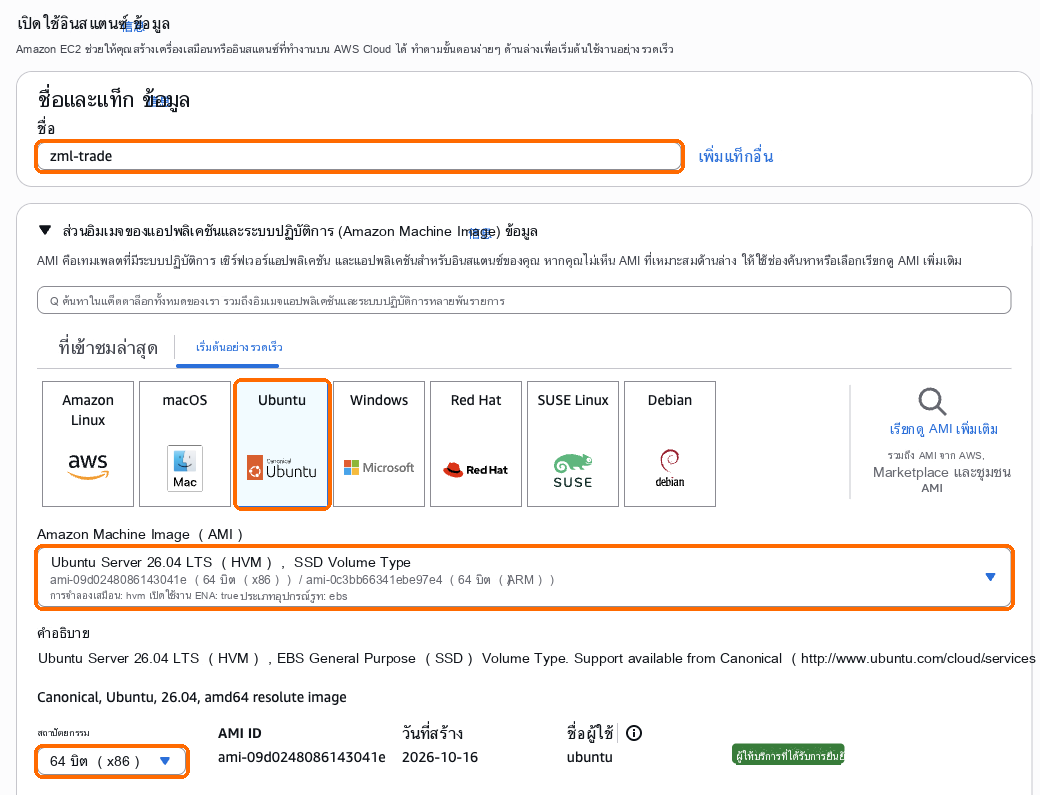
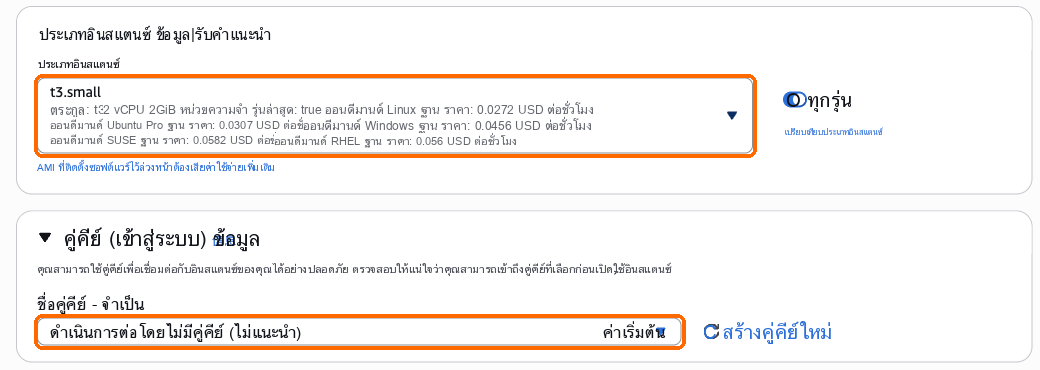
สำหรับ ประเภทอินสแตนซ์ ให้เลือก t3.small (2 vCPU, หน่วยความจำ 2 GB) สำหรับ คู่คีย์ ให้เลือก ดำเนินการต่อโดยไม่มีคู่คีย์ และไม่ต้องสนใจข้อความ "ไม่แนะนำ": จะเข้าสู่ระบบโดยตรงจากเบราว์เซอร์ จึงไม่จำเป็นต้องใช้คีย์
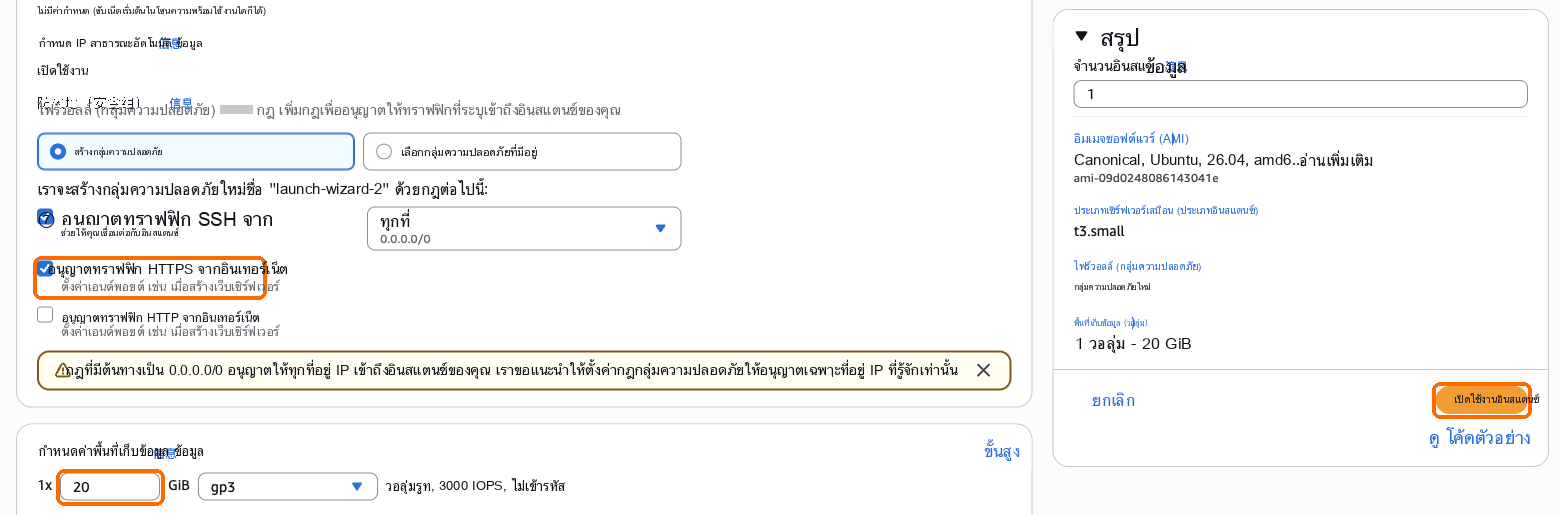
ใน การตั้งค่าเครือข่าย ให้ติ๊กเลือก อนุญาตปริมาณข้อมูล HTTPS จากอินเทอร์เน็ต คงการติ๊ก อนุญาตปริมาณข้อมูล SSH จาก ที่อยู่ด้านบนไว้ เพราะการเข้าสู่ระบบผ่านเบราว์เซอร์ต้องใช้ ส่วนคำเตือนสีเหลืองด้านล่างไม่ต้องสนใจ
ใน กำหนดค่าพื้นที่จัดเก็บ ให้เปลี่ยน 8 เป็น 20 (GB): ค่าเริ่มต้น 8 GB ไม่เพียงพอสำหรับ Trade
เลือก เปิดใช้อินสแตนซ์ ทางด้านขวา เซิร์ฟเวอร์จะพร้อมภายในหนึ่งถึงสองนาที
เลือกภูมิภาคเอเชียแปซิฟิก (โตเกียว): ศูนย์ซื้อขายอาจปฏิเสธการเข้าถึง API จากเซิร์ฟเวอร์ในภูมิภาคอื่น อย่าเลือกประเภทอินสแตนซ์ Graviton (ARM) เช่น t4g: Trade ต้องใช้ x86_64
กำหนด IP สาธารณะให้คงที่ (ก่อนติดตั้ง)
เมื่อหยุดแล้วเริ่มเซิร์ฟเวอร์ EC2 ในคอนโซล เซิร์ฟเวอร์จะได้ IP สาธารณะใหม่ ทำให้ที่อยู่สำหรับเข้าถึงและรายการ IP ที่อนุญาตของศูนย์ซื้อขายใช้งานไม่ได้ และการอัปเกรดเซิร์ฟเวอร์ภายหลังก็ต้องหยุดเซิร์ฟเวอร์ก่อนเช่นกัน ดังนั้นก่อนติดตั้งให้ผูก IP แบบยืดหยุ่นซึ่งไม่เปลี่ยนแปลง:
ทางด้านซ้ายของ EC2 ใต้ เครือข่ายและความปลอดภัย ให้เลือก IP แบบยืดหยุ่น จากนั้นเลือก จัดสรรที่อยู่ IP แบบยืดหยุ่น ที่มุมขวาบน คงค่าเริ่มต้นไว้ แล้วเลือก จัดสรร
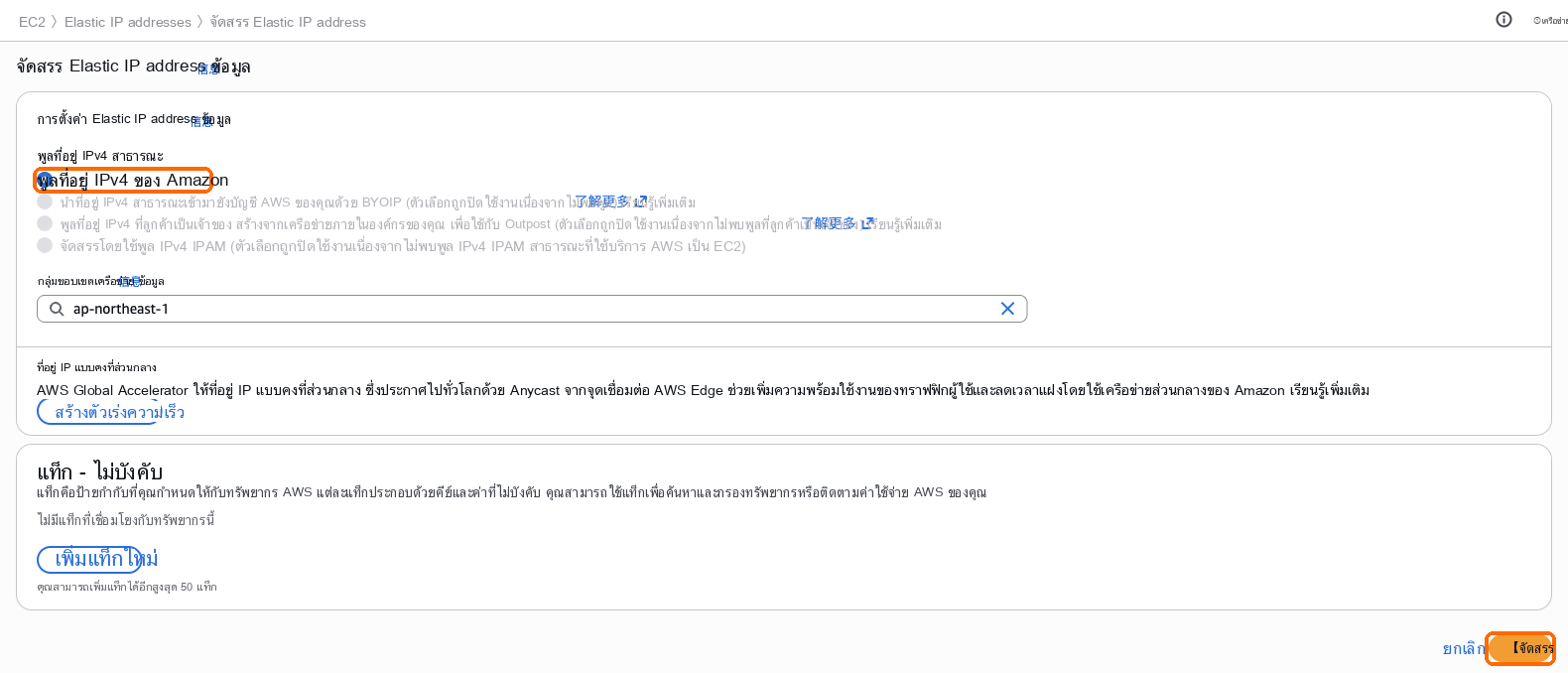
เมื่อข้อความแจ้งว่าสำเร็จปรากฏที่ด้านบน ให้เลือก เชื่อมโยงที่อยู่ IP แบบยืดหยุ่นนี้ ในข้อความนั้น

คงประเภททรัพยากรไว้ที่ อินสแตนซ์ เลือกเซิร์ฟเวอร์เครื่องนี้ใต้ อินสแตนซ์ แล้วเลือก เชื่อมโยง ตอนนี้ IP สาธารณะของเซิร์ฟเวอร์คือ IP แบบยืดหยุ่นนี้แล้ว
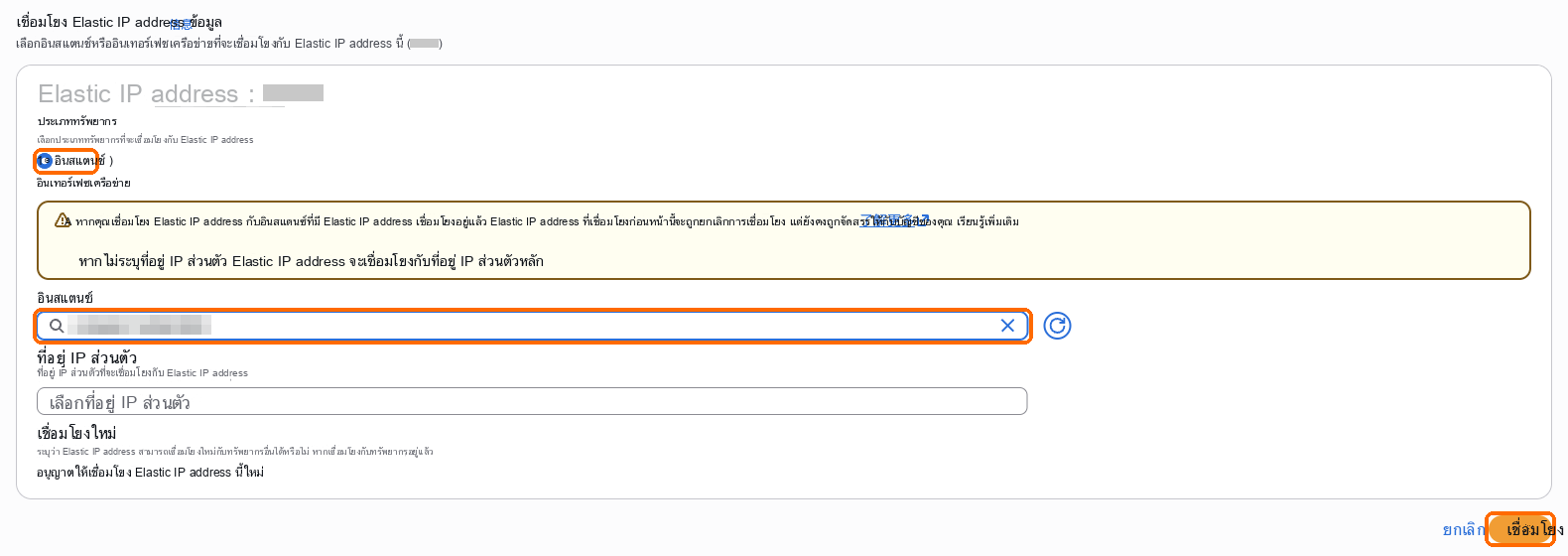
ขณะที่ IP แบบยืดหยุ่นเชื่อมโยงอยู่กับเซิร์ฟเวอร์ที่กำลังทำงาน ค่าใช้จ่ายจะเท่ากับ IP สาธารณะเริ่มต้น หากคุณติดตั้ง Trade ไปแล้วก่อนเชื่อมโยงก็ไม่เป็นไร: ให้รันคำสั่งติดตั้งอีกครั้ง Trade จะเปลี่ยนไปใช้ใบรับรองของ IP ใหม่และพิมพ์ลิงก์ใหม่ให้
เข้าสู่ระบบเซิร์ฟเวอร์
เปิดรายการอินสแตนซ์ของ EC2 เลือกเซิร์ฟเวอร์ที่สร้างใหม่ แล้วเลือกเชื่อมต่อที่ด้านบน
ในหน้าเชื่อมต่อกับอินสแตนซ์ ใต้แท็บเบราว์เซอร์ การ์ดใบแรก EC2 Instance Connect ถูกเลือกไว้แล้ว คงชื่อผู้ใช้
ubuntuไว้ แล้วเลือกเชื่อมต่อที่ด้านขวาล่าง ไม่ต้องดำเนินการใด ๆ กับหมายเหตุสีเหลืองที่ระบุว่าพอร์ต 22 เปิดให้ที่อยู่ IPv4 ทั้งหมด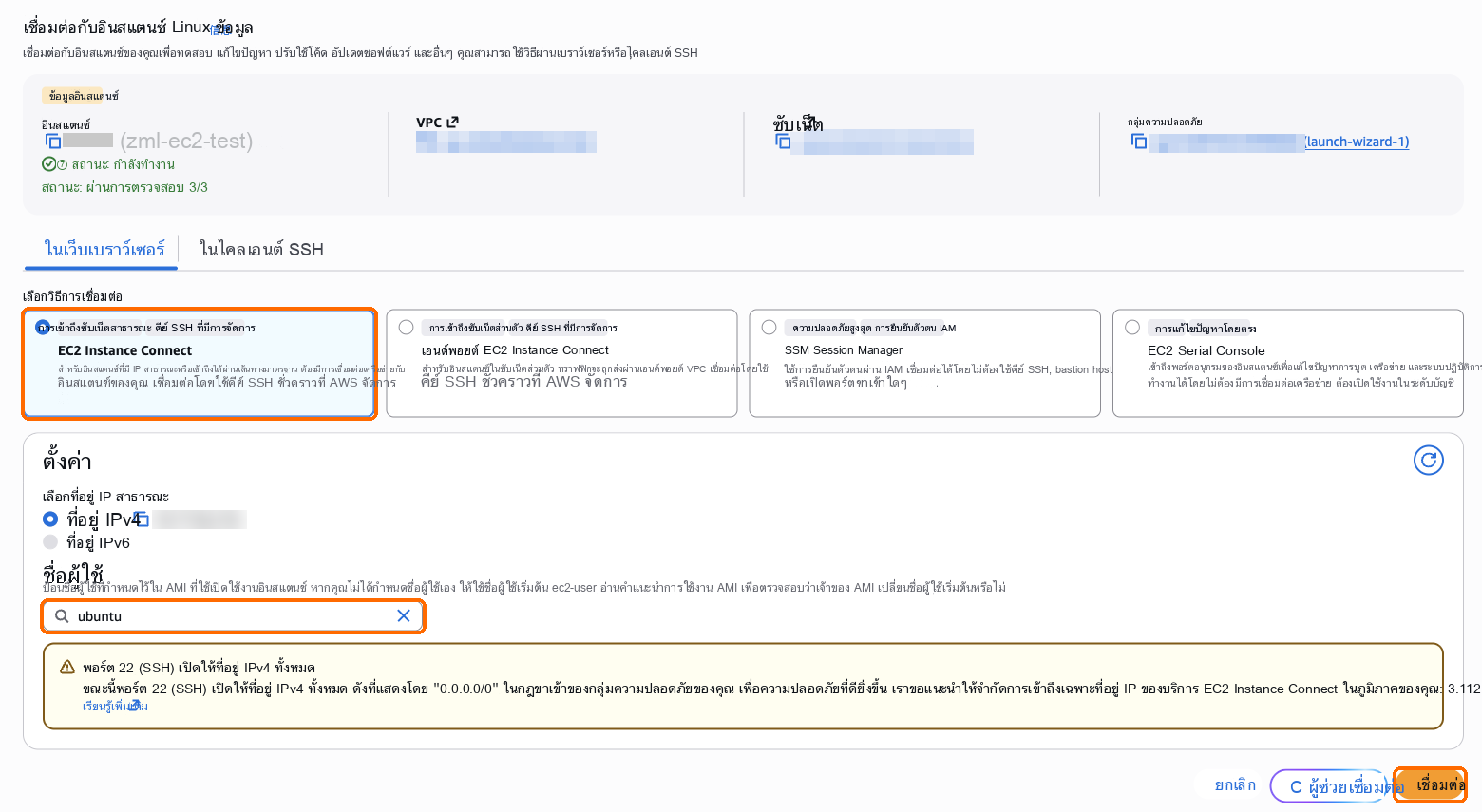
หน้าต่างบรรทัดคำสั่งจะเปิดขึ้นในเบราว์เซอร์ ข้อความภาษาอังกฤษก้อนใหญ่ในหน้าต่างคือข้อความต้อนรับของระบบ ไม่ต้องสนใจข้อความที่แจ้งให้อัปเกรดระบบหรืออัปเดตซอฟต์แวร์ ให้วางคำสั่งติดตั้งด้านล่างได้เลย
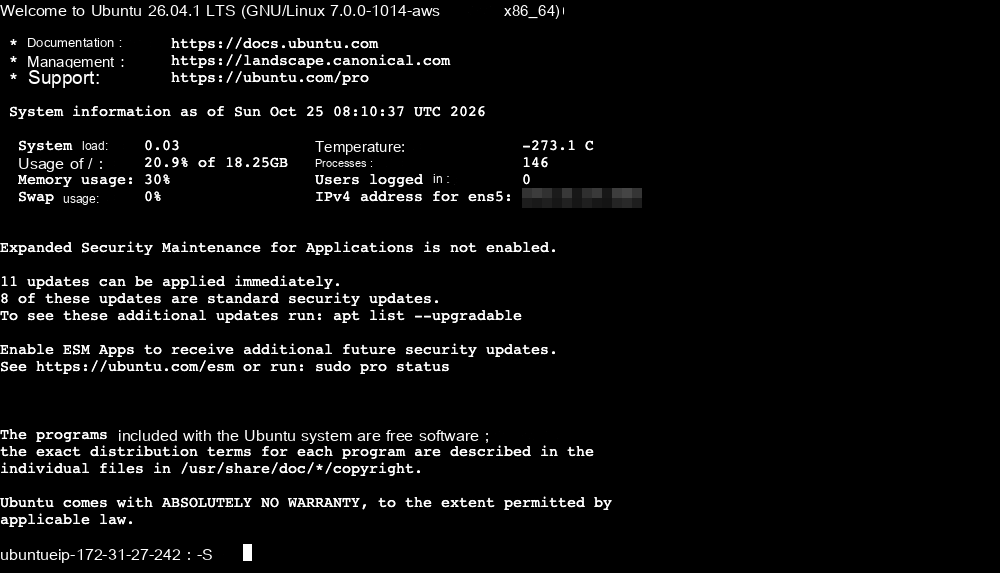
เรียกใช้คำสั่งติดตั้ง
คัดลอกคำสั่งนี้ (หน้าติดตั้ง Trade บนเว็บไซต์ของเรามีปุ่ม “คัดลอกคำสั่งติดตั้ง”):
curl -fsSL --compressed https://api.zmarketlab.com/install.sh -o install.sh && sudo bash install.shคลิกขวาในบรรทัดคำสั่งแล้วเลือก "วาง" หรือกด Ctrl+V (บน Mac ใช้ ⌘V) จากนั้นกดเอนเตอร์ หากเบราว์เซอร์ถามว่าอนุญาตให้หน้าเว็บอ่านคลิปบอร์ดหรือไม่ ให้เลือก "อนุญาต"
หน้าจอจะแสดงรายการ 16 ภาษา ให้พิมพ์หมายเลขที่อยู่หน้าภาษาที่ต้องการแล้วกดเอนเตอร์ จากนั้นตัวติดตั้งและหน้าเว็บของ Trade จะใช้ภาษานั้น
ขั้นตอนที่เหลือเป็นอัตโนมัติและจะไม่ถามอะไรอีก ได้แก่ ตรวจสอบเซิร์ฟเวอร์ ติดตั้ง Docker ดาวน์โหลด ZML Trade เริ่มการทำงาน และขอใบรับรอง HTTPS ทั้งห้าขั้นตอนจะถูกติ๊กถูกทีละขั้น สัญลักษณ์หน้าขั้นตอนปัจจุบันจะหมุนต่อเนื่องและตัวเลขวินาทีจะเดินไปเรื่อย ๆ จึงรู้ได้ว่าระบบกำลังทำงานอยู่
เมื่อเห็น "ติดตั้งเสร็จสมบูรณ์ ใช้เวลา …" แสดงว่าติดตั้งเรียบร้อยแล้ว โดยปกติใช้เวลาประมาณหนึ่งถึงสองนาที

ไม่จำเป็นต้องเปลี่ยนผู้ใช้หลังจากเข้าสู่ระบบด้วย ubuntu: sudo ในคำสั่งจะให้สิทธิ์ที่จำเป็นแก่โปรแกรมติดตั้ง หากติดตั้ง Trade ไม่ได้ (เช่น พื้นที่ดิสก์ไม่พอ หรือมีโปรแกรมอื่นใช้พอร์ต 443 อยู่) โปรแกรมติดตั้งจะแจ้งสาเหตุแล้วหยุดทำงาน ให้แก้ไขตามที่แจ้ง แล้วรันคำสั่งเดิมอีกครั้ง ขั้นตอนที่ทำไปแล้วจะถูกข้าม
เปิด Trade และสร้างบัญชีผู้ดูแลระบบ
ใต้ข้อความ "ติดตั้งเสร็จสมบูรณ์" หน้าจอจะแสดงว่า "เปิดลิงก์ด้านล่างในเบราว์เซอร์ (คัดลอกทั้งบรรทัด)" และบรรทัดถัดไปที่อยู่ตามลำพังคือที่อยู่ Trade ของคุณ ให้ลากเมาส์จาก
httpsไปจนสุดที่อยู่เพื่อเลือก คลิกขวาแล้วเลือก "คัดลอก" จากนั้นวางในแถบที่อยู่ของเบราว์เซอร์ การกด Ctrl+C ในบรรทัดคำสั่งไม่ใช่การคัดลอก หากที่อยู่ยาวจนตัดขึ้นบรรทัดใหม่เป็นสองบรรทัด ให้เลือกทั้งสองบรรทัดหน้าเว็บจะแสดง "ตั้งค่าบัญชีผู้ดูแลระบบ" ให้กรอกชื่อผู้ใช้และรหัสผ่าน ยอมรับข้อกำหนด แล้วเลือก "สร้างและดำเนินการต่อ" เพื่อเข้าสู่ Trade
ลิงก์นี้มีรหัสใช้ครั้งเดียวสำหรับสร้างบัญชีผู้ดูแลระบบ โปรดเก็บไว้ใช้เองและอย่าแชร์ให้ผู้อื่น บัญชีถูกเก็บไว้บนเซิร์ฟเวอร์ของคุณเองเท่านั้น จึงควรเก็บรหัสผ่านให้ดี หากลืม ให้รัน curl -fsSL --compressed https://api.zmarketlab.com/install.sh -o install.sh && sudo bash install.sh --reset-admin บนเซิร์ฟเวอร์เพื่อตั้งรหัสผ่านใหม่
หากลิงก์หาย ให้เปิดบรรทัดคำสั่งอีกครั้งตามขั้นตอน "เข้าสู่ระบบเซิร์ฟเวอร์" ด้านบน วางคำสั่งนี้แล้วกดเอนเตอร์ เพื่อพิมพ์ลิงก์ออกมาอีกครั้ง
curl -fsSL --compressed https://api.zmarketlab.com/install.sh -o install.sh && sudo bash install.sh --setup-linkหลังติดตั้งเสร็จ
เชื่อมต่อศูนย์ซื้อขาย: เพิ่มคีย์ API ของศูนย์ซื้อขายของคุณ ในช่องรายการ IP ที่อนุญาตของคีย์ ให้ใส่ IP ขาออกที่แสดงอยู่ใน Trade ซึ่งก็คือ IP สาธารณะของเซิร์ฟเวอร์เครื่องนี้
จับคู่กับ Z Market Lab: โอกาสที่คุณเลือกใน Z Market Lab จะส่งต่อมายัง Trade เครื่องนี้ได้ในคลิกเดียว
ใช้ IP สาธารณะหลายตัว: เมื่อคุณใช้คอมโบจำนวนมาก ให้เพิ่ม IP สาธารณะให้เซิร์ฟเวอร์อีกหลายตัว Trade จะตรวจพบเองและกระจายคำขอ
การแก้ไขปัญหา
| สิ่งที่เห็น | สิ่งที่ต้องทำ |
|---|---|
| โปรแกรมติดตั้งแจ้งว่าพื้นที่ดิสก์ไม่พอ | ไม่ได้เปลี่ยนพื้นที่จัดเก็บเป็น 20 GB ตอนสร้างเซิร์ฟเวอร์ ให้ไปที่วอลุ่มใน EC2 เปลี่ยนวอลุ่มของเซิร์ฟเวอร์นี้เป็น 20 GB รีบูตเซิร์ฟเวอร์ที่อินสแตนซ์ แล้วรันคำสั่งเดิมอีกครั้ง |
| โปรแกรมติดตั้งหยุดทำงานและแจ้งสาเหตุ | แก้ไขตามที่แจ้ง แล้วรันคำสั่งเดิมอีกครั้ง วิธีจัดการข้อความแต่ละรายการดูที่ การติดตั้งไม่สำเร็จ |
| เบราว์เซอร์เปิดลิงก์ไม่ได้ | ตรวจสอบว่ากลุ่มความปลอดภัยของอินสแตนซ์มีกฎที่อนุญาต TCP ขาเข้าพอร์ต 443 ดู เบราว์เซอร์เปิด Trade ไม่ได้ |
| เบราว์เซอร์แจ้งว่าการเชื่อมต่อไม่เป็นส่วนตัว | ส่วนใหญ่เกิดจากพอร์ต 443 ไม่ได้เปิดในกลุ่มความปลอดภัยระหว่างการติดตั้ง จึงไม่มีการออกใบรับรองที่เชื่อถือได้ หลังจากเปิดพอร์ตแล้ว ให้รัน curl -fsSL --compressed https://api.zmarketlab.com/install.sh -o install.sh && sudo bash install.sh --enable-ip-cert ในบรรทัดคำสั่งเพื่อขอใบรับรองอีกครั้ง |
อัปเกรดเซิร์ฟเวอร์ในภายหลัง
หากต้องการย้ายไปใช้เครื่องที่ใหญ่ขึ้นเมื่อคุณใช้คอมโบมากขึ้น:
เลือกเซิร์ฟเวอร์ใต้ "อินสแตนซ์" เลือก "สถานะอินสแตนซ์" → "หยุดอินสแตนซ์" แล้วรอจนแสดงสถานะ "หยุดแล้ว"
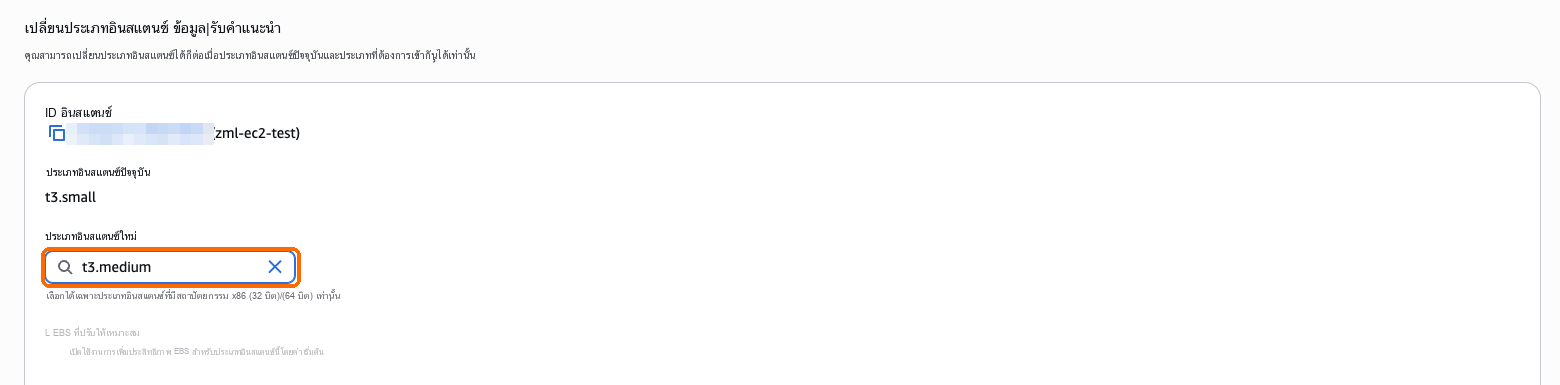
เลือก "การดำเนินการ" → "การตั้งค่าอินสแตนซ์" → "เปลี่ยนประเภทอินสแตนซ์"
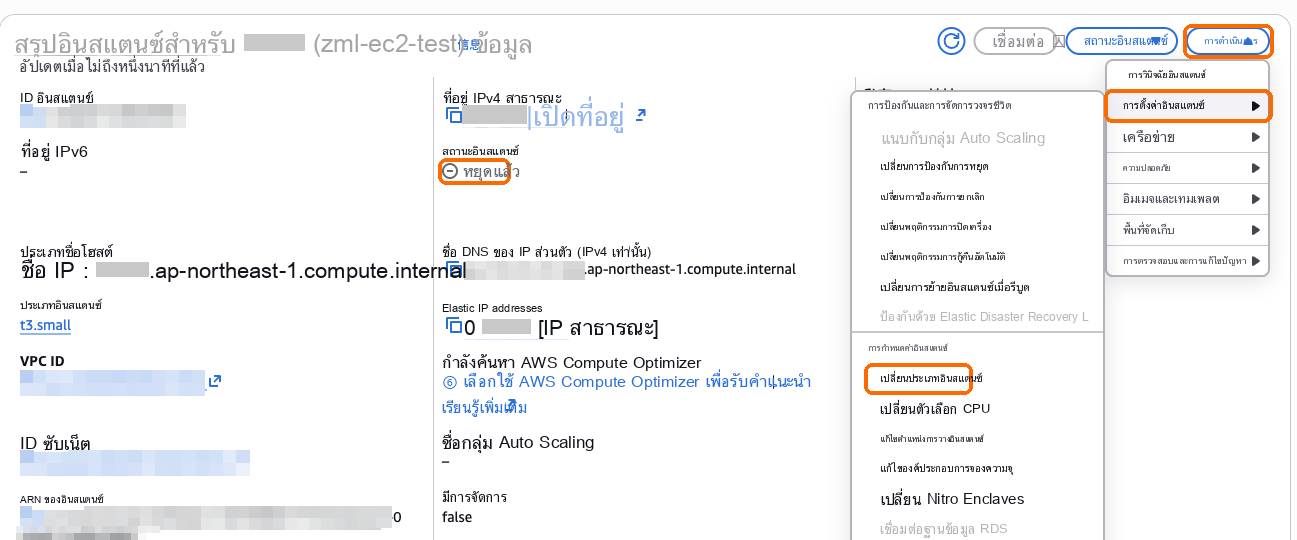
ใต้ "ประเภทอินสแตนซ์ใหม่" ให้เลือกประเภท x86 ที่ใหญ่ขึ้น (เช่น t3.medium) แล้วเลือก "เปลี่ยนประเภทอินสแตนซ์"
เลือกสถานะอินสแตนซ์ → เริ่มอินสแตนซ์ Trade จะกลับมาทำงานเองภายในหนึ่งถึงสองนาที หากผูก IP แบบยืดหยุ่นไว้ ที่อยู่จะคงเดิมและข้อมูลของท่านจะยังอยู่ จึงไม่จำเป็นต้องติดตั้งใหม่