ติดตั้ง Trade บน ECS ของอาลีบาบาคลาวด์
ตั้งแต่ซื้อเซิร์ฟเวอร์ไปจนถึงเปิด Trade ติดตั้งทีละขั้นตอนบน Alibaba Cloud ECS โดยทำทั้งหมดในเบราว์เซอร์
ทำตามได้เลย: ทุกขั้นตอนทำในเบราว์เซอร์ โดยคลิกเลือก แล้วคัดลอกและวางคำสั่งเพียงหนึ่งบรรทัด ไม่ต้องมีความรู้ด้านเทคนิค และตัวการติดตั้งใช้เวลาเพียงหนึ่งถึงสองนาที
ก่อนเริ่ม
บัญชี Alibaba Cloud ที่เข้าสู่ระบบที่ alibabacloud.com ภาพหน้าจอและราคาด้านล่างอ้างอิงเว็บไซต์นี้ โดยราคาแสดงเป็น USD
ค่าใช้จ่าย: แพ็กเกจที่ตรงตามข้อกำหนดขั้นต่ำ (CPU เสมือน 2 คอร์, 2 GB, ตระกูลประหยัด) อยู่ที่ประมาณ 11 USD ต่อเดือนแบบสมัครรายเดือน รวมดิสก์ระบบ 40 GB (ราคาอย่างเป็นทางการ ณ 2026-10 ให้ยึดตามหน้าคำสั่งซื้อขาย) ตัว ZML Trade เองใช้งานฟรี
ปริมาณข้อมูล: Trade ส่วนใหญ่รับข้อมูลตลาด และปริมาณข้อมูลขาเข้าไม่เสียค่าใช้จ่าย ปริมาณข้อมูลขาออก 200 GB แรกของแต่ละเดือนใช้ฟรี ส่วนที่เกินจะคิดตามจำนวน GB
ซื้อเซิร์ฟเวอร์
เปิดคอนโซลเซิร์ฟเวอร์คลาวด์ ECS เลือกสร้างอินสแตนซ์ แล้วเลือกการซื้อแบบกำหนดเองที่ด้านบน
ที่ วิธีการเรียกเก็บเงิน เลือกแบบสมัครสมาชิก ที่ ภูมิภาค เลือกญี่ปุ่น (โตเกียว)

อินสแตนซ์: พิมพ์
ecs.e-c1m1.largeลงในช่องค้นหาประเภทอินสแตนซ์ แล้วเลือกแถวที่ค้นพบ (ประหยัด e, 2 vCPU, 2 GB) ราคาที่เกิน 8 USD เล็กน้อยในแถวนั้นเป็นราคาของเครื่องอย่างเดียว เมื่อรวมดิสก์แล้ว หน้าคำสั่งซื้อขายจะรวมเป็นประมาณ 11 USD หากค้นไม่พบหรือสินค้าหมด ให้เลือกประเภทการประมวลผล x86 ที่มี 2 vCPU และหน่วยความจำอย่างน้อย 2 GB และหลีกเลี่ยงตระกูลที่ชื่อมีคำว่า "ประสิทธิภาพแบบเบิร์สต์" เพราะจะทำงานช้าลงเมื่อโหลดสูง และข้อมูลตลาดจะมาถึงล่าช้า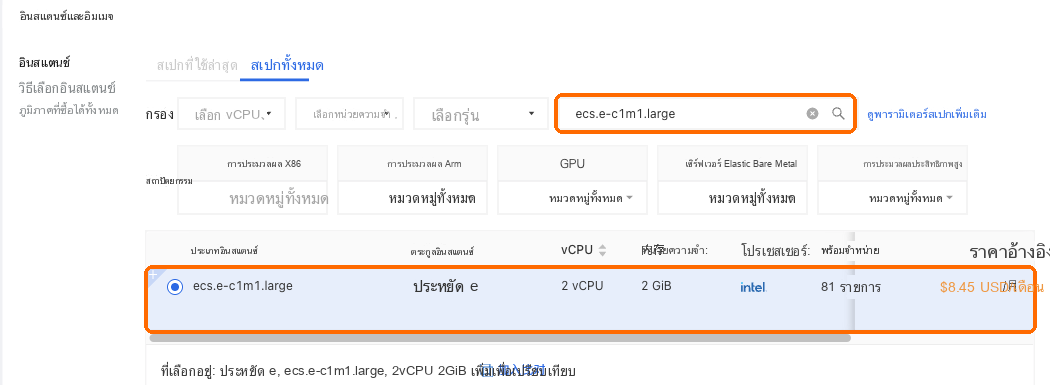
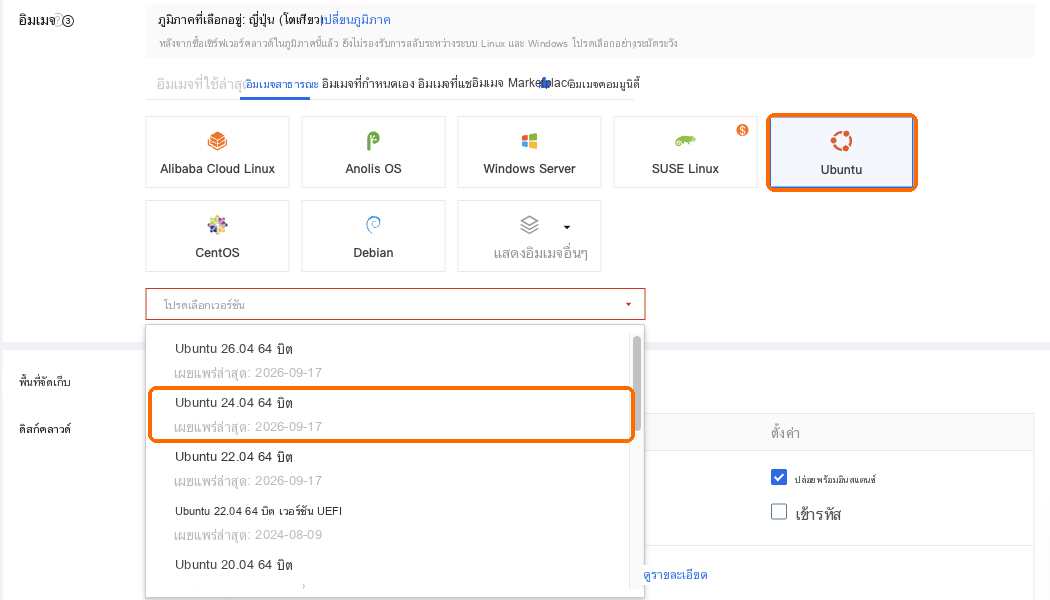
อิมเมจ: เลือก Ubuntu เวอร์ชัน Ubuntu 24.04 ห้ามเลือกรายการที่มีเครื่องหมาย UEFI
คงดิสก์ระบบ 40 GB ตามค่าเริ่มต้นไว้ใต้ พื้นที่จัดเก็บ
เครือข่ายและกลุ่มความปลอดภัย:
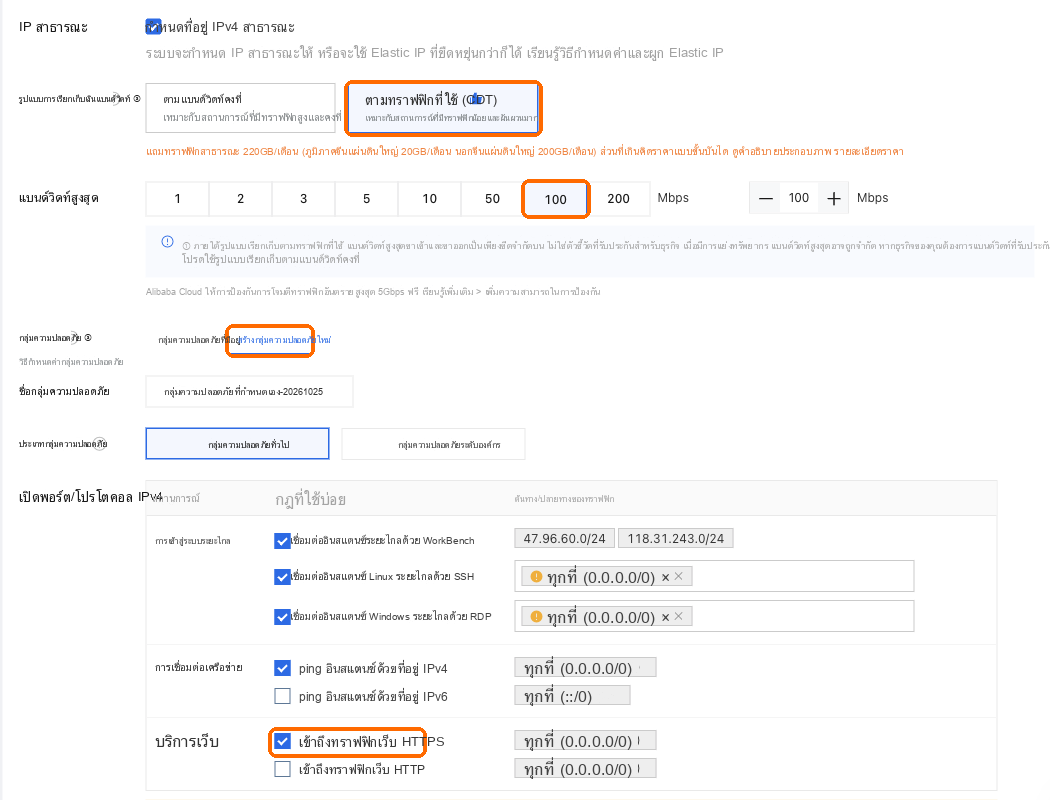
คงการเลือก กำหนดที่อยู่ IPv4 สาธารณะ ไว้
สำหรับการเรียกเก็บค่าแบนด์วิดท์ ให้เลือกคิดตามปริมาณข้อมูลที่ใช้ (CDT) และตั้งแบนด์วิดท์สูงสุดเป็น 100
สำหรับกลุ่มความปลอดภัย ให้เลือกสร้างกลุ่มความปลอดภัย และติ๊กปริมาณข้อมูล Web HTTPS คงรายการแรก คือการเชื่อมต่อระยะไกลด้วย WorkBench ไว้ที่ติ๊กอยู่ เพราะการเข้าสู่ระบบแบบไม่ใช้รหัสผ่านในภายหลังต้องใช้รายการนี้ รายการ RDP ใช้สำหรับ Windows จึงเอาเครื่องหมายติ๊กออกได้ ส่วนที่เหลือให้คงไว้ตามเดิม และไม่ต้องสนใจข้อความแจ้งความเสี่ยงที่อยู่ข้างๆ
การจัดการ: ข้อมูลรับรองการเข้าสู่ระบบ เลือก ตั้งค่าภายหลัง ไม่จำเป็นต้องตั้งรหัสผ่าน เพราะจะเข้าสู่ระบบจากเบราว์เซอร์โดยไม่ใช้รหัสผ่าน

ทางด้านขวา ให้เลือก ระยะเวลา เป็น 1 เดือนก่อน แล้วค่อยต่ออายุหากเหมาะสม ติ๊กเลือกเปิดใช้การต่ออายุอัตโนมัติ เพื่อไม่ให้เซิร์ฟเวอร์หยุดทำงานเมื่อหมดอายุจนการเทรดสะดุด การต่ออายุอัตโนมัติจะหักจากยอดคงเหลือในบัญชีหรือช่องทางชำระเงินที่ผูกไว้ ดังนั้นโปรดเตรียมยอดให้เพียงพอ เลือกยืนยันคำสั่งซื้อขายแล้วชำระเงิน เซิร์ฟเวอร์จะพร้อมใช้งานภายในหนึ่งถึงสองนาที
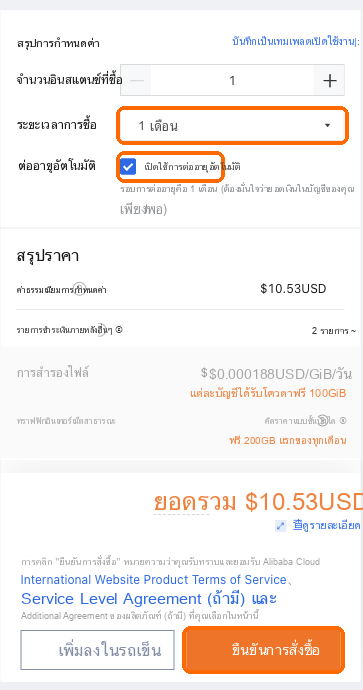
เลือกญี่ปุ่น (โตเกียว): ศูนย์ซื้อขายอาจปฏิเสธการเข้าถึง API จากเซิร์ฟเวอร์ในภูมิภาคอื่น และไม่สามารถเปลี่ยนภูมิภาคได้หลังซื้อ
เข้าสู่ระบบเซิร์ฟเวอร์
ในรายการอินสแตนซ์ของคอนโซล ECS ให้เลือก เชื่อมต่อ ที่แถวของเซิร์ฟเวอร์ แล้วเลือก ลงชื่อเข้าใช้ทันที
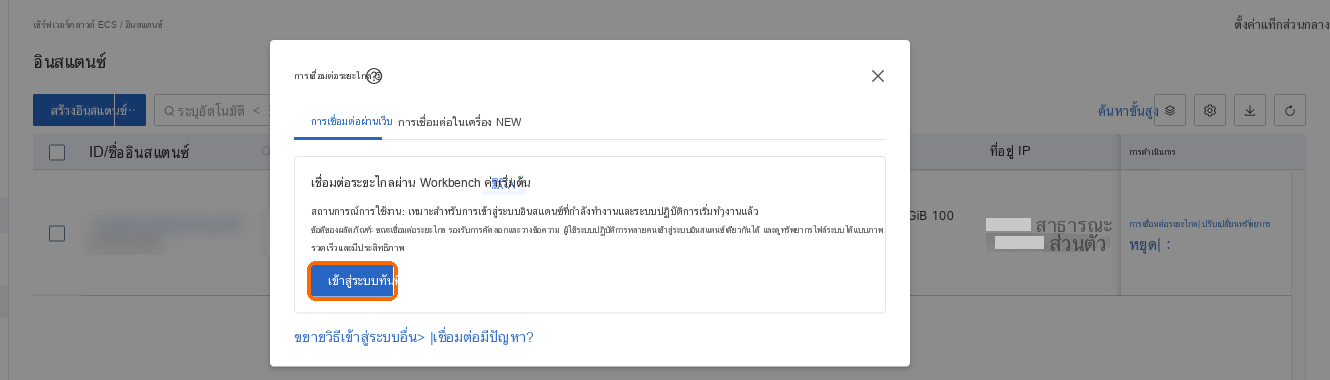
ที่วิธีเชื่อมต่อ ให้เลือกการเชื่อมต่อแบบไม่ใช้รหัสผ่าน คงชื่อผู้ใช้
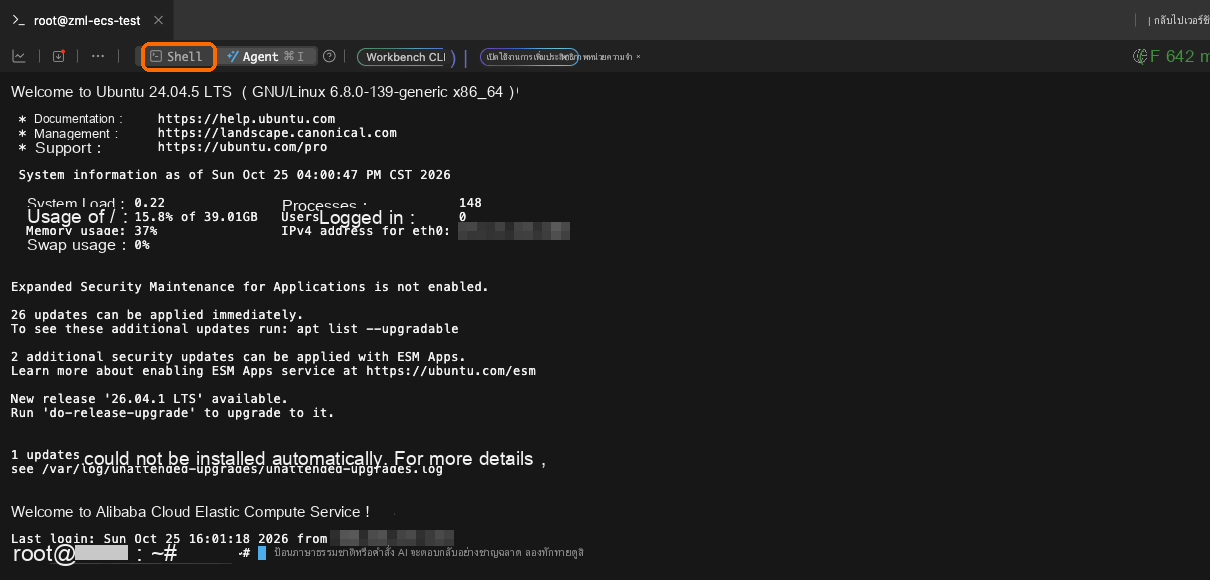
rootไว้ แล้วเลือกเข้าสู่ระบบ หน้าต่างบรรทัดคำสั่งจะเปิดขึ้นในเบราว์เซอร์ ในหนึ่งถึงสองนาทีแรกหลังสร้างเซิร์ฟเวอร์ อาจแจ้งว่าเข้าสู่ระบบไม่สำเร็จ ให้รอหนึ่งนาทีแล้วเลือกเข้าสู่ระบบอีกครั้ง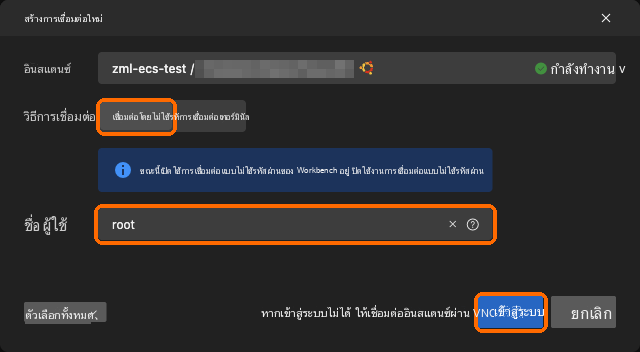
หากด้านบนของหน้าต่างเลือก Agent อยู่ ให้เลือก Shell ทางด้านซ้ายเพื่อสลับกลับไปที่บรรทัดคำสั่ง ข้อความภาษาอังกฤษชุดใหญ่ในหน้าต่างคือข้อความต้อนรับของระบบ ไม่ต้องสนใจข้อความเกี่ยวกับการอัปเกรดระบบหรือการอัปเดตซอฟต์แวร์ แล้ววางคำสั่งติดตั้งด้านล่างได้เลย ไม่ต้องสนใจข้อความแนะนำสีเทาหลังเคอร์เซอร์เช่นกัน
รันคำสั่งติดตั้ง
คัดลอกคำสั่งนี้ (หน้าติดตั้ง Trade บนเว็บไซต์ของเรามีปุ่ม "คัดลอกคำสั่งติดตั้ง"):
curl -fsSL --compressed https://api.zmarketlab.com/install.sh -o install.sh && sudo bash install.shคลิกขวาในบรรทัดคำสั่งแล้วเลือกวาง หรือกด Ctrl+V (⌘V บน Mac) จากนั้นกดเอนเตอร์ หากเบราว์เซอร์ถามว่าหน้านี้อ่านคลิปบอร์ดได้หรือไม่ ให้เลือกอนุญาต
หน้าจอจะแสดงภาษา 16 ภาษา ให้ป้อนหมายเลขหน้าภาษาที่ต้องการแล้วกดเอนเตอร์ จากนั้นตัวติดตั้งและหน้าเว็บของ Trade จะใช้ภาษานั้น
ขั้นตอนที่เหลือเป็นแบบอัตโนมัติและจะไม่ถามอะไรอีก ได้แก่ ตรวจสอบเซิร์ฟเวอร์ ติดตั้ง Docker ดาวน์โหลด ZML Trade เริ่มการทำงาน และขอใบรับรอง HTTPS ทั้งห้าขั้นตอนจะถูกติ๊กทีละขั้น สัญลักษณ์หน้าขั้นตอนปัจจุบันจะหมุนต่อเนื่องและตัวเลขวินาทีจะเดินไปเรื่อย ๆ จึงดูได้ว่ายังทำงานอยู่
เมื่อเห็น "ติดตั้งเสร็จสมบูรณ์ ใช้เวลา …" แสดงว่าติดตั้งเรียบร้อยแล้ว โดยปกติใช้เวลาหนึ่งถึงสองนาที

หากติดตั้ง Trade ไม่ได้ (เช่น พื้นที่ดิสก์ไม่พอ หรือมีโปรแกรมอื่นใช้พอร์ต 443 อยู่) ตัวติดตั้งจะแจ้งสาเหตุและหยุดทำงาน ให้แก้ไขตามที่แจ้ง แล้วรันคำสั่งเดิมอีกครั้ง ขั้นตอนที่ทำเสร็จแล้วจะถูกข้าม
เปิด Trade และสร้างบัญชีผู้ดูแลระบบ
ใต้ข้อความ "ติดตั้งเสร็จสมบูรณ์" หน้าจอจะแสดง "เปิดลิงก์ด้านล่างในเบราว์เซอร์ (คัดลอกทั้งบรรทัด)" และบรรทัดถัดไปที่อยู่ลำพังคือที่อยู่ Trade ของคุณ ใช้เมาส์ลากจาก
httpsไปจนถึงท้ายที่อยู่เพื่อเลือก คลิกขวาแล้วเลือกคัดลอก จากนั้นวางในแถบที่อยู่ของเบราว์เซอร์ การกด Ctrl+C ในบรรทัดคำสั่งไม่ใช่การคัดลอก หากที่อยู่ยาวและขึ้นบรรทัดใหม่เป็นสองบรรทัด ให้เลือกทั้งสองบรรทัดหน้าเว็บจะแสดง "ตั้งค่าบัญชีผู้ดูแลระบบ" กรอกชื่อผู้ใช้และรหัสผ่าน ยอมรับข้อกำหนด แล้วเลือก "สร้างและดำเนินการต่อ" เพื่อเข้าสู่ Trade
ลิงก์นี้มีรหัสใช้ครั้งเดียวสำหรับสร้างบัญชีผู้ดูแลระบบ โปรดเก็บไว้ใช้เองและอย่าแชร์ให้ผู้อื่น บัญชีจะถูกเก็บไว้บนเซิร์ฟเวอร์ของคุณเองเท่านั้น จึงควรจดรหัสผ่านไว้ให้ดี หากลืม ให้รัน curl -fsSL --compressed https://api.zmarketlab.com/install.sh -o install.sh && sudo bash install.sh --reset-admin บนเซิร์ฟเวอร์เพื่อตั้งรหัสผ่านใหม่
หากลิงก์หาย ให้เปิดบรรทัดคำสั่งอีกครั้งตามขั้นตอน "เข้าสู่ระบบเซิร์ฟเวอร์" ด้านบน วางคำสั่งนี้แล้วกดปุ่มเอนเตอร์ เพื่อพิมพ์ลิงก์ออกมาอีกครั้ง
curl -fsSL --compressed https://api.zmarketlab.com/install.sh -o install.sh && sudo bash install.sh --setup-linkหลังการติดตั้ง
เชื่อมต่อศูนย์ซื้อขาย: เพิ่มคีย์ API ของศูนย์ซื้อขาย สำหรับรายการ IP ที่อนุญาตของคีย์ ให้กรอก IP ขาออกที่แสดงใน Trade ซึ่งก็คือ IP สาธารณะของเซิร์ฟเวอร์เครื่องนี้
จับคู่กับ Z Market Lab: โอกาสที่เลือกไว้ใน Z Market Lab สามารถส่งต่อให้ Trade เครื่องนี้ได้ในคลิกเดียว
ใช้ IP สาธารณะหลายรายการ: เมื่อรันคอมโบจำนวนมาก ให้เพิ่ม IP สาธารณะให้เซิร์ฟเวอร์อีก Trade จะตรวจพบเองและกระจายคำขอ
การแก้ไขปัญหา
| สิ่งที่คุณเห็น | สิ่งที่ต้องทำ |
|---|---|
| การเชื่อมต่อแบบไม่ใช้รหัสผ่านแจ้งว่าเข้าสู่ระบบไม่สำเร็จ | อาการนี้เกิดขึ้นหลังสร้างเซิร์ฟเวอร์ใหม่ๆ รอ 1 นาที แล้วเลือกเข้าสู่ระบบอีกครั้ง |
| ตัวติดตั้งหยุดและแจ้งสาเหตุ | แก้ไขตามที่ตัวติดตั้งแจ้ง แล้วรันคำสั่งเดิมอีกครั้ง วิธีจัดการแต่ละข้อความดูได้ที่ ติดตั้งไม่สำเร็จ |
| เบราว์เซอร์เปิดลิงก์ไม่ได้ | ตรวจสอบให้แน่ใจว่ากลุ่มความปลอดภัยของอินสแตนซ์มีกฎที่อนุญาต TCP ขาเข้าที่พอร์ต 443 ดู เบราว์เซอร์เปิดหน้า Trade ไม่ได้ |
| เบราว์เซอร์แจ้งว่าการเชื่อมต่อไม่เป็นส่วนตัว | พอร์ต 443 น่าจะยังไม่ได้เปิดในกลุ่มความปลอดภัยระหว่างติดตั้ง จึงไม่ได้ออกใบรับรองที่เชื่อถือได้ หลังจากเปิดพอร์ตแล้ว ให้รัน curl -fsSL --compressed https://api.zmarketlab.com/install.sh -o install.sh && sudo bash install.sh --enable-ip-cert ในบรรทัดคำสั่งเพื่อขอใหม่อีกครั้ง |
อัปเกรดสเปกเซิร์ฟเวอร์ในภายหลัง
หากต้องการย้ายไปใช้เครื่องที่ใหญ่ขึ้นเมื่อรันคอมโบมากขึ้น:
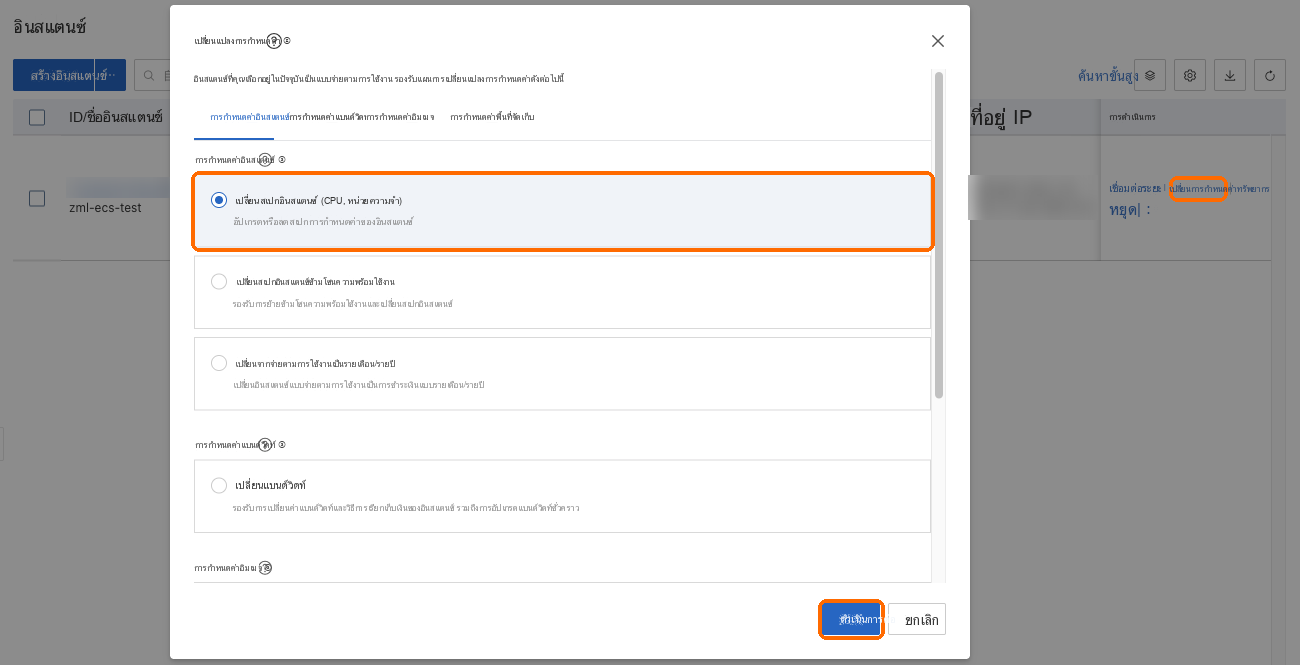
ในรายการอินสแตนซ์ ให้เลือกตัวเลือกปรับเปลี่ยนทรัพยากรที่แถวของเซิร์ฟเวอร์ เลือกเปลี่ยนประเภทอินสแตนซ์ (CPU และหน่วยความจำ) ในหน้าต่างที่เปิดขึ้น แล้วเลือกดำเนินการต่อ
ใต้ประเภทอินสแตนซ์เป้าหมาย ให้เลือกประเภทที่ใหญ่กว่า (เช่น
ecs.e-c1m2.large, 2 vCPU และ 4 GB) แล้วยืนยันตามที่หน้าจอแจ้ง หากต้องหยุดเซิร์ฟเวอร์ก่อน ให้คงโหมดหยุดปกติไว้: โหมดหยุดแบบประหยัดอาจทำให้ IP สาธารณะเปลี่ยน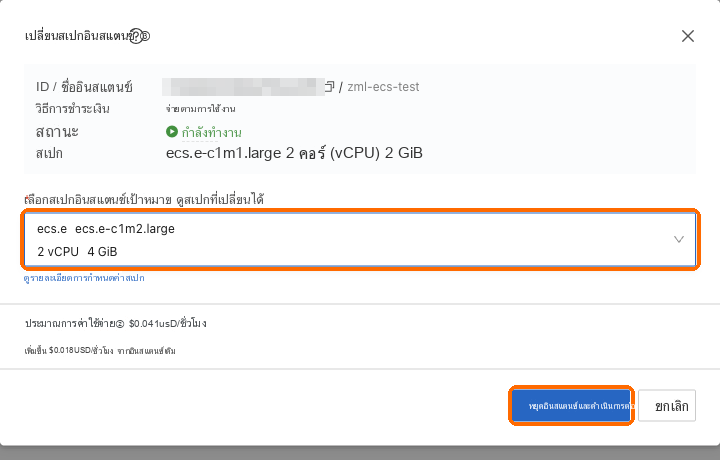
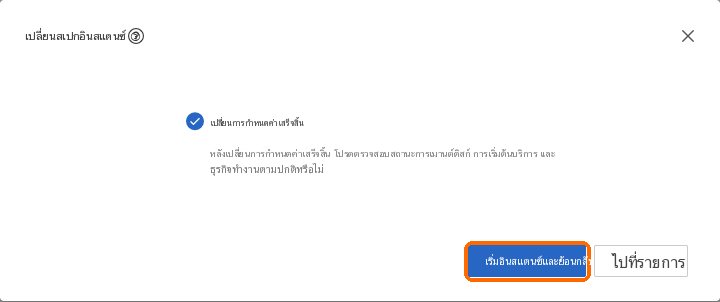
เมื่อการเปลี่ยนแปลงเสร็จสมบูรณ์ ให้เลือกเริ่มอินสแตนซ์แล้วกลับ หากเซิร์ฟเวอร์ไม่ทำงาน ให้เลือก เริ่ม ในรายการอินสแตนซ์ Trade จะกลับมาทำงานเองภายในหนึ่งถึงสองนาที IP สาธารณะจะคงเดิมและข้อมูลของคุณจะยังอยู่ จึงไม่ต้องติดตั้งใหม่