AWS EC2에 Trade 설치하기
서버 생성부터 Trade 열기까지, AWS EC2에서 단계별로 진행하며 전 과정을 키 페어 없이 브라우저에서 완료합니다.
따라 해 보세요. 모든 과정은 브라우저에서 클릭하고 명령어 한 줄을 복사해 붙여넣는 것이 전부입니다. 기술 지식은 필요 없으며, 설치 자체는 1~2분이면 끝납니다.
시작하기 전에
AWS 계정. AWS 콘솔의 언어는 오른쪽 상단의 톱니바퀴(설정)에서 변경할 수 있습니다.
비용: 최소 사양을 충족하는 t3.small(2코어, 2 GB)은 온디맨드 기준 월 약 25 USD이며, 20 GB 디스크와 공인 IPv4 주소가 포함됩니다(2026-10 공식 가격 기준이며, 청구 금액이 최종입니다). ZML Trade 자체는 무료입니다.
트래픽: Trade는 주로 시세 데이터를 수신하며, 수신 트래픽은 무료입니다. 송신 트래픽은 매월 처음 100 GB까지 무료이며, 초과분은 GB 단위로 요금이 부과됩니다.
서버 생성
AWS 콘솔에 로그인한 뒤 오른쪽 상단에서 리전으로 아시아 태평양(도쿄)을 선택합니다. 상단 검색창에
EC2를 입력해 EC2를 열고 인스턴스 시작을 선택합니다.이름은 아무거나 입력하세요(예:
zml-trade). 애플리케이션 및 OS 이미지에서 Ubuntu를 선택하고, 그 아래 버전은 기본값을 유지합니다(Ubuntu 24.04 또는 더 최신 LTS 버전 모두 사용 가능). 아키텍처는 64비트(x86)로 유지합니다.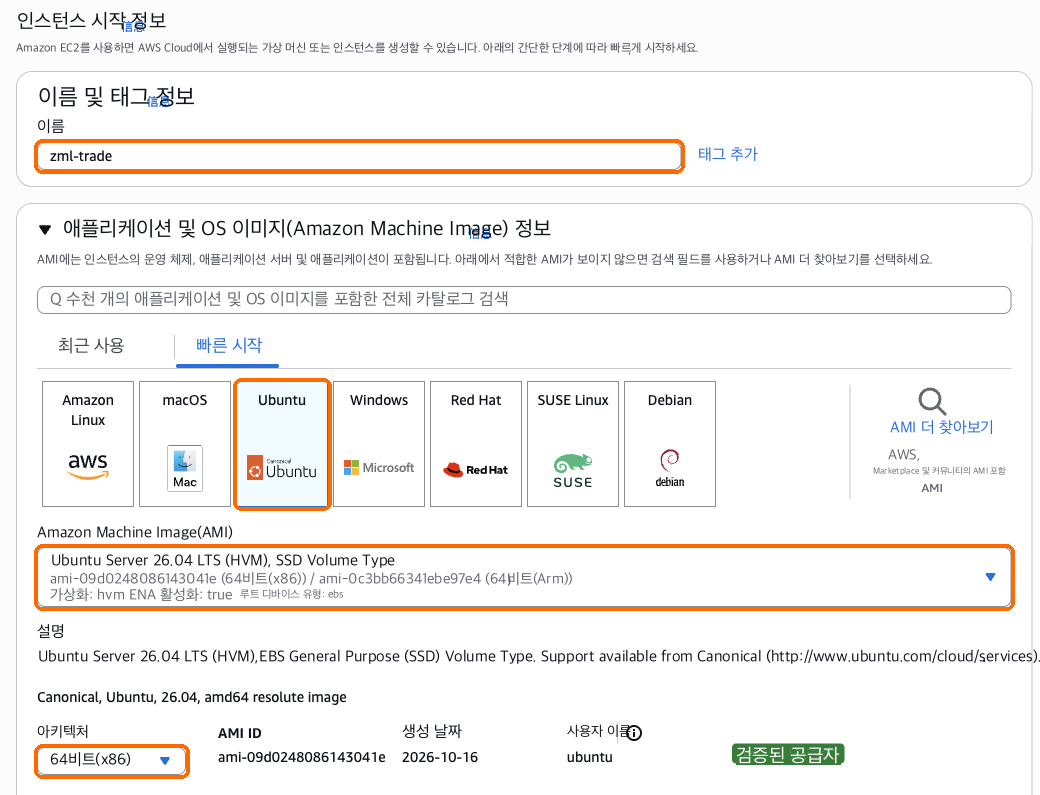
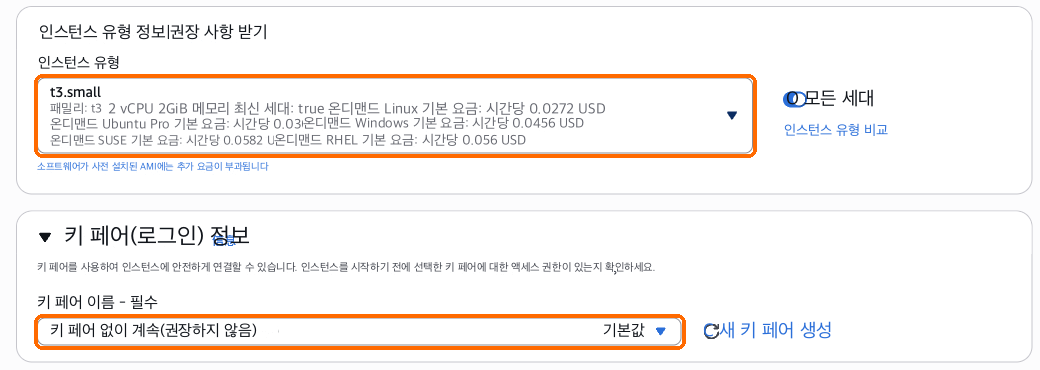
인스턴스 유형은 t3.small(2 vCPU, 2 GB 메모리)을 선택하십시오. 키 페어는 키 페어 없이 계속 진행을 선택하고 "권장하지 않음" 안내는 무시하십시오. 브라우저에서 바로 로그인하므로 키가 필요하지 않습니다.
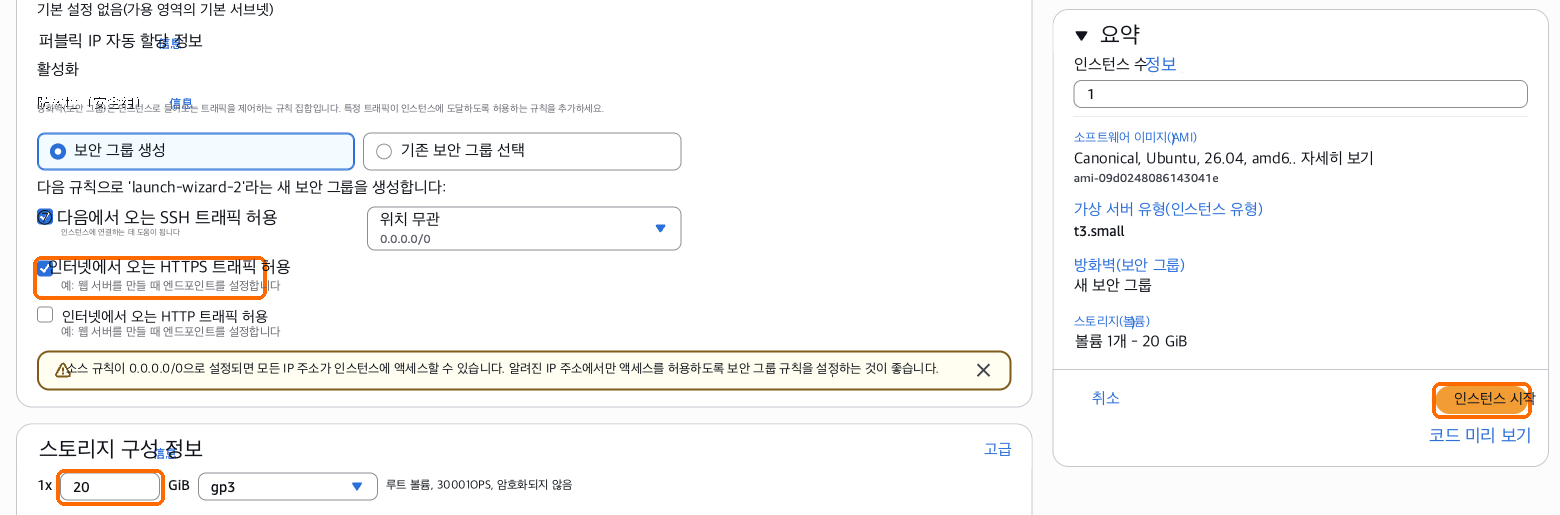
네트워크 설정에서 인터넷에서 오는 HTTPS 트래픽 허용에 체크합니다. 그 위의 SSH 트래픽 허용 대상 항목은 브라우저 로그인에 사용되므로 체크된 상태로 유지하고, 아래의 노란색 경고는 무시하세요.
스토리지 구성에서 8을 20(GB)으로 변경합니다. 기본값인 8 GB로는 Trade를 설치하기에 부족합니다.
오른쪽의 인스턴스 시작을 선택합니다. 서버는 1~2분 안에 준비됩니다.
리전은 아시아 태평양(도쿄)을 선택하세요. 다른 리전의 서버에서는 거래소가 API 접근을 거부할 수 있습니다. t4g와 같은 Graviton(ARM) 인스턴스 유형은 선택하지 마세요. Trade에는 다음이 필요합니다: x86_64.
공인 IP 고정하기(설치 전)
콘솔에서 EC2 서버를 중지한 뒤 시작하면 새 공인 IP가 할당되어 접속 주소와 거래소 IP 허용 목록이 작동하지 않게 됩니다. 나중에 서버를 업그레이드할 때도 먼저 서버를 중지해야 합니다. 따라서 설치 전에 변경되지 않는 탄력적 IP를 연결하세요:
EC2 왼쪽의 네트워크 및 보안에서 탄력적 IP를 선택한 다음, 오른쪽 위의 탄력적 IP 주소 할당을 선택하세요. 기본값을 유지하고 할당을 선택하세요.
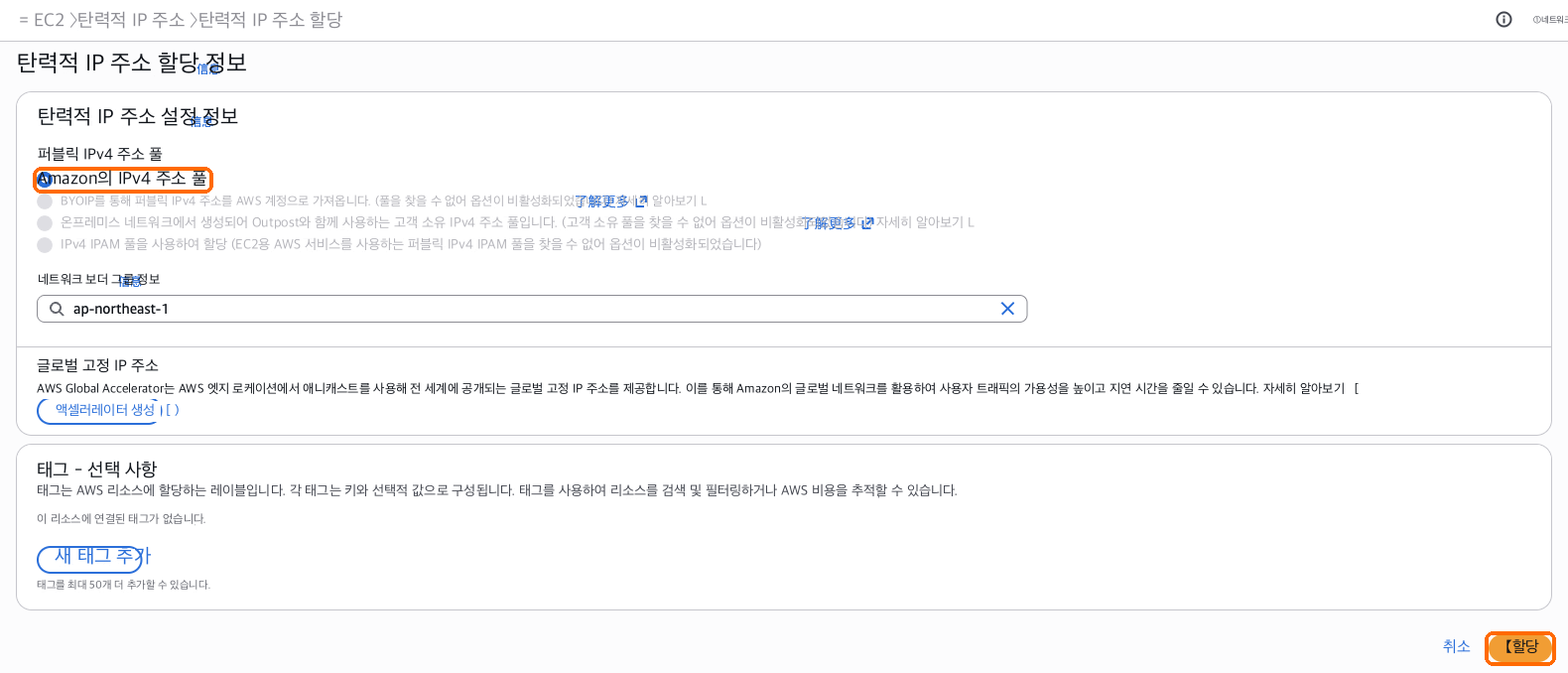
상단에 성공 메시지가 나타나면 메시지에서 이 탄력적 IP 주소 연결을 선택하세요.

리소스 유형은 인스턴스로 유지하고, 인스턴스에서 이 서버를 선택한 다음 연결을 선택하세요. 이제 서버의 퍼블릭 IP가 이 탄력적 IP가 됩니다.
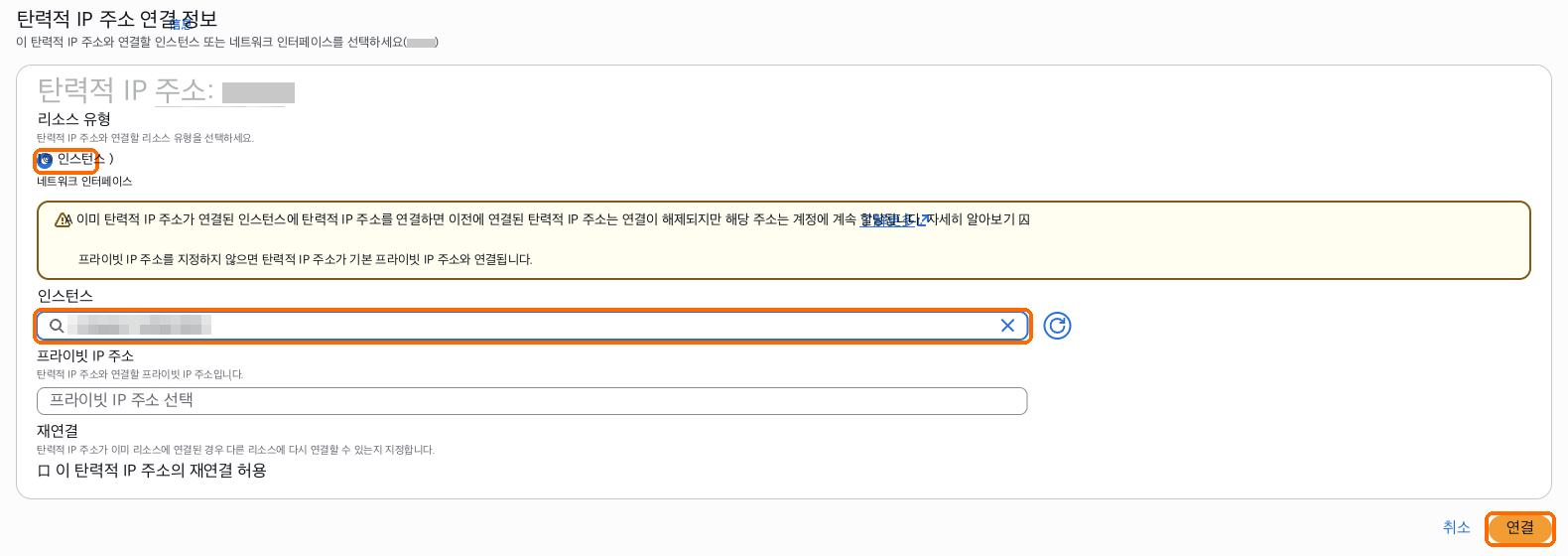
실행 중인 서버에 연결되어 있는 동안 탄력적 IP는 기본 퍼블릭 IP와 요금이 같습니다. 탄력적 IP를 연결하기 전에 Trade를 이미 설치했어도 괜찮습니다. 설치 명령을 다시 실행하면 Trade가 새 IP용 인증서로 바꾸고 새 링크를 출력합니다.
서버에 로그인
EC2 인스턴스 목록을 열고 새 서버를 선택한 다음 상단의 연결을 선택합니다.
인스턴스에 연결 페이지의 브라우저 탭 아래에서 첫 번째 카드인 EC2 Instance Connect가 이미 선택되어 있습니다. 사용자 이름은
ubuntu로 유지하고 오른쪽 아래의 연결을 선택합니다. 포트 22가 모든 IPv4 주소에 열려 있다는 노란색 안내는 조치할 필요가 없습니다.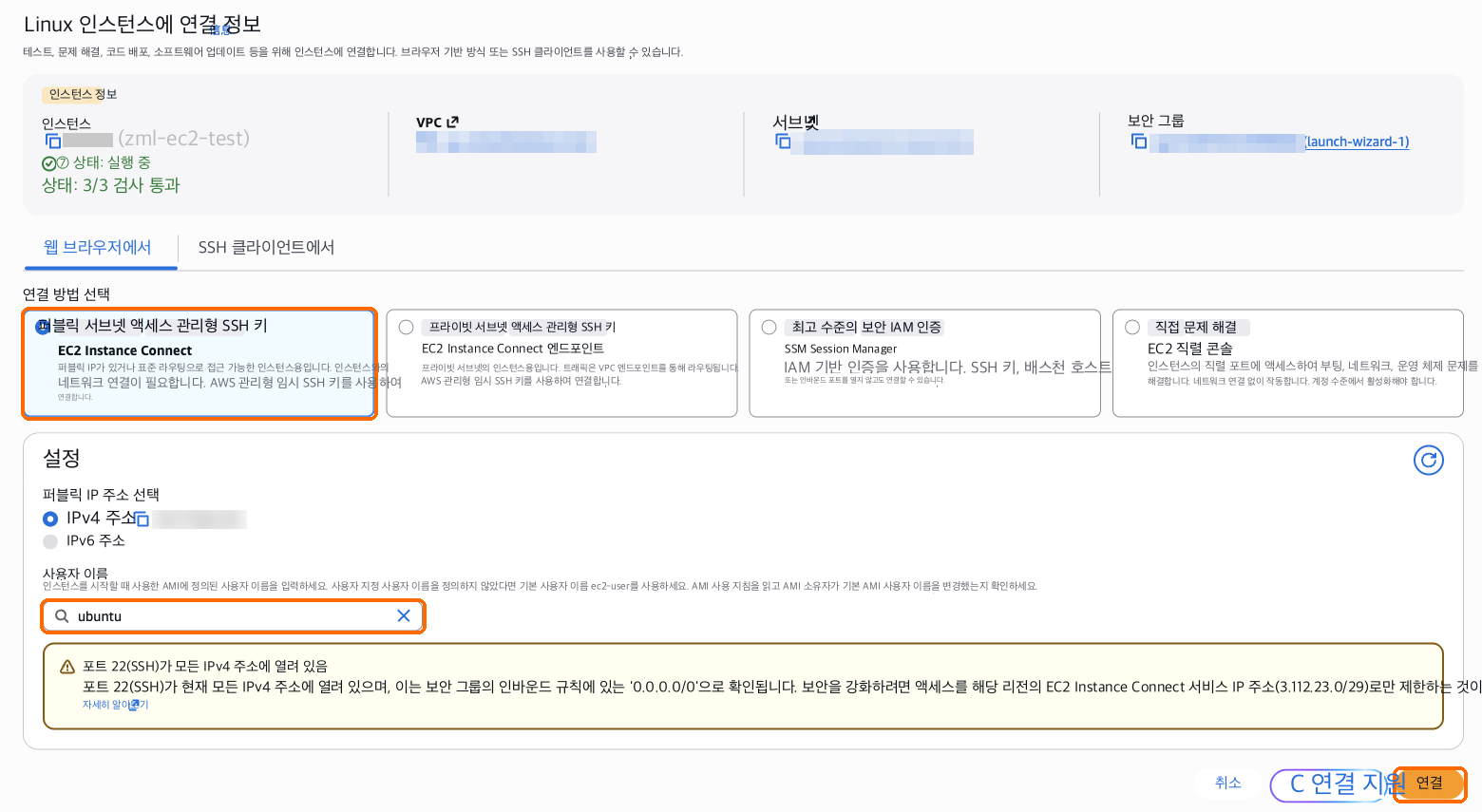
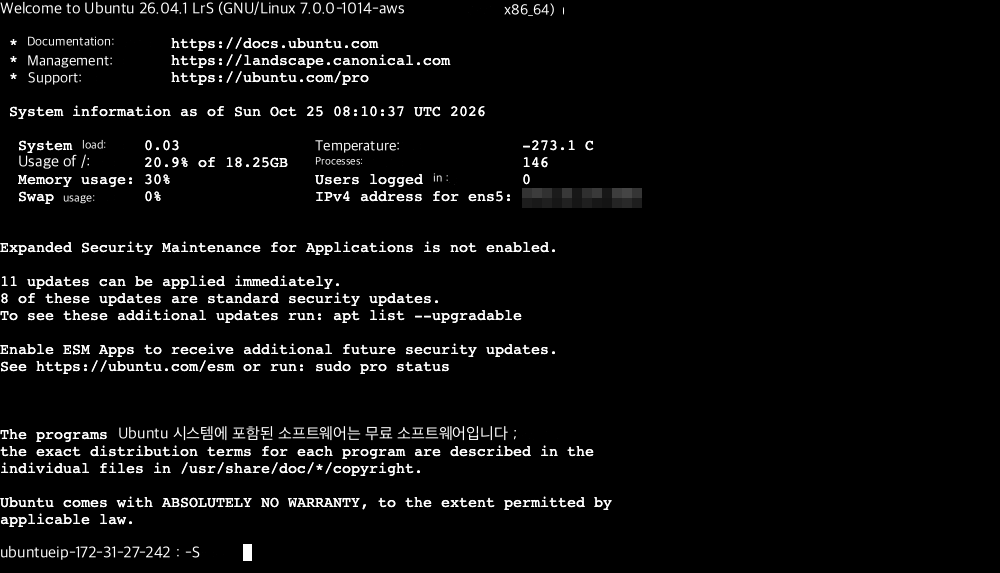
브라우저에 명령줄 창이 열립니다. 창에 표시되는 긴 영문 텍스트는 시스템 환영 메시지입니다. 시스템 업그레이드나 소프트웨어 업데이트를 안내하는 내용은 무시하고, 아래 설치 명령어를 붙여넣으세요.
설치 명령 실행
다음 명령을 복사하십시오(공식 웹사이트의 Trade 설치 페이지에 '설치 명령 복사' 버튼이 있습니다):
curl -fsSL --compressed https://api.zmarketlab.com/install.sh -o install.sh && sudo bash install.sh명령줄에서 마우스 오른쪽 버튼을 클릭해 "붙여넣기"를 선택하거나 Ctrl+V(Mac에서는 ⌘V)를 누른 다음 엔터를 누르세요. 브라우저가 클립보드 읽기를 허용할지 물으면 "허용"을 선택하세요.
화면에 16개 언어가 표시됩니다. 사용하려는 언어 앞의 번호를 입력하고 엔터를 누르세요. 이후 설치 프로그램과 Trade의 웹 페이지에 그 언어가 사용됩니다.
나머지는 모두 자동으로 진행되며 더 이상 아무것도 묻지 않습니다. 서버 확인, Docker 설치, ZML Trade 다운로드, 실행, HTTPS 인증서 요청까지 다섯 단계가 차례로 체크됩니다. 현재 진행 중인 단계 앞의 기호가 계속 돌고 초 단위 시간이 계속 늘어나므로 작동 중임을 알 수 있습니다.
"설치 완료, 소요 시간 …"이 표시되면 설치가 끝난 것입니다. 보통 1~2분 정도 걸립니다.

ubuntu 사용자로 로그인한 뒤에는 사용자를 전환하지 않아도 됩니다. 명령어의 sudo가 설치 프로그램에 필요한 권한을 부여합니다. Trade를 설치할 수 없는 경우(예: 디스크 공간 부족, 다른 프로그램이 443 포트를 사용 중)에는 설치 프로그램이 원인을 알려 주고 중단됩니다. 안내에 따라 해결한 다음 같은 명령어를 다시 실행하십시오. 이미 완료된 단계는 건너뜁니다.
Trade를 열고 관리자 계정 만들기
"설치 완료" 아래에 "아래 링크를 브라우저에서 여세요(한 줄 전체를 복사하세요)"라는 문구가 표시되고, 그다음 줄에 단독으로 나오는 것이 Trade 주소입니다. 마우스로
https부터 주소 끝까지 드래그해 선택하고, 마우스 오른쪽 버튼을 클릭해 "복사"를 선택한 다음 브라우저 주소창에 붙여넣으세요. 명령줄에서는 Ctrl+C로 복사되지 않습니다. 주소가 길어 두 줄로 나뉘어 있으면 두 줄을 모두 선택하세요.페이지에 "관리자 계정 설정"가 표시됩니다. 사용자 이름과 비밀번호를 입력하고 약관에 동의한 다음 "생성 후 계속"을 선택하면 Trade에 들어갑니다.
이 링크에는 관리자 계정을 만들 때 쓰는 일회용 코드가 들어 있습니다. 본인만 사용하시고 다른 사람과 공유하지 마세요. 계정은 사용자의 서버에만 저장되므로 비밀번호를 안전하게 보관하세요. 비밀번호를 잊으셨다면 서버에서 curl -fsSL --compressed https://api.zmarketlab.com/install.sh -o install.sh && sudo bash install.sh --reset-admin을 실행해 새로 설정할 수 있습니다.
링크를 잃어버리셨다면 위의 "서버에 로그인" 단계와 같이 명령줄을 다시 열고, 이 명령어를 붙여넣은 뒤 엔터를 누르세요. 링크가 다시 출력됩니다.
curl -fsSL --compressed https://api.zmarketlab.com/install.sh -o install.sh && sudo bash install.sh --setup-link설치 후
거래소 연결: 거래소 API 키를 추가합니다. 키의 IP 허용 목록에는 Trade에 표시된 송신 IP를 입력하세요. 이 IP가 이 서버의 공인 IP입니다.
Z Market Lab과 페어링: Z Market Lab에서 고른 기회를 클릭 한 번으로 이 Trade에 넘길 수 있습니다.
여러 공인 IP 사용: 콤보를 많이 운영할 때는 서버에 공인 IP를 더 추가하세요. Trade가 자동으로 인식하여 요청을 분산합니다.
문제 해결
| 증상 | 조치 |
|---|---|
| 설치 프로그램에 디스크 공간이 부족하다고 표시됩니다 | 서버를 만들 때 스토리지를 20 GB로 변경하지 않았습니다. EC2의 볼륨에서 이 서버의 볼륨을 20 GB로 변경하고, 인스턴스에서 서버를 재부팅한 다음 같은 명령어를 다시 실행하십시오 |
| 설치 프로그램이 원인을 표시하고 중단됩니다 | 표시된 내용대로 해결한 다음 같은 명령어를 다시 실행하십시오. 각 메시지별 처리 방법은 설치 실패를 참고하십시오 |
| 브라우저에서 링크를 열 수 없습니다 | 인스턴스의 보안 그룹에 TCP 443 인바운드를 허용하는 규칙이 있는지 확인하십시오. 브라우저에서 Trade를 열 수 없음을 참고하십시오 |
| 브라우저에 연결이 비공개로 설정되어 있지 않다고 표시됩니다 | 설치하는 동안 보안 그룹에서 443 포트가 열려 있지 않아 신뢰할 수 있는 인증서가 발급되지 않았을 가능성이 높습니다. 포트를 연 다음 명령줄에서 curl -fsSL --compressed https://api.zmarketlab.com/install.sh -o install.sh && sudo bash install.sh --enable-ip-cert을(를) 실행하여 인증서를 다시 요청하십시오 |
나중에 서버 사양 올리기
콤보가 늘어 더 큰 머신으로 옮기려면:
인스턴스에서 서버를 선택하고 인스턴스 상태 → 인스턴스 중지를 선택한 다음, 상태가 중지됨으로 바뀔 때까지 기다리세요.
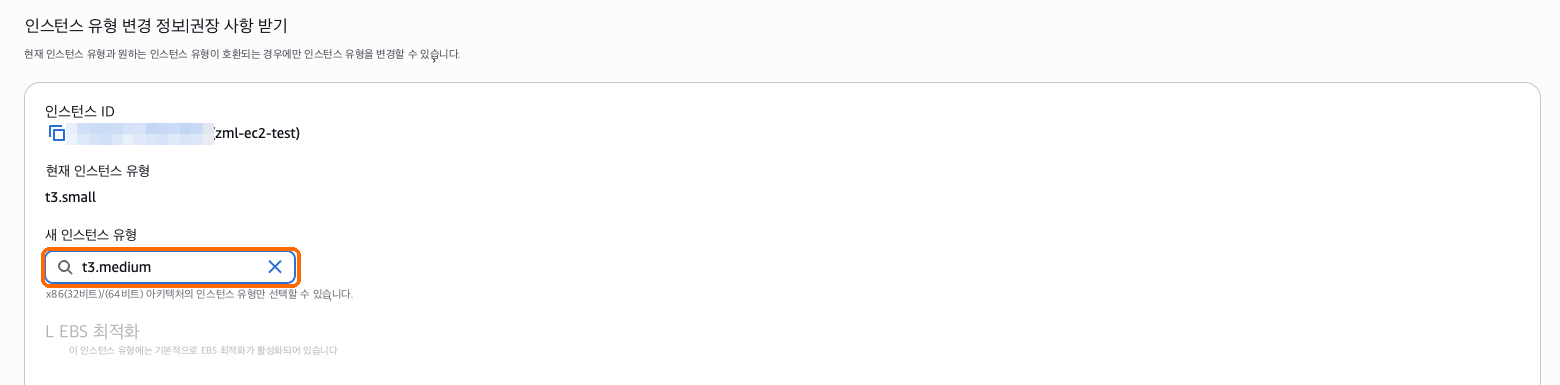
작업 → 인스턴스 설정 → 인스턴스 유형 변경을 선택하세요.
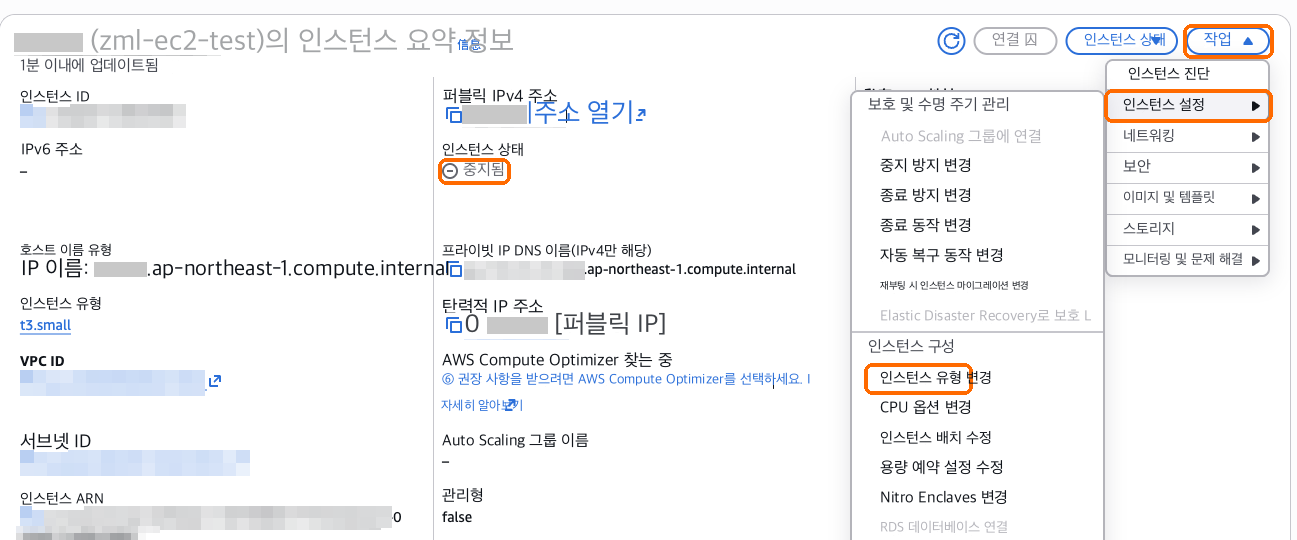
새 인스턴스 유형에서 더 큰 x86 유형(예: t3.medium)을 선택하고 인스턴스 유형 변경을 선택하세요.
인스턴스 상태 → 인스턴스 시작을 선택합니다. Trade는 1~2분 안에 자동으로 복구됩니다. 탄력적 IP를 연결해 두었다면 주소는 그대로 유지되고 데이터도 보존되므로 다시 설치할 필요가 없습니다.