कई सार्वजनिक IP का उपयोग करें (Alibaba Cloud ECS, AWS EC2)
Trade चलाने वाले सर्वर में और सार्वजनिक IP जोड़ें; Trade उन्हें अपने आप पहचान लेता है और अनुरोधों को बाँट देता है, जिससे प्रति-IP एक्सचेंज सीमाएँ ज़्यादा काम आती हैं।
जब किसी सर्वर में कई सार्वजनिक IP होते हैं, तो Trade अपने एक्सचेंज कनेक्शन और अनुरोध उनके बीच बाँट देता है, जिससे एक्सचेंज द्वारा प्रति IP तय की गई अनुरोध सीमाएँ ज़्यादा काम आती हैं। बस अपने क्लाउड कंसोल में IP जोड़ दें: Trade उन्हें अपने आप खोजकर चालू कर लेता है, सर्वर की कोई सेटिंग बदलने या दोबारा इंस्टॉल करने की ज़रूरत नहीं है।
कुछ ही कॉम्बो के लिए एक IP काफ़ी है। जब आप कई कॉम्बो चलाएँ या कोई एक्सचेंज बताए कि अनुरोध बहुत बार हो रहे हैं, तब और जोड़ें।
जोड़ने से पहले
हर अतिरिक्त सार्वजनिक IP पर लगभग 4 USD प्रति माह लगते हैं, साथ में उस IP का ट्रैफिक शुल्क (उपयोग के अनुसार बिल)।
एक सर्वर पर कितने IP जुड़ सकते हैं, यह मशीन पर निर्भर करता है: Alibaba Cloud का इकोनॉमी 2 कोर, 2 GB प्रकार अधिकतम 1 और IP लेता है, और AWS t3.small अधिकतम 3 और IP लेता है; बड़ी मशीनों पर और अधिक IP जुड़ सकते हैं।
हर नया IP अपनी एक्सचेंज API कुंजी की IP अनुमति सूची में जोड़ें, वरना एक्सचेंज उस IP से भेजे गए अनुरोध अस्वीकार कर देता है।
Alibaba Cloud ECS
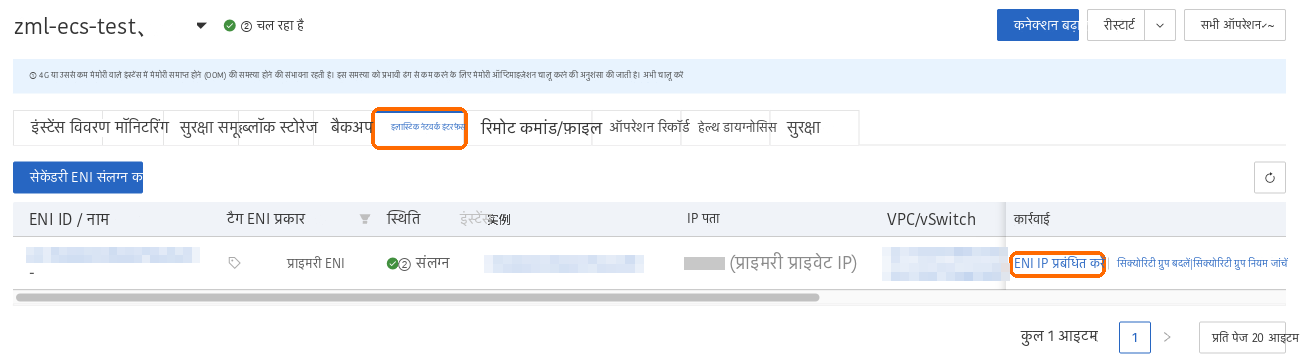
सर्वर का विवरण पृष्ठ खोलें, "इलास्टिक नेटवर्क इंटरफेस" टैब चुनें, और प्राथमिक इंटरफेस की पंक्ति में इंटरफेस के IP प्रबंधित करने का विकल्प चुनें।
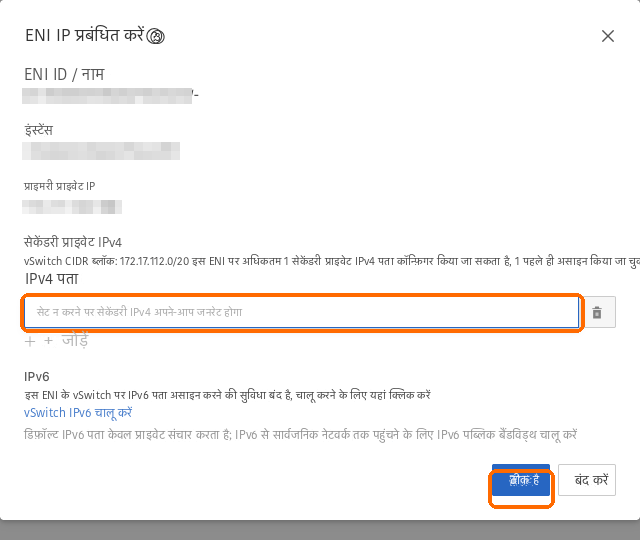
द्वितीयक निजी आईपीवी4 के अंतर्गत "जोड़ें" चुनें, पता खाली छोड़ें ताकि एक पता अपने-आप आवंटित हो जाए, और "ठीक है" चुनें।
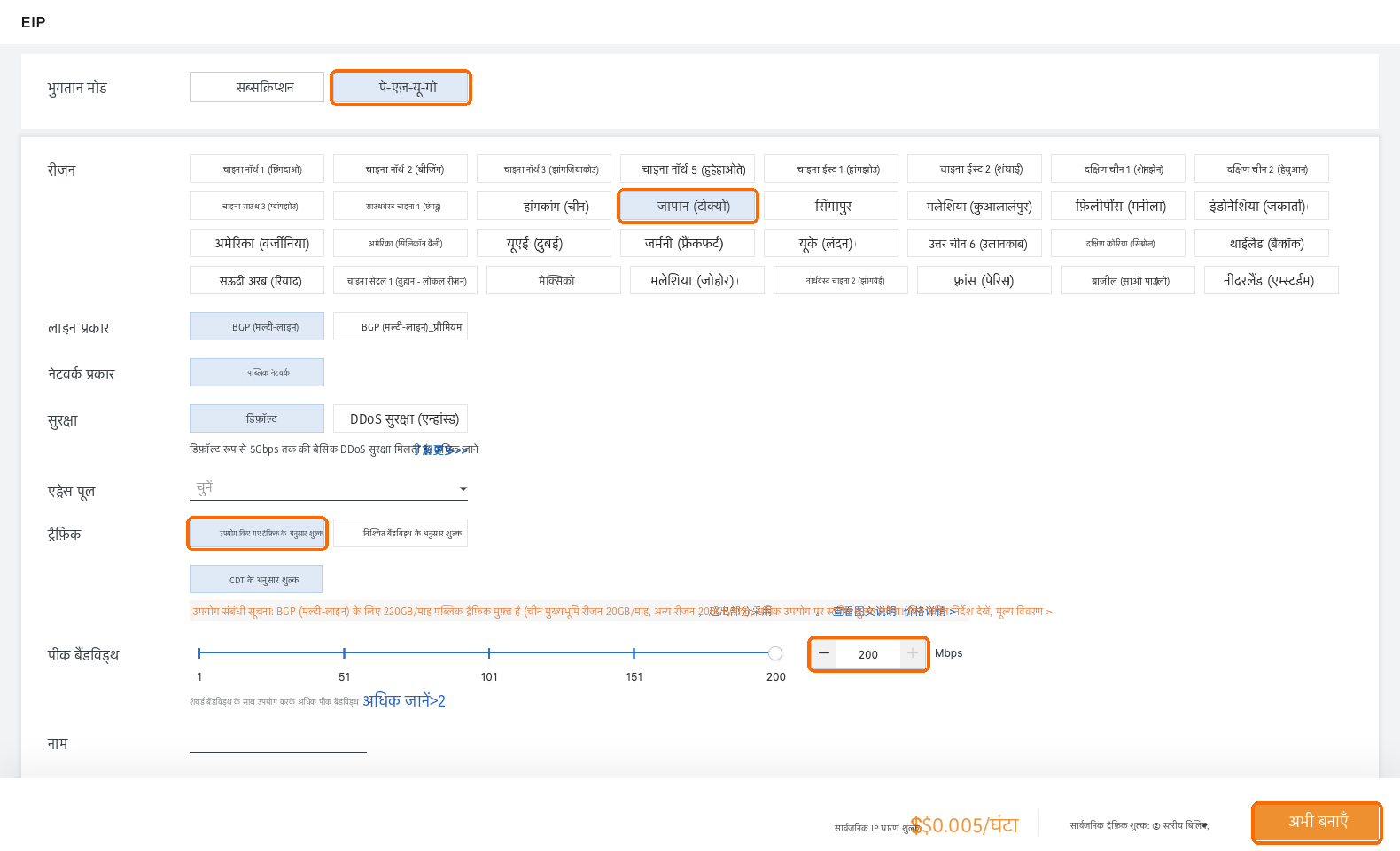
VPC कंसोल में बाईं ओर "इलास्टिक IP पते" चुनें, फिर "EIP बनाएँ" चुनें। उपयोग के अनुसार भुगतान, जापान (टोक्यो) और ट्रैफिक के अनुसार भुगतान चुनें, और पीक बैंडविड्थ बढ़ाएँ (डिफ़ॉल्ट 1 Mbps होने पर इस IP पर बाज़ार डेटा धीरे आता है; 100 या अधिक सेट करें, ट्रैफिक के अनुसार भुगतान में इसका कोई अतिरिक्त शुल्क नहीं लगता)। "बनाएँ" चुनें और पुष्टि करें।
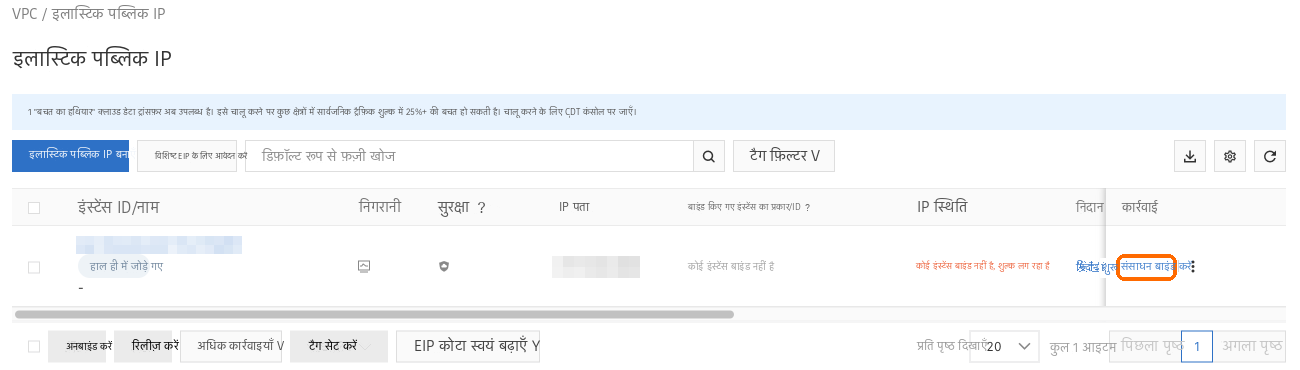
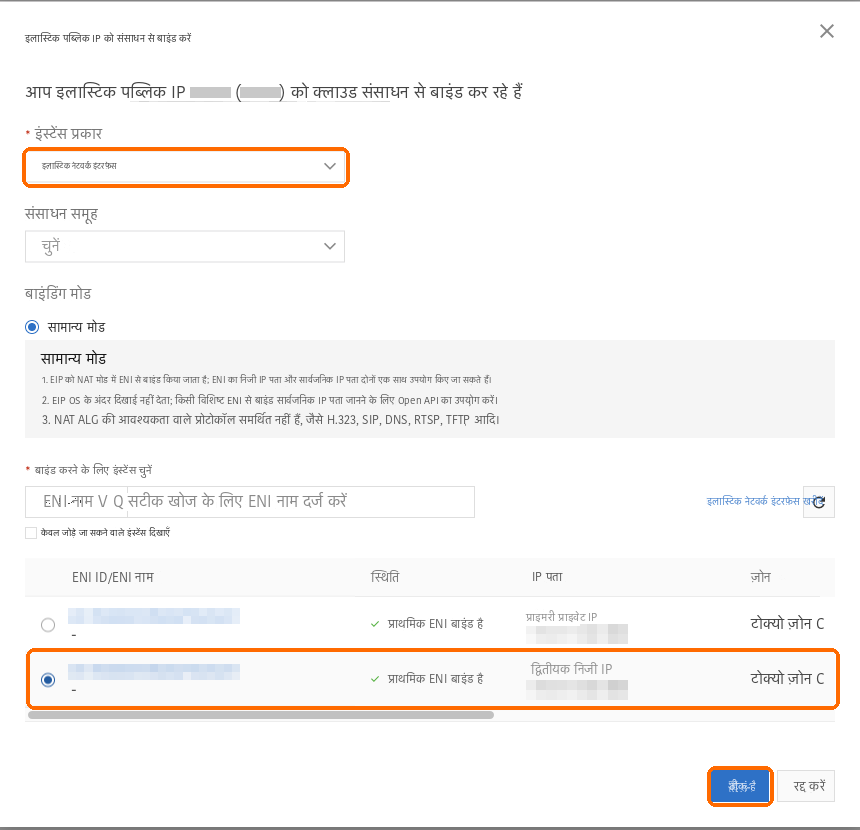
इलास्टिक IP सूची में लौटकर, नए IP की पंक्ति में "संसाधन बाइंड करें" चुनें।
इंस्टेंस प्रकार के लिए "इलास्टिक नेटवर्क इंटरफ़ेस" चुनें, वह पंक्ति चुनें जिसका IP पता वही है जो आपने अभी जोड़ा है (मूल वाला नहीं), और "ठीक है" चुनें।
AWS EC2
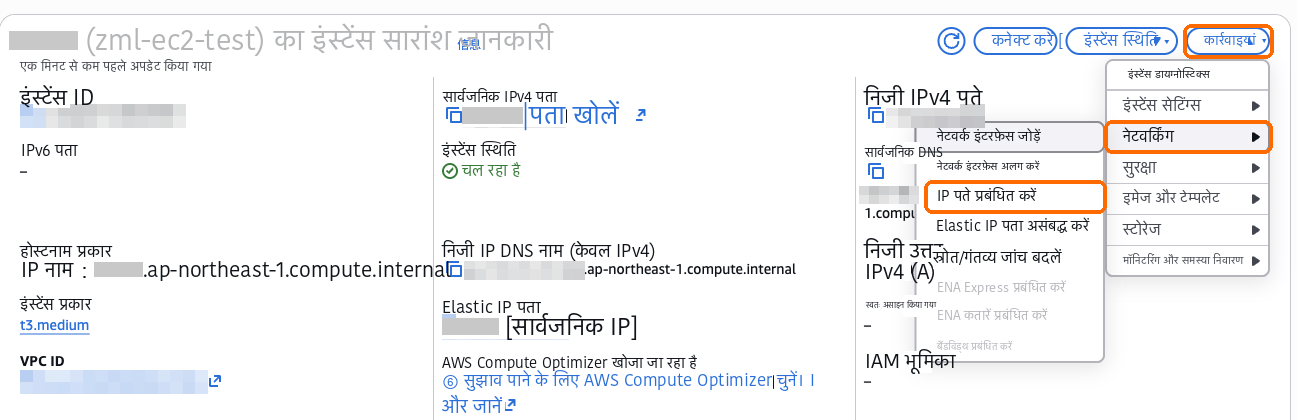
इंस्टेंस में सर्वर चुनें और "कार्रवाइयाँ" → "नेटवर्किंग" → "IP पते प्रबंधित करें" चुनें।
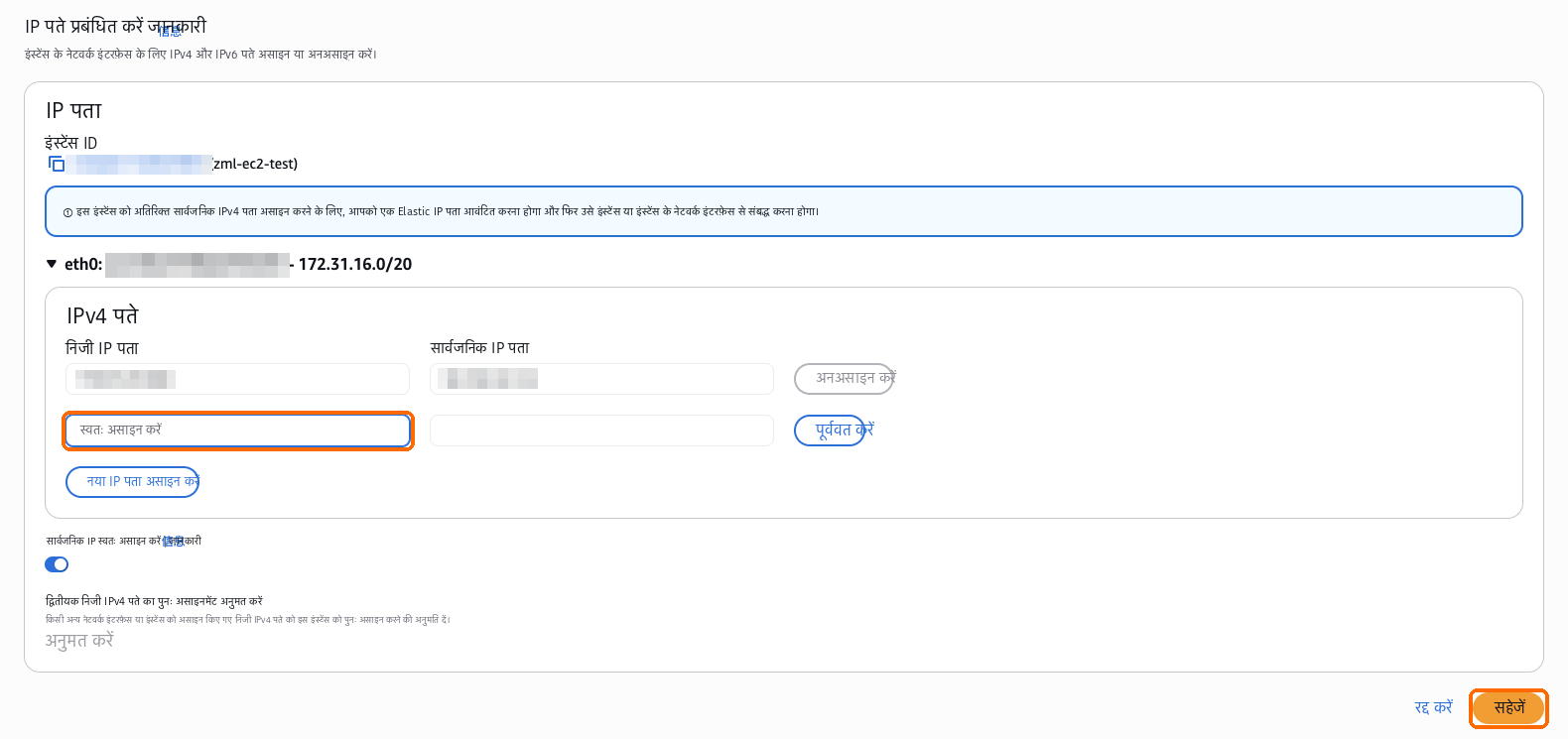
eth0 को खोलें, "नया IP पता असाइन करें" चुनें, पता खाली छोड़ें ताकि अपने-आप एक पता असाइन हो जाए, फिर "सहेजें" चुनें और पुष्टि करें।
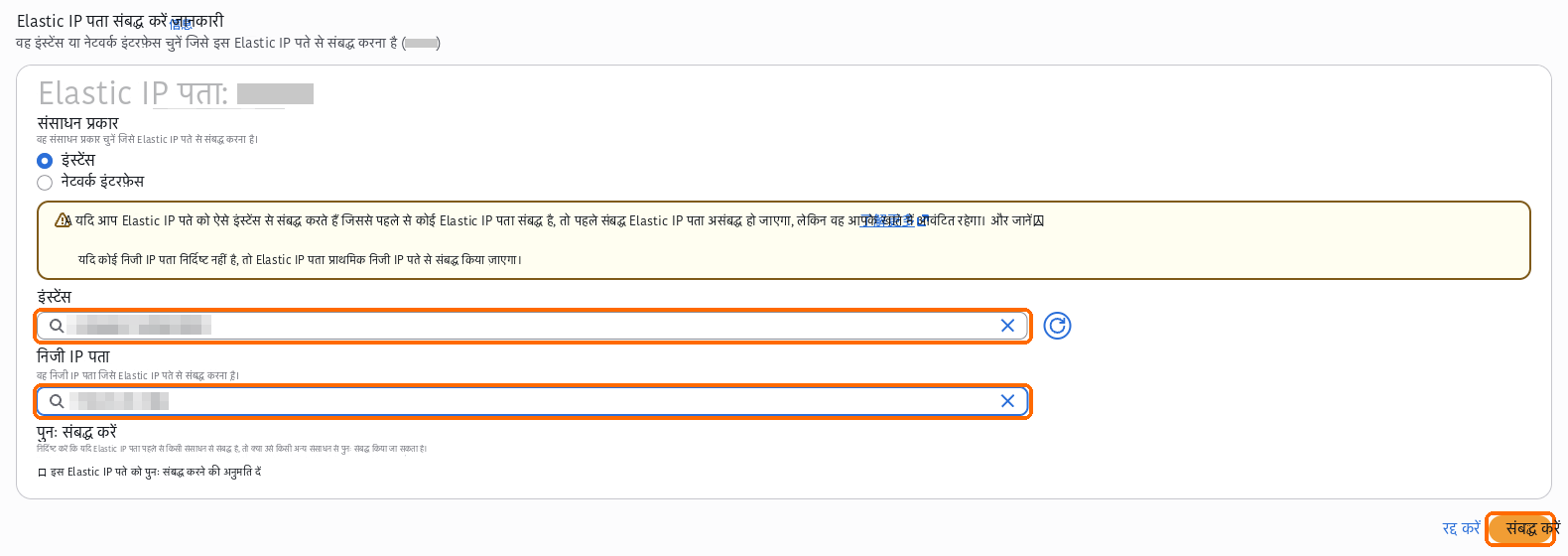
AWS EC2 पर इंस्टॉल करें में "पब्लिक IP स्थिर करें" की तरह एक और इलास्टिक IP आवंटित करें। उसे संबद्ध करते समय "इंस्टेंस" में यह सर्वर और "निजी IP पता" में नया असाइन किया गया पता चुनें, फिर "संबद्ध करें" चुनें।
Trade में जांचें
एक-दो मिनट बाद Trade में "एग्रेस IP" खोलें: नया IP "सर्वर के निकास IP" के अंतर्गत दिखाई देगा। इसे हर एक्सचेंज की API कुंजी की IP अनुमति सूची में जोड़ें; इसके बाद Trade अनुरोधों को सभी निकास IP में अपने आप बाँट देता है।
| आप क्या देखते हैं | क्या करें |
|---|---|
| कुछ मिनट बाद भी नया IP दिखाई नहीं देता | सुनिश्चित करें कि इलास्टिक IP नए जोड़े गए निजी IP से जुड़ा है, प्राथमिक IP से नहीं। फिर भी न दिखे, तो क्लाउड कंसोल में सर्वर को एक बार रीस्टार्ट करें |
| नया IP दिखाई देता है, लेकिन उससे भेजे गए ऑर्डर अस्वीकृत हो जाते हैं | नया IP अभी आपके एक्सचेंज की API कुंजी की IP अनुमति सूची में नहीं है |
| नए IP पर मार्केट डेटा धीरे आता है | Alibaba Cloud के इलास्टिक IP की अधिकतम बैंडविड्थ अभी भी डिफ़ॉल्ट 1 Mbps है; इसे इलास्टिक IP सूची में बढ़ाएँ |