अलीबाबा क्लाउड ECS पर Trade इंस्टॉल करें
सर्वर खरीदने से लेकर Trade खोलने तक, Alibaba Cloud ECS पर चरण-दर-चरण, सब कुछ आपके ब्राउज़र में।
साथ-साथ करते चलें: सब कुछ आपके ब्राउज़र में होता है, बस क्लिक करना है और एक कमांड कॉपी-पेस्ट करनी है। किसी तकनीकी जानकारी की ज़रूरत नहीं है, और इंस्टॉलेशन में खुद एक-दो मिनट लगते हैं।
शुरू करने से पहले
एक Alibaba Cloud खाता, जिससे alibabacloud.com पर साइन इन किया गया हो। नीचे के स्क्रीनशॉट और कीमतें इसी साइट के अनुसार हैं, और कीमतें USD में दिखाई गई हैं।
लागत: न्यूनतम आवश्यकताओं को पूरा करने वाला प्लान (2 वर्चुअल सीपीयू, 2 GB, इकोनॉमी फैमिली) मासिक सब्सक्रिप्शन पर लगभग 11 USD प्रति माह का है, जिसमें 40 GB की सिस्टम डिस्क शामिल है (2026-10 की आधिकारिक कीमत; अंतिम कीमत ऑर्डर पेज पर मान्य है)। ZML Trade खुद मुफ़्त है।
ट्रैफिक: Trade मुख्य रूप से मार्केट डेटा प्राप्त करता है, और आने वाले ट्रैफिक का कोई शुल्क नहीं है। हर महीने जाने वाले ट्रैफिक के पहले 200 GB मुफ़्त हैं; उसके बाद आप प्रति GB भुगतान करते हैं।
सर्वर खरीदें
इलास्टिक कंप्यूट सर्विस (ECS) कंसोल खोलें, "इंस्टेंस बनाएँ" चुनें, फिर ऊपर "कस्टम खरीद" चुनें।
बिलिंग प्रकार में "सब्सक्रिप्शन" चुनें। क्षेत्र में "जापान (टोक्यो)" चुनें।

इंस्टेंस: इंस्टेंस टाइप सर्च बॉक्स में
ecs.e-c1m1.largeलिखें और मिलने वाली पंक्ति चुनें (इकोनॉमी e, 2 वर्चुअल सीपीयू, 2 GB)। उस पंक्ति पर दिखने वाली 8 USD से कुछ ज़्यादा की कीमत केवल मशीन की है; डिस्क के साथ ऑर्डर पेज पर कुल लगभग 11 USD बनता है। अगर वह न मिले या बिक चुका हो, तो 2 वर्चुअल सीपीयू और कम से कम 2 GB मेमोरी वाला कोई x86 कंप्यूटिंग टाइप चुनें, और ऐसी फैमिली न चुनें जिनके नाम में "बर्स्टेबल परफ़ॉर्मेंस" हो: व्यस्त होने पर वे धीमी हो जाती हैं, और मार्केट डेटा देर से आता है।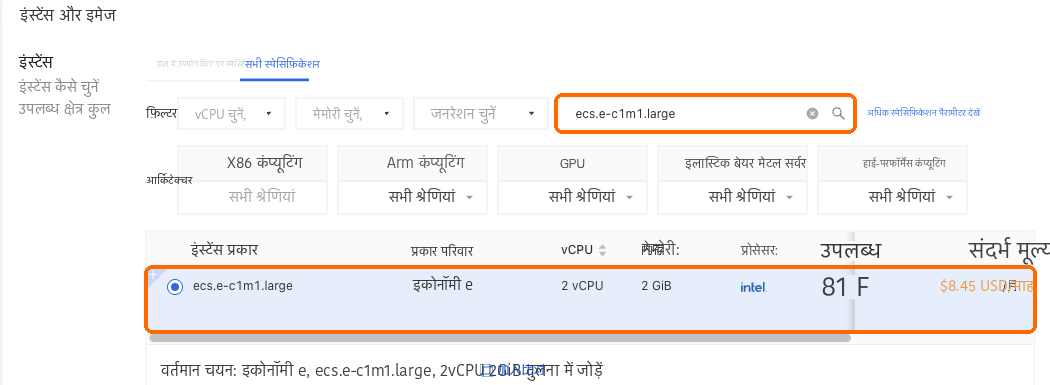
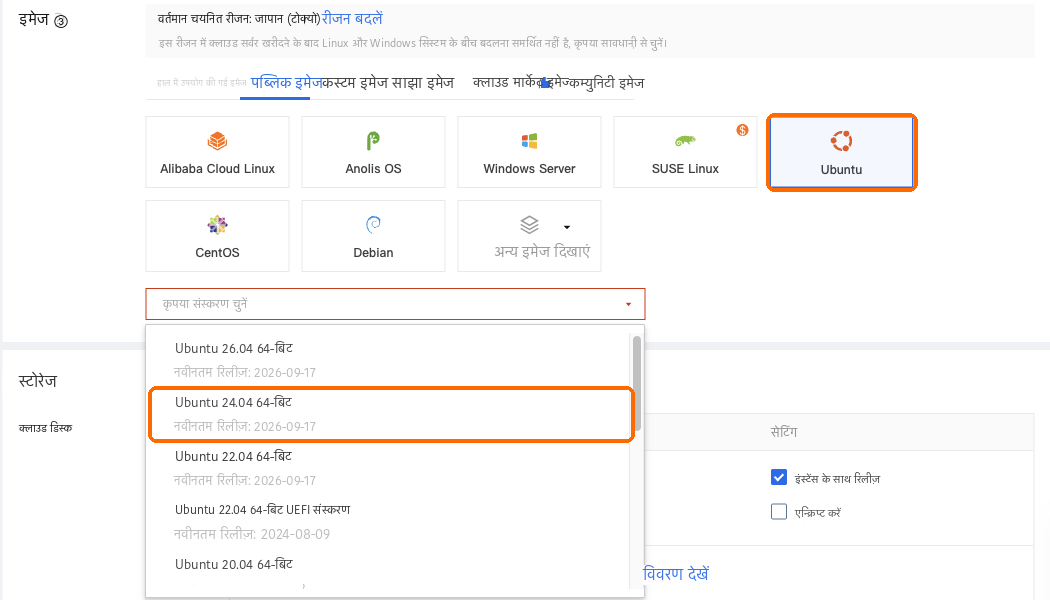
इमेज: Ubuntu चुनें, वर्शन Ubuntu 24.04 रखें, UEFI चिह्नित वाला न चुनें।
स्टोरेज के अंतर्गत डिफ़ॉल्ट 40 GB की सिस्टम डिस्क रखें।
नेटवर्क और सिक्योरिटी ग्रुप:
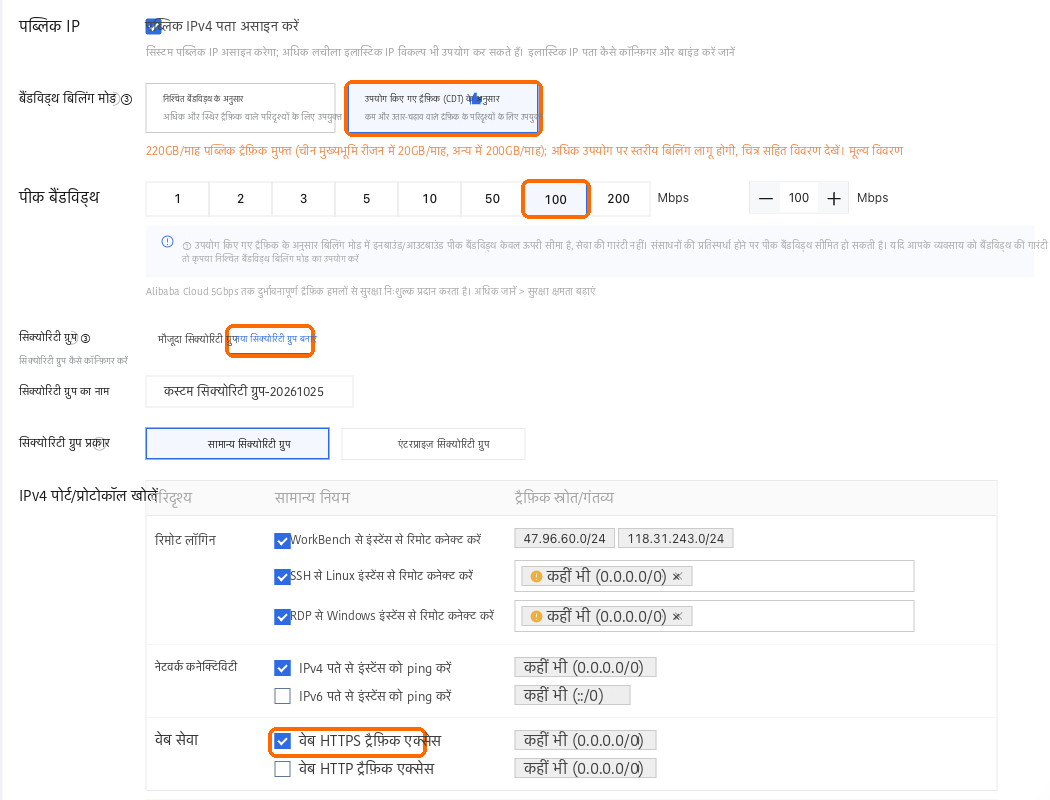
पब्लिक IPv4 पता असाइन करें वाला विकल्प चुना हुआ रखें।
बैंडविड्थ बिलिंग के लिए ट्रैफिक के अनुसार भुगतान (CDT) चुनें और पीक बैंडविड्थ 100 सेट करें।
सिक्योरिटी ग्रुप के लिए सिक्योरिटी ग्रुप बनाएँ चुनें और Web HTTPS ट्रैफिक पर टिक करें। पहला आइटम, WorkBench रिमोट कनेक्शन, टिक किया हुआ रखें: बाद में पासवर्ड-रहित लॉगिन इसी का उपयोग करता है। RDP वाला आइटम Windows के लिए है और उसका टिक हटाया जा सकता है। बाकी को जैसा है वैसा रहने दें और उनके पास दिए गए जोखिम संबंधी नोट्स को अनदेखा करें।
मैनेजमेंट: लॉगिन क्रेडेंशियल के लिए "बाद में सेट करें" चुनें। पासवर्ड की ज़रूरत नहीं है: आप ब्राउज़र से बिना पासवर्ड के लॉग इन करेंगे।

दाईं ओर अवधि में पहले 1 महीना चुनें, और ठीक लगे तो बाद में नवीनीकृत करें। "स्वतः नवीनीकरण सक्षम करें" पर टिक करें, ताकि समाप्त होने पर सर्वर बंद न हो और ट्रेडिंग में बाधा न आए। स्वतः नवीनीकरण आपके खाते की शेष राशि या लिंक किए गए भुगतान माध्यम से शुल्क काटता है, इसलिए वहाँ पर्याप्त राशि रखें। "ऑर्डर की पुष्टि करें" चुनें और भुगतान करें; सर्वर एक-दो मिनट में तैयार हो जाता है।
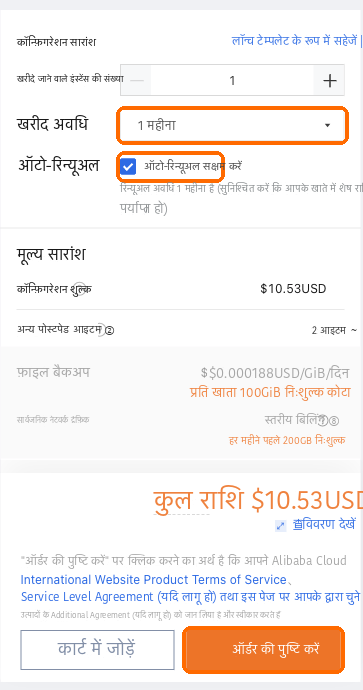
जापान (टोक्यो) चुनें: अन्य क्षेत्रों के सर्वरों से API तक पहुँच को एक्सचेंज अस्वीकार कर सकते हैं। खरीदने के बाद क्षेत्र बदला नहीं जा सकता।
सर्वर में लॉग इन करें
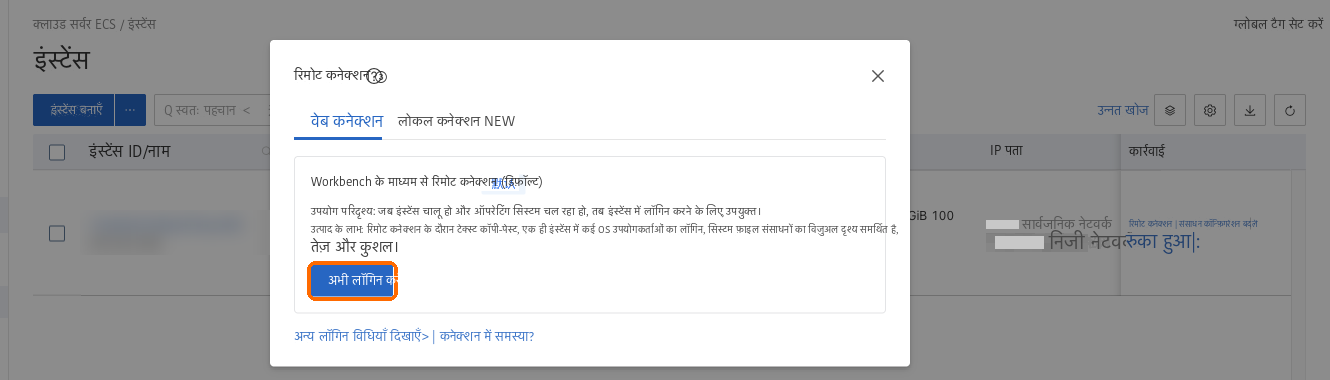
ECS कंसोल की इंस्टेंस सूची में सर्वर की पंक्ति पर कनेक्ट चुनें, फिर अभी साइन इन करें चुनें।
कनेक्शन विधि में पासवर्ड-रहित कनेक्शन चुनें, उपयोगकर्ता नाम
rootही रहने दें, और लॉग इन चुनें। आपके ब्राउज़र में एक कमांड लाइन विंडो खुलती है। सर्वर बनने के पहले एक-दो मिनट में लॉग इन विफल होने का संदेश आ सकता है; एक मिनट रुकें और फिर से लॉग इन चुनें।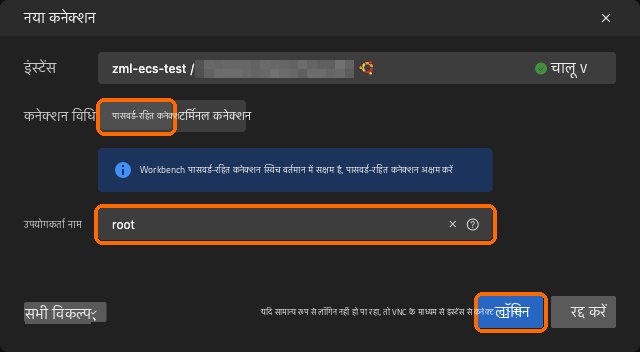
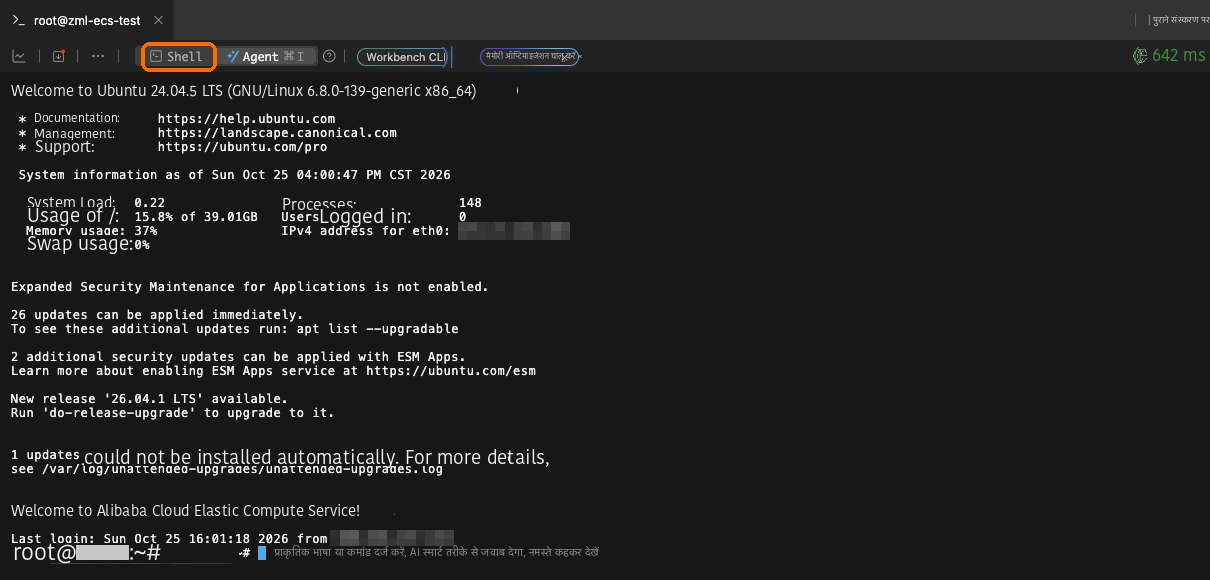
यदि विंडो के ऊपर Agent चुना हुआ है, तो कमांड लाइन पर वापस जाने के लिए उसके बाईं ओर Shell चुनें। विंडो में अंग्रेज़ी टेक्स्ट का जो बड़ा हिस्सा है, वह सिस्टम का स्वागत संदेश है। सिस्टम अपग्रेड या सॉफ़्टवेयर अपडेट से जुड़ी किसी भी बात को अनदेखा करें, और नीचे दिया गया इंस्टॉल कमांड पेस्ट करें। कर्सर के बाद दिखने वाले धूसर संकेत-टेक्स्ट को भी अनदेखा करें।
इंस्टॉल कमांड चलाएँ
यह कमांड कॉपी करें (हमारी वेबसाइट के Trade इंस्टॉल पेज पर "इंस्टॉल कमांड कॉपी करें" बटन है):
curl -fsSL --compressed https://api.zmarketlab.com/install.sh -o install.sh && sudo bash install.shकमांड लाइन में राइट-क्लिक करके पेस्ट चुनें, या Ctrl+V (Mac पर ⌘V) दबाएँ, फिर एंटर दबाएँ। यदि ब्राउज़र पूछे कि क्या पेज क्लिपबोर्ड पढ़ सकता है, तो अनुमति दें चुनें।
स्क्रीन पर 16 भाषाओं की सूची दिखती है। जो भाषा चाहिए, उसके आगे की संख्या दर्ज करें और एंटर दबाएँ। इसके बाद इंस्टॉलर और Trade के वेब पेज उसी भाषा में दिखते हैं।
बाकी सब कुछ अपने आप होता है और कुछ और नहीं पूछता: सर्वर की जाँच, Docker का इंस्टॉलेशन, ZML Trade का डाउनलोड, उसे शुरू करना, और HTTPS प्रमाणपत्र का अनुरोध। पाँचों चरणों पर एक-एक करके टिक लगता जाता है। मौजूदा चरण के आगे का चिह्न घूमता रहता है और उसके सेकंड गिनते रहते हैं, इससे पता चलता है कि काम चल रहा है।
जब "इंस्टॉलेशन … में पूरा हुआ" दिखे, तो इंस्टॉलेशन हो चुका है। इसमें आमतौर पर एक-दो मिनट लगते हैं।

यदि Trade इंस्टॉल नहीं हो पाता (उदाहरण के लिए, डिस्क स्पेस पर्याप्त नहीं है, या कोई दूसरा प्रोग्राम पोर्ट 443 का उपयोग कर रहा है), तो इंस्टॉलर कारण बताता है और रुक जाता है। बताए अनुसार समस्या ठीक करें, फिर वही कमांड दोबारा चलाएँ; जो चरण पूरे हो चुके हैं, उन्हें छोड़ दिया जाता है।
Trade खोलें और एडमिन खाता बनाएँ
"इंस्टॉलेशन पूरा हुआ" के नीचे स्क्रीन पर "नीचे दिया गया लिंक अपने ब्राउज़र में खोलें (पूरी पंक्ति कॉपी करें)" लिखा होता है, और उसके बाद अलग पंक्ति में आपका Trade पता होता है। माउस से
httpsसे लेकर पते के अंत तक ड्रैग करके उसे चुनें, राइट-क्लिक करके "कॉपी" चुनें, फिर उसे अपने ब्राउज़र की एड्रेस बार में पेस्ट करें। कमांड लाइन में Ctrl+C से कॉपी नहीं होता। यदि पता लंबा है और दो पंक्तियों में बँट जाता है, तो दोनों पंक्तियाँ चुनें।पेज पर "व्यवस्थापक खाता सेट करें" दिखता है। उपयोगकर्ता नाम और पासवर्ड दर्ज करें, शर्तें स्वीकार करें, और Trade में प्रवेश करने के लिए "बनाएँ और आगे बढ़ें" चुनें।
इस लिंक में एडमिन अकाउंट बनाने के लिए एक बार इस्तेमाल होने वाला कोड है। इसे अपने पास ही रखें और किसी को न दें। अकाउंट केवल आपके अपने सर्वर पर संग्रहीत होता है, इसलिए पासवर्ड सुरक्षित रखें। यदि आप इसे भूल जाएँ, तो नया पासवर्ड सेट करने के लिए सर्वर पर curl -fsSL --compressed https://api.zmarketlab.com/install.sh -o install.sh && sudo bash install.sh --reset-admin चलाएँ।
यदि लिंक खो गया है, तो ऊपर "सर्वर में लॉग इन करें" की तरह कमांड लाइन फिर से खोलें, यह कमांड पेस्ट करें और लिंक दोबारा प्रिंट करने के लिए एंटर दबाएँ।
curl -fsSL --compressed https://api.zmarketlab.com/install.sh -o install.sh && sudo bash install.sh --setup-linkइंस्टॉलेशन के बाद
एक्सचेंज कनेक्ट करें: अपने एक्सचेंज की API कुंजी जोड़ें। कुंजी की IP अनुमति-सूची में Trade में दिया गया एग्रेस IP दर्ज करें, जो इस सर्वर का सार्वजनिक IP है।
Z Market Lab के साथ पेयर करें: Z Market Lab में आपके चुने हुए अवसर एक क्लिक में इस Trade को सौंपे जा सकते हैं।
कई सार्वजनिक IP का उपयोग करें: जब आप कई कॉम्बो चलाते हैं, तो सर्वर में और सार्वजनिक IP जोड़ें; Trade उन्हें अपने आप पहचान लेता है और अनुरोध बाँट देता है।
समस्या निवारण
| आप क्या देखते हैं | क्या करें |
|---|---|
| पासवर्ड-रहित कनेक्शन में लॉगिन विफल बताया जाता है | सर्वर बनाने के तुरंत बाद ऐसा होता है। एक मिनट प्रतीक्षा करें और फिर से "लॉग ऑन" चुनें |
| इंस्टॉलर रुक जाता है और कारण बताता है | जो बताया गया है उसे ठीक करें, फिर वही कमांड दोबारा चलाएँ। हर संदेश को कैसे सँभालना है, यह जानने के लिए इंस्टॉलेशन विफल हो गया देखें |
| ब्राउज़र लिंक नहीं खोल पाता | सुनिश्चित करें कि इंस्टेंस के सिक्योरिटी ग्रुप में इनबाउंड TCP 443 की अनुमति देने वाला नियम है। ब्राउज़र Trade नहीं खोल पाता देखें |
| ब्राउज़र कहता है कि कनेक्शन निजी नहीं है | संभव है कि इंस्टॉलेशन के दौरान सिक्योरिटी ग्रुप में पोर्ट 443 खुला नहीं था, इसलिए कोई विश्वसनीय सर्टिफ़िकेट जारी नहीं हुआ। इसे खोलने के बाद कमांड लाइन में curl -fsSL --compressed https://api.zmarketlab.com/install.sh -o install.sh && sudo bash install.sh --enable-ip-cert चलाकर सर्टिफ़िकेट के लिए फिर से अनुरोध करें |
बाद में सर्वर अपग्रेड करें
अधिक कॉम्बो चलाने पर बड़ी मशीन पर जाने के लिए:
इंस्टेंस सूची में सर्वर की पंक्ति पर संसाधन बदलने का विकल्प चुनें, खुलने वाली विंडो में इंस्टेंस प्रकार (CPU और मेमोरी) बदलना चुनें, और जारी रखें चुनें।
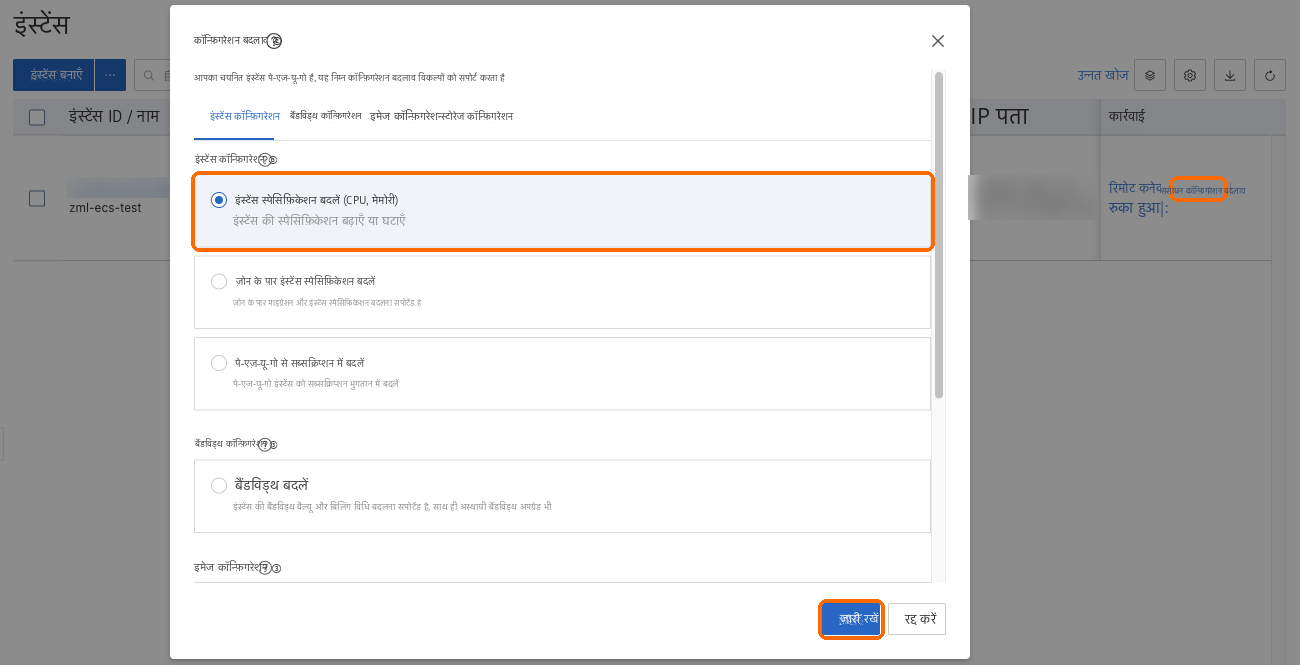
लक्षित इंस्टेंस प्रकार के अंतर्गत कोई बड़ा प्रकार चुनें (जैसे 2 vCPU और 4 GB वाला
ecs.e-c1m2.large) और पेज के निर्देशानुसार पुष्टि करें। यदि पहले सर्वर को रोकना पड़े, तो सामान्य रोकने का मोड ही रखें: किफ़ायती रोकने के मोड में सार्वजनिक IP बदल सकता है।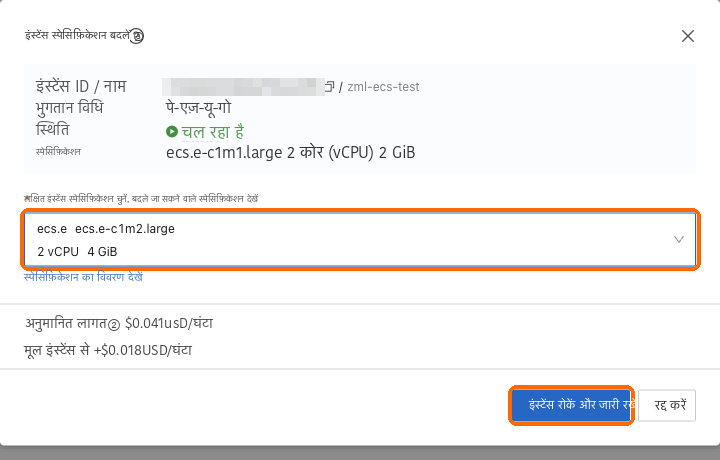
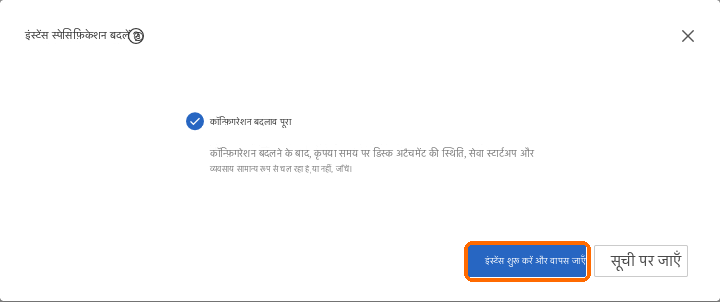
बदलाव पूरा होने पर इंस्टेंस शुरू करके वापस लौटने का विकल्प चुनें; यदि सर्वर नहीं चल रहा है, तो इंस्टेंस सूची में शुरू करें चुनें। Trade एक-दो मिनट में अपने आप वापस आ जाता है, सार्वजनिक IP वही रहता है और आपका डेटा सुरक्षित रहता है, इसलिए दोबारा इंस्टॉल करने की ज़रूरत नहीं है।