تثبيت Trade على AWS EC2
من إنشاء الخادم حتى فتح Trade، خطوة بخطوة على AWS EC2، كل ذلك في المتصفح ودون زوج مفاتيح.
اتبعوا الخطوات: كل شيء يتم في المتصفح بالنقر ونسخ أمر واحد ولصقه. لا حاجة إلى مهارات تقنية، والتثبيت نفسه يستغرق دقيقة أو دقيقتين.
قبل البدء
حساب AWS. يمكنكم تغيير لغة وحدة تحكم AWS من أيقونة الترس (الإعدادات) في أعلى اليمين.
التكلفة: يبلغ سعر t3.small (نواتا معالج، 2 GB)، وهو يلبي الحد الأدنى من المتطلبات، نحو 25 دولار أمريكي شهريًا حسب الطلب، ويشمل قرصًا بسعة 20 GB وعنوان IPv4 عامًا (سعر الموقع الرسمي في 2026-10؛ والمعتمد هو الفاتورة). ZML Trade نفسه مجاني.
حركة البيانات: يستقبل Trade في الغالب بيانات الأسواق، وحركة البيانات الواردة مجانية. أول 100 GB من حركة البيانات الصادرة كل شهر مجانية، وما زاد على ذلك يُحتسب لكل GB.
إنشاء الخادم
سجلوا الدخول إلى وحدة تحكم AWS واختاروا آسيا والمحيط الهادئ (طوكيو) منطقةً في أعلى اليمين. اكتبوا
EC2في مربع البحث في الأعلى لفتحها، ثم اختاروا إطلاق مثيل.أدخلوا أي اسم، مثل
zml-trade. ضمن التطبيق وصور نظام التشغيل، اختاروا Ubuntu؛ واتركوا الإصدار الافتراضي أسفله كما هو (يعمل Ubuntu 24.04 أو أي إصدار LTS أحدث)، وأبقوا المعمارية على 64 بت (x86).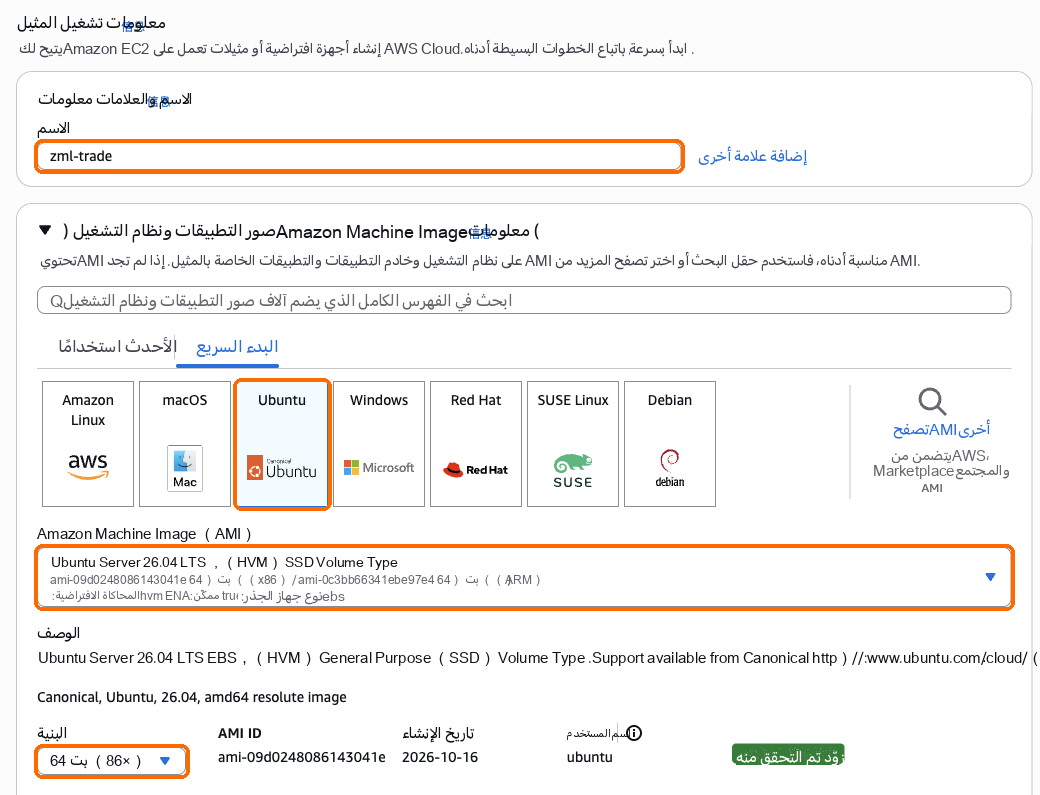
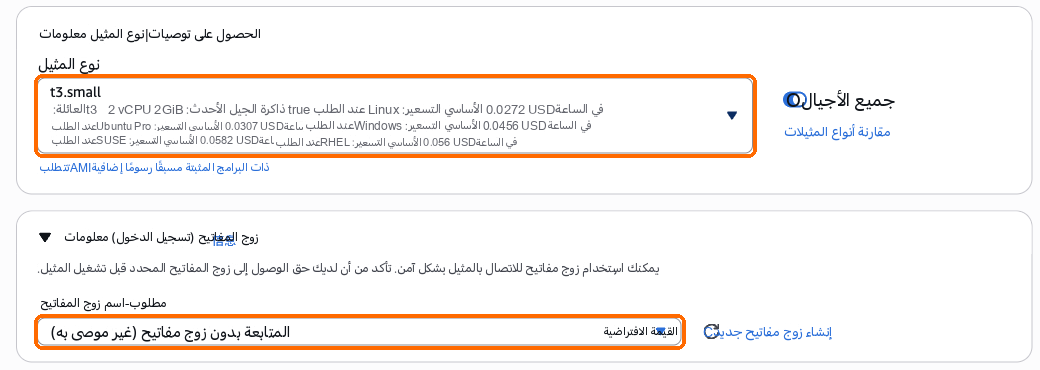
في نوع المثيل اختر t3.small (2 vCPU، ذاكرة 2 GB). وفي زوج المفاتيح اختر «المتابعة بدون زوج مفاتيح» وتجاهل ملاحظة «غير موصى به»: ستسجّل الدخول مباشرة من المتصفح ولن تحتاج إلى مفتاح.
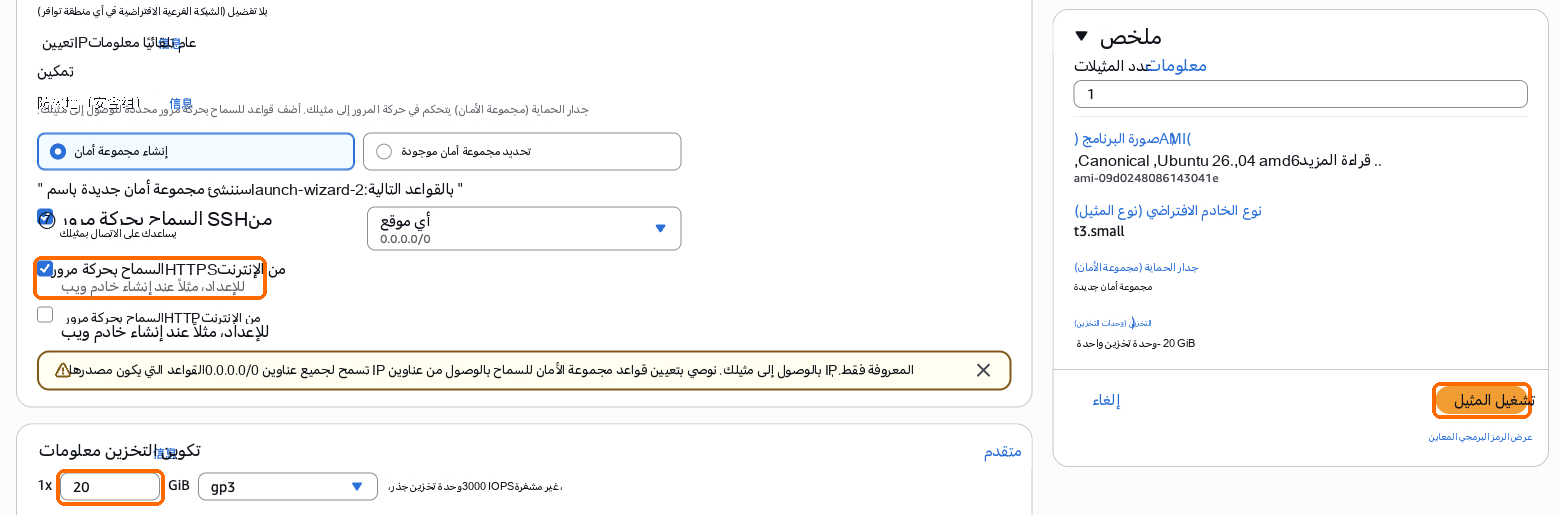
ضمن إعدادات الشبكة، حددوا السماح بحركة البيانات عبر HTTPS من الإنترنت. وأبقوا خيار السماح بحركة البيانات عبر SSH من الموجود فوقه محددًا، لأن تسجيل الدخول من المتصفح يستخدمه؛ وتجاهلوا التحذير الأصفر أسفله.
ضمن تكوين التخزين، غيّروا 8 إلى 20 (GB): فالقيمة الافتراضية 8 GB لا تكفي لـ Trade.
اختاروا إطلاق المثيل على اليمين. يصبح الخادم جاهزًا خلال دقيقة أو دقيقتين.
اختر منطقة آسيا والمحيط الهادئ (طوكيو): قد ترفض المنصات الوصول عبر API من خوادم في مناطق أخرى. لا تختر نوع مثيل Graviton (ARM) مثل t4g: يحتاج Trade إلى x86_64.
تثبيت عنوان IP العام (قبل التثبيت)
عند إيقاف خادم EC2 في وحدة التحكم ثم تشغيله، يحصل على عنوان IP عام جديد، فيتوقف عمل عنوان الوصول وقوائم IP المسموح بها لدى المنصة؛ كما أن ترقية الخادم لاحقًا تتطلب إيقافه أولًا. لذا قبل التثبيت، اربط عنوان IP مرنًا لا يتغير أبدًا:
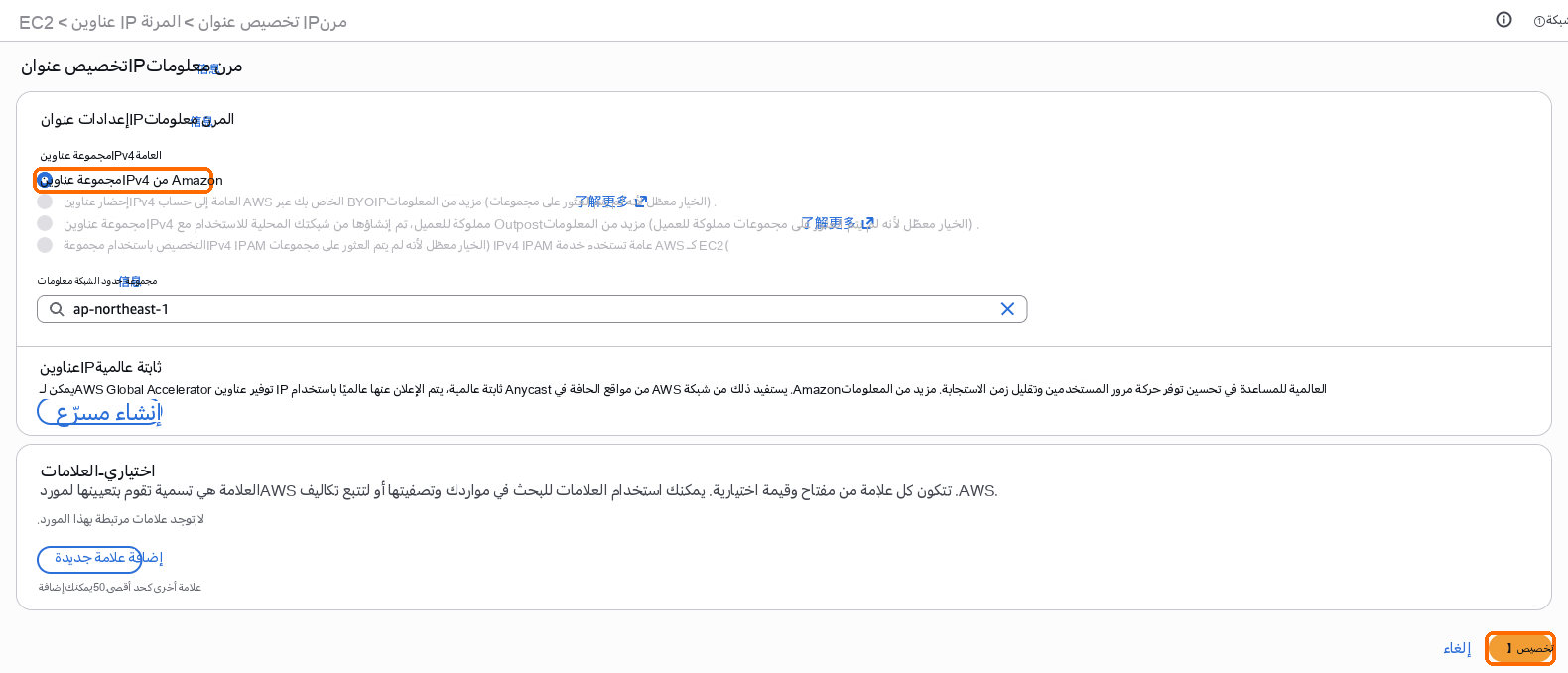
على يسار EC2، ضمن «الشبكة والأمان»، اختر «عناوين IP المرنة»، ثم اختر «تخصيص عنوان IP مرن» في أعلى اليمين. أبقِ الإعدادات الافتراضية واختر «تخصيص».
عند ظهور رسالة النجاح في أعلى الصفحة، اختر فيها «ربط عنوان IP المرن هذا».

أبقِ نوع المورد على «مثيل»، واختر هذا الخادم ضمن «مثيل»، ثم اختر «ربط». أصبح عنوان IP العام للخادم الآن هو عنوان IP المرن هذا.
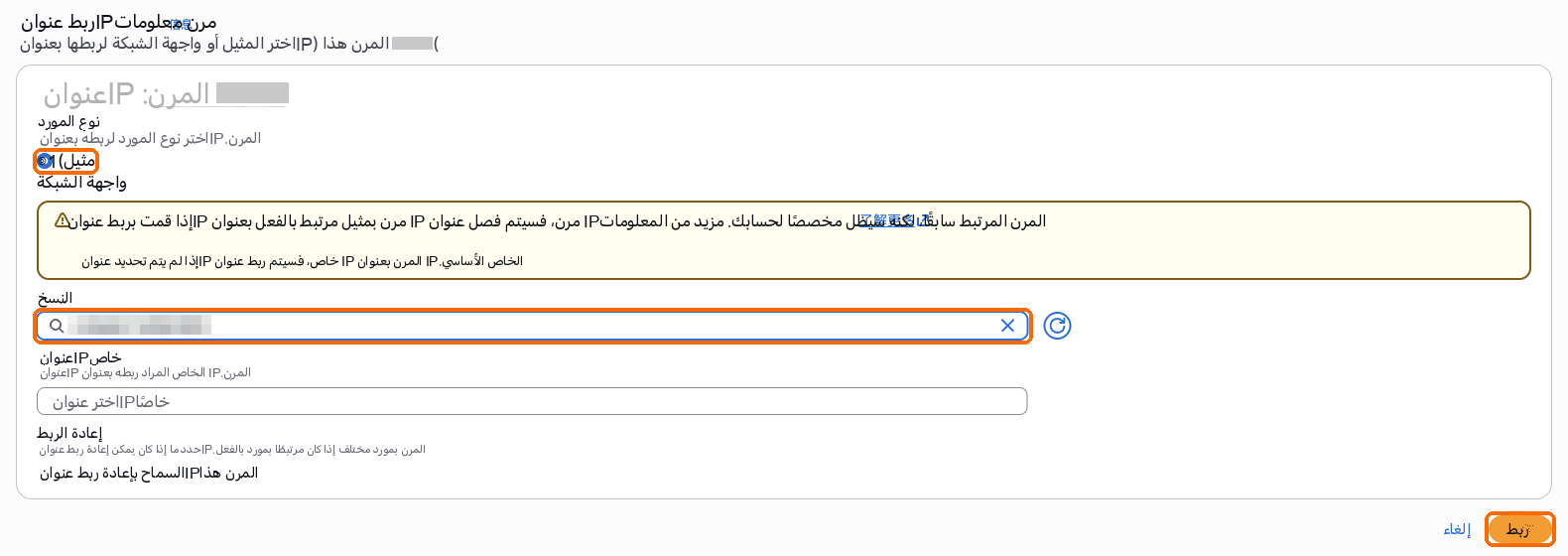
عندما يكون عنوان IP المرن مرتبطًا بخادم قيد التشغيل، فإن تكلفته مثل تكلفة عنوان IP العام الافتراضي. وإذا كنت قد ثبّتّ Trade قبل ربطه فلا بأس: شغّل أمر التثبيت مرة أخرى، وسيتحول Trade إلى شهادة خاصة بعنوان IP الجديد ويطبع الرابط الجديد.
تسجيل الدخول إلى الخادم
افتح قائمة المثيلات في EC2، وحدد الخادم الجديد، ثم اختر اتصال في الأعلى.
في صفحة الاتصال بالمثيل، ضمن تبويب المتصفح، تكون البطاقة الأولى EC2 Instance Connect محددة مسبقًا. أبقِ اسم المستخدم
ubuntuواختر اتصال أسفل اليمين. لا حاجة لاتخاذ أي إجراء بشأن الملاحظة الصفراء التي تفيد بأن المنفذ 22 مفتوح لجميع عناوين IPv4.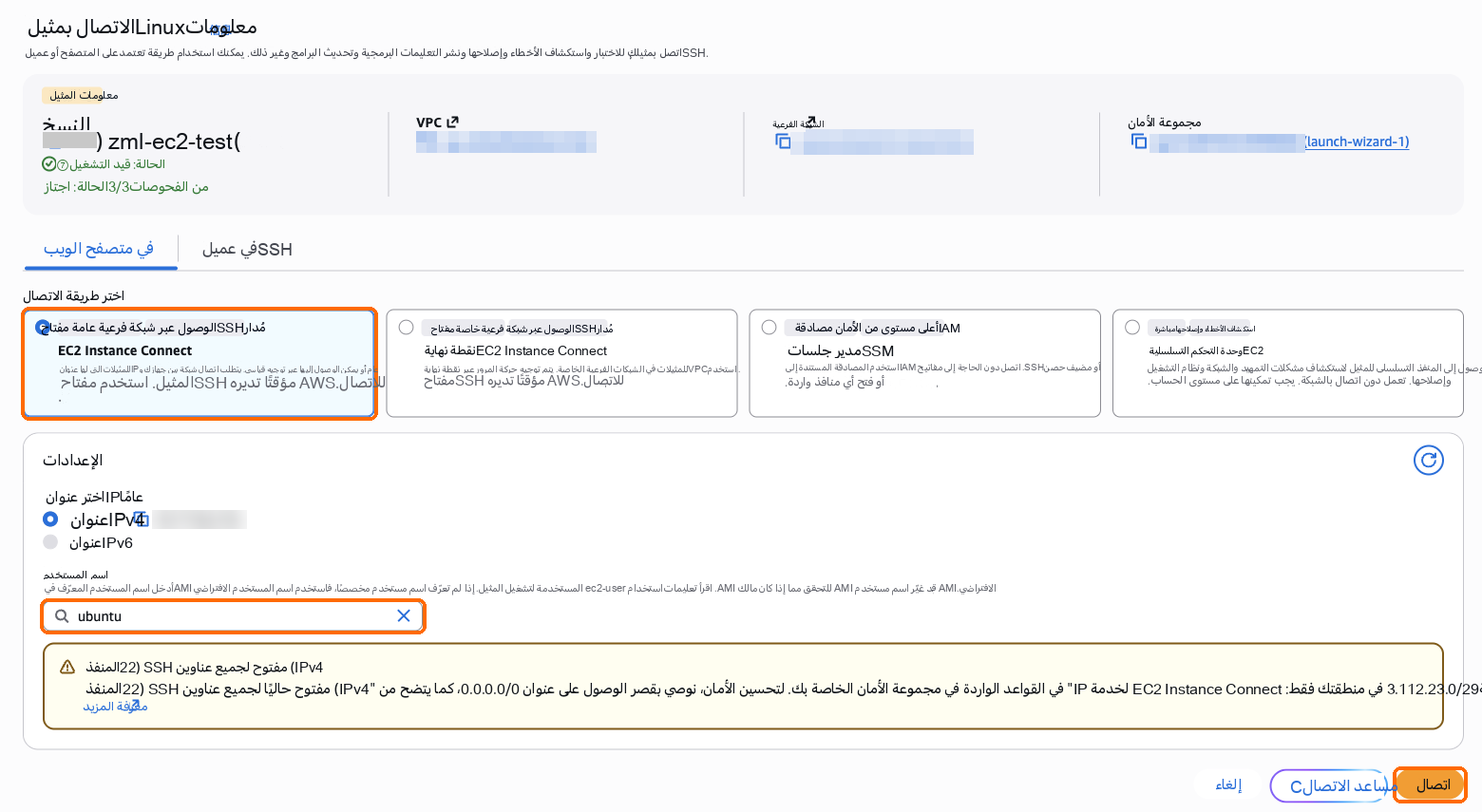
تُفتح في متصفحك نافذة سطر أوامر. الكتلة الكبيرة من النص الإنجليزي في النافذة هي رسالة الترحيب بالنظام. تجاهل كل ما يتعلق بترقية النظام أو تحديث البرامج، والصق أمر التثبيت أدناه.
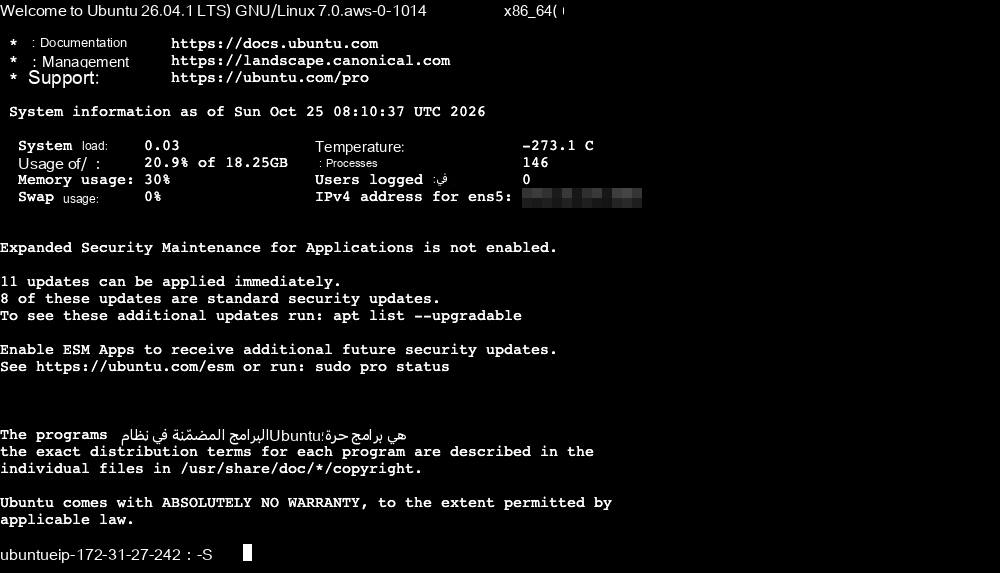
تشغيل أمر التثبيت
انسخ هذا الأمر (في صفحة تثبيت Trade على موقعنا زر «نسخ أمر التثبيت»):
curl -fsSL --compressed https://api.zmarketlab.com/install.sh -o install.sh && sudo bash install.shانقر بزر الفأرة الأيمن داخل سطر الأوامر واختر «لصق»، أو اضغط Ctrl+V (⌘V على Mac)، ثم اضغط مفتاح الإدخال. إذا سأل المتصفح عمّا إذا كان يُسمح للصفحة بقراءة الحافظة، فاختر «السماح».
تعرض الشاشة 16 لغة. أدخل الرقم الذي يسبق اللغة التي تريدها واضغط مفتاح الإدخال. بعد ذلك يستخدم المثبّت وصفحات الويب في Trade هذه اللغة.
الباقي تلقائي ولا يطرح أي أسئلة أخرى: فحص الخادم، وتثبيت Docker، وتنزيل ZML Trade، وتشغيله، وطلب شهادة HTTPS. تُوضع علامة على الخطوات الخمس واحدة تلو الأخرى. يظل الرمز الذي أمام الخطوة الحالية يدور وتظل ثوانيها تُعدّ، فتعرف أن العمل جارٍ.
عندما ترى «اكتمل التثبيت خلال …» فقد تم التثبيت. يستغرق ذلك عادةً دقيقة أو دقيقتين.

لا تحتاج إلى تبديل المستخدم بعد تسجيل الدخول بالمستخدم ubuntu: فكلمة sudo الواردة في الأمر تمنح المُثبّت الصلاحيات التي يحتاجها. إذا تعذّر تثبيت Trade (مثل عدم كفاية مساحة القرص، أو استخدام برنامج آخر المنفذ 443)، يذكر المُثبّت السبب ويتوقف. عالج المشكلة وفق ما هو مذكور، ثم شغّل الأمر نفسه مرة أخرى؛ وتُتخطى الخطوات التي اكتملت.
افتح Trade وأنشئ حساب المسؤول
تحت «اكتمل التثبيت» تعرض الشاشة «افتح الرابط أدناه في متصفحك (انسخ السطر كاملاً)»، والسطر التالي المنفرد هو عنوان Trade الخاص بك. اسحب بالفأرة من
httpsإلى نهاية العنوان لتحديده، ثم انقر بالزر الأيمن واختر «نسخ»، ثم الصقه في شريط عنوان المتصفح. الضغط على Ctrl+C في سطر الأوامر لا ينسخ. إذا كان العنوان طويلاً والتفّ على سطرين، فحدد السطرين معاً.تعرض الصفحة «إعداد حساب المسؤول». أدخل اسم مستخدم وكلمة مرور، ووافق على الشروط، ثم اختر «إنشاء ومتابعة» لدخول Trade.
يحمل الرابط رمزاً لمرة واحدة لإنشاء حساب المسؤول. احتفظ به لنفسك ولا تشاركه. يُخزَّن الحساب على خادمك أنت فقط، فاحفظ كلمة المرور في مكان آمن. وإذا نسيتها، فشغّل curl -fsSL --compressed https://api.zmarketlab.com/install.sh -o install.sh && sudo bash install.sh --reset-admin على الخادم لتعيين كلمة مرور جديدة.
إذا فقدت الرابط، فافتح سطر الأوامر مرة أخرى كما في «تسجيل الدخول إلى الخادم» أعلاه، والصق هذا الأمر واضغط مفتاح الإدخال لطباعة الرابط من جديد.
curl -fsSL --compressed https://api.zmarketlab.com/install.sh -o install.sh && sudo bash install.sh --setup-linkبعد التثبيت
ربط منصة: أضف مفاتيح API الخاصة بالمنصة. في قائمة عناوين IP المسموح بها للمفتاح، أدخل عنوان IP الصادر المدرج في Trade، وهو عنوان IP العام لهذا الخادم.
الاقتران مع Z Market Lab: يمكن بعد ذلك تسليم الفرص التي تختارها في Z Market Lab إلى هذا Trade بنقرة واحدة.
استخدام عدة عناوين IP عامة: عند تشغيل تركيبات كثيرة، أضف المزيد من عناوين IP العامة إلى الخادم؛ يكتشفها Trade تلقائيًا ويوزّع الطلبات عليها.
استكشاف الأخطاء وإصلاحها
| ما تراه | ما يجب فعله |
|---|---|
| يذكر المُثبّت أن مساحة القرص غير كافية | لم يُغيَّر التخزين إلى 20 GB عند إنشاء الخادم. غيّر حجم وحدة التخزين الخاصة بهذا الخادم إلى 20 GB من «وحدات التخزين» في EC2، ثم أعد تشغيل الخادم من «المثيلات»، ثم شغّل الأمر نفسه مرة أخرى |
| يتوقف المُثبّت ويذكر السبب | عالج ما يذكره، ثم شغّل الأمر نفسه مرة أخرى. لمعرفة كيفية التعامل مع كل رسالة، راجع فشل التثبيت |
| لا يستطيع المتصفح فتح الرابط | تأكد من أن مجموعة الأمان الخاصة بالمثيل تتضمن قاعدة تسمح بحركة TCP الواردة على المنفذ 443. راجع تعذّر فتح Trade في المتصفح |
| يعرض المتصفح رسالة تفيد بأن الاتصال ليس خاصًا | على الأرجح لم يكن المنفذ 443 مفتوحًا في مجموعة الأمان أثناء التثبيت، ولذلك لم تُصدر شهادة موثوقة. بعد فتحه، شغّل curl -fsSL --compressed https://api.zmarketlab.com/install.sh -o install.sh && sudo bash install.sh --enable-ip-cert في سطر الأوامر لطلب شهادة مرة أخرى |
ترقية الخادم لاحقًا
للانتقال إلى جهاز أكبر عندما تشغّل تركيبات أكثر:
حدّد الخادم ضمن المثيلات، ثم اختر حالة المثيل ← إيقاف المثيل، وانتظر حتى تظهر الحالة «متوقف».
اختر الإجراءات ← إعدادات المثيل ← تغيير نوع المثيل.
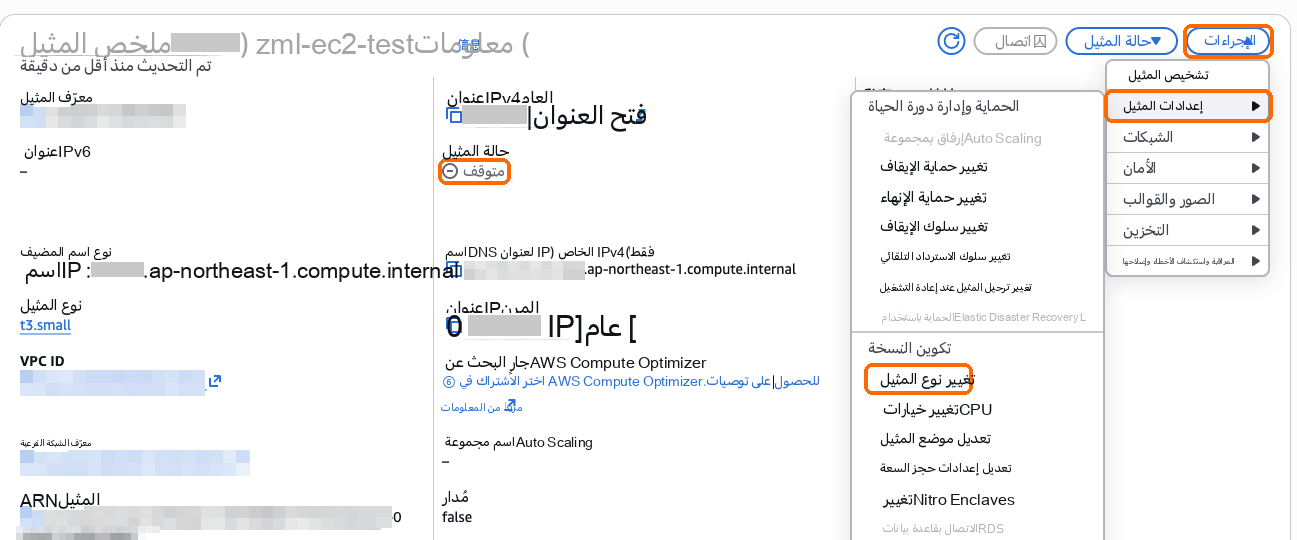
ضمن نوع المثيل الجديد، اختر نوع x86 أكبر (مثل t3.medium) ثم اختر تغيير نوع المثيل.
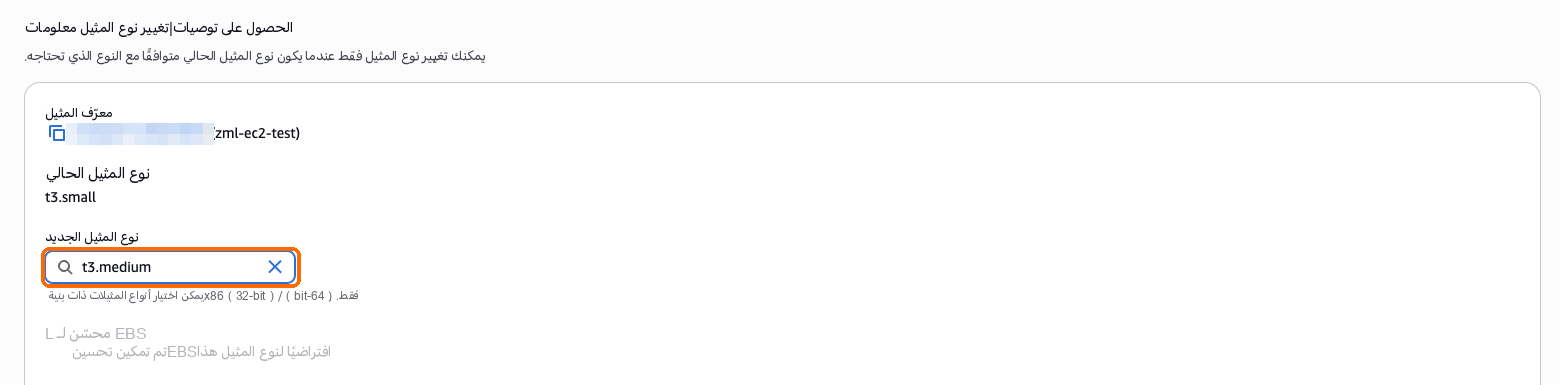
اختر حالة المثيل ← بدء المثيل. يعود Trade للعمل تلقائيًا خلال دقيقة أو دقيقتين؛ وإذا كان عنوان IP مرنًا مرتبطًا بالمثيل فإن العنوان يبقى كما هو وتبقى بياناتك محفوظة، فلا حاجة إلى إعادة التثبيت.