تثبيت Trade على ECS من علي بابا كلاود
من شراء الخادم إلى فتح Trade، خطوة بخطوة على Alibaba Cloud ECS، وكل ذلك داخل المتصفح.
اتبع الخطوات: تتم العملية كلها في المتصفح بالنقر ونسخ أمر واحد ولصقه. لا حاجة إلى مهارات تقنية، ويستغرق التثبيت نفسه دقيقة أو دقيقتين.
قبل البدء
حساب Alibaba Cloud، مع تسجيل الدخول على alibabacloud.com. تعتمد لقطات الشاشة والأسعار أدناه على هذا الموقع، وتُعرض الأسعار بالدولار الأمريكي (USD).
التكلفة: الباقة التي تلبي الحد الأدنى من المتطلبات (نواتان افتراضيتان، و2 GB، من الفئة الاقتصادية) تبلغ نحو 11 USD شهريًا بنظام الاشتراك الشهري، شاملةً قرص نظام بسعة 40 GB (السعر الرسمي لشهر 2026-10؛ وصفحة الأمر هي المرجع النهائي). أما ZML Trade نفسه فمجاني.
حركة البيانات: يستقبل Trade بيانات السوق في الغالب، وحركة البيانات الواردة مجانية. أول 200 GB من حركة البيانات الصادرة كل شهر مجانية؛ وما يتجاوز ذلك يُحاسب لكل GB.
شراء خادم
افتح وحدة تحكم خادم السحابة (ECS)، واختر إنشاء مثيل، ثم اختر إطلاق مخصص من الأعلى.
في طريقة الفوترة، اختر الاشتراك. وفي المنطقة، اختر اليابان (طوكيو).

المثيل: اكتب
ecs.e-c1m1.largeفي مربع البحث عن نوع المثيل، ثم حدد الصف الذي يظهر (اقتصادي e، 2 vCPU، 2 GB). السعر الظاهر في ذلك الصف، وهو أكثر قليلًا من 8 USD، هو سعر الجهاز وحده؛ ومع القرص يبلغ إجمالي صفحة الأمر نحو 11 USD. إذا لم يُعثر عليه أو نفد، فاختر نوع حوسبة x86 بمعالجين 2 vCPU وبذاكرة لا تقل عن 2 GB، وتجنب العائلات التي يتضمن اسمها "الأداء الانفجاري": إذ يتباطأ أداؤها عند الانشغال، فتتأخر بيانات السوق في الوصول.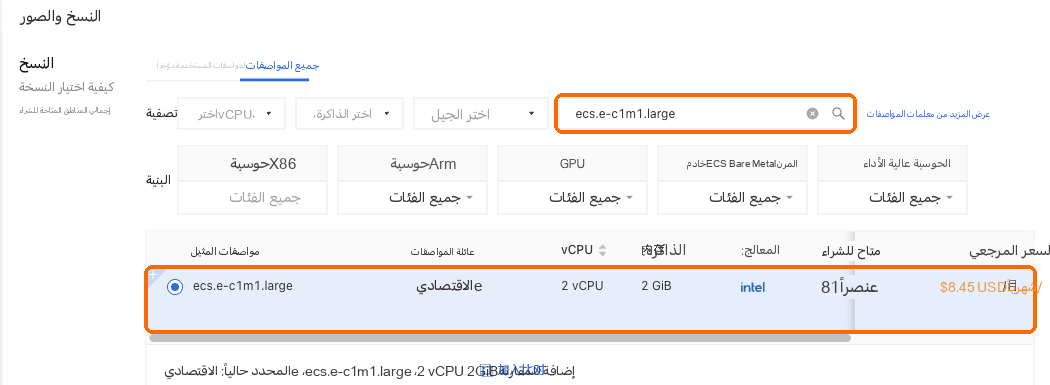
الصورة: اختر Ubuntu، الإصدار Ubuntu 24.04، وليس الصورة التي تحمل علامة UEFI.
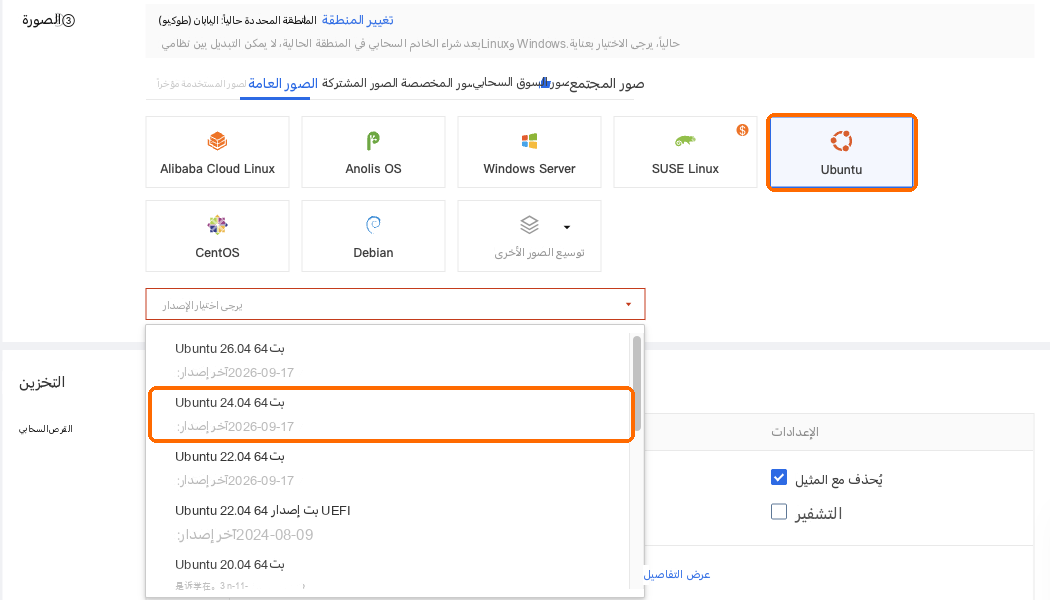
أبقِ قرص النظام الافتراضي بسعة 40 GB ضمن التخزين.
الشبكة ومجموعة الأمان:
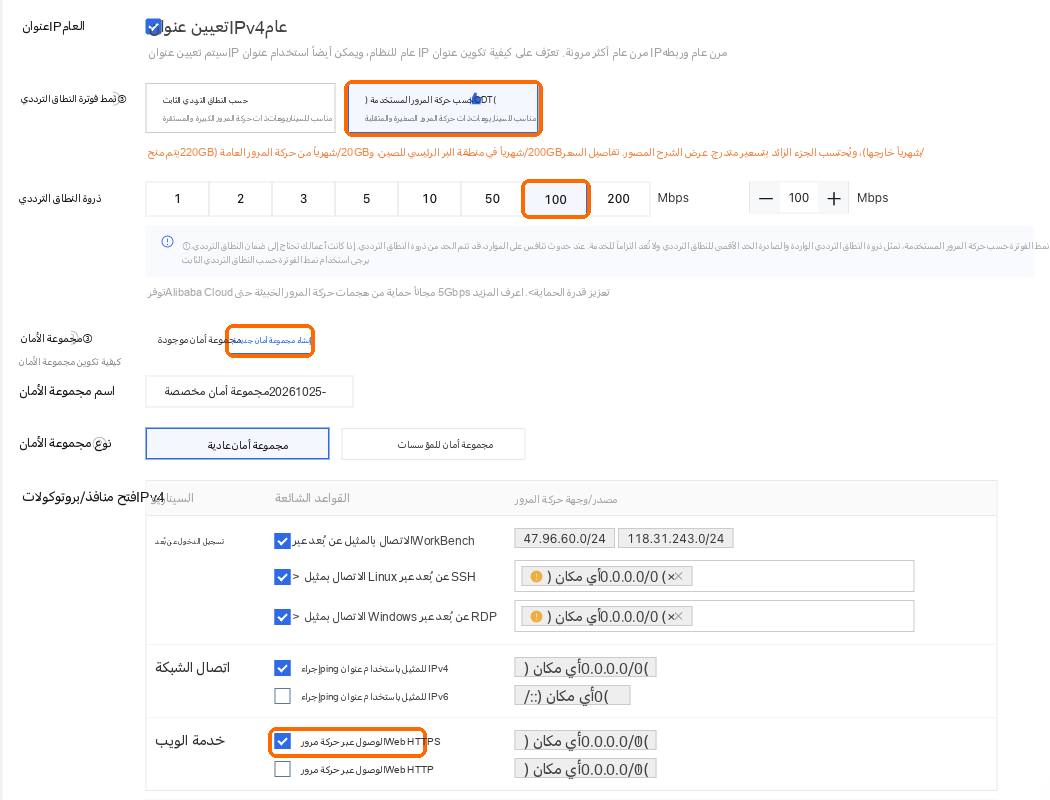
أبقِ خيار تعيين عنوان IPv4 عام محددًا.
في فوترة عرض النطاق، اختر الدفع حسب حركة البيانات (CDT) واضبط الحد الأقصى لعرض النطاق على 100.
في مجموعة الأمان، اختر إنشاء مجموعة أمان وحدد حركة بيانات Web HTTPS. أبقِ البند الأول، اتصال WorkBench عن بُعد، محددًا: فسيستخدمه تسجيل الدخول بلا كلمة مرور لاحقًا. بند RDP مخصص لـ Windows ويمكن إلغاء تحديده. اترك الباقي كما هو وتجاهل ملاحظات المخاطر بجانبه.
الإدارة: لبيانات اعتماد تسجيل الدخول، اختر التعيين لاحقاً. لا تحتاج إلى كلمة مرور: ستسجّل الدخول من المتصفح دونها.

في الجهة اليمنى، اختر في المدة القيمة «شهر واحد» أولًا ثم جدّد إن ناسبك ذلك. فعّل «تفعيل التجديد التلقائي» حتى لا يتوقف الخادم عند انتهاء المدة فينقطع التداول. يخصم التجديد التلقائي من رصيد حسابك أو من وسيلة الدفع المرتبطة، فاحرص على توفر رصيد كافٍ فيها. اختر «تأكيد الأمر» وادفع؛ يكون الخادم جاهزًا خلال دقيقة أو دقيقتين.
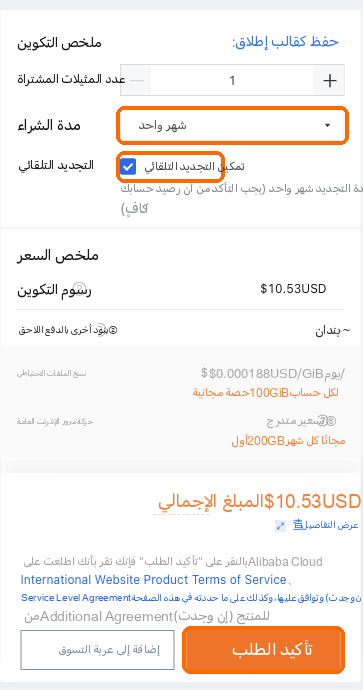
اختر اليابان (طوكيو): قد ترفض المنصات الوصول عبر API من الخوادم في مناطق أخرى. لا يمكن تغيير المنطقة بعد الشراء.
تسجيل الدخول إلى الخادم
في قائمة المثيلات بوحدة تحكم ECS، اختر «الاتصال» في صف الخادم، ثم اختر «تسجيل الدخول الآن».
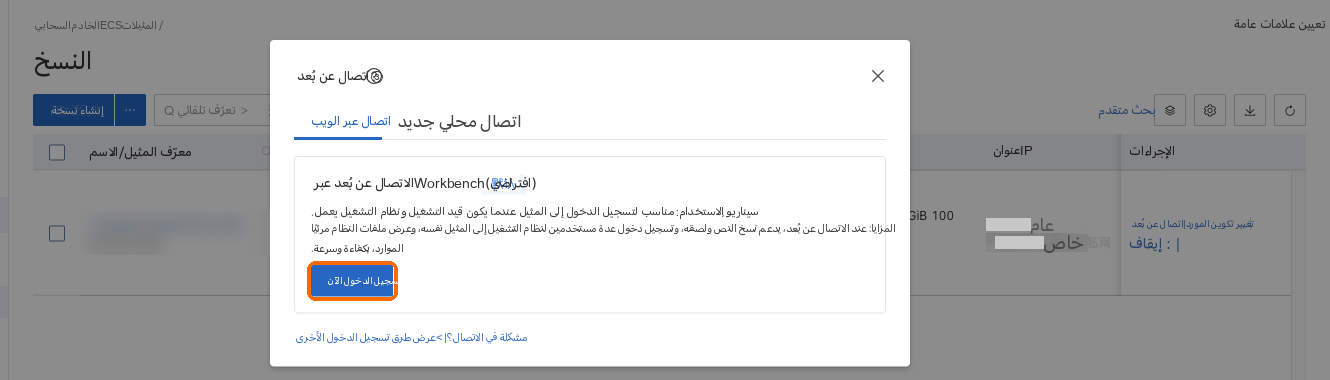
في طريقة الاتصال، اختر الاتصال بدون كلمة مرور، وأبقِ اسم المستخدم
root، ثم اختر «تسجيل الدخول». ستفتح نافذة سطر الأوامر في المتصفح. في أول دقيقة أو دقيقتين بعد إنشاء الخادم، قد تظهر رسالة بفشل تسجيل الدخول؛ انتظر دقيقة ثم اختر «تسجيل الدخول» مرة أخرى.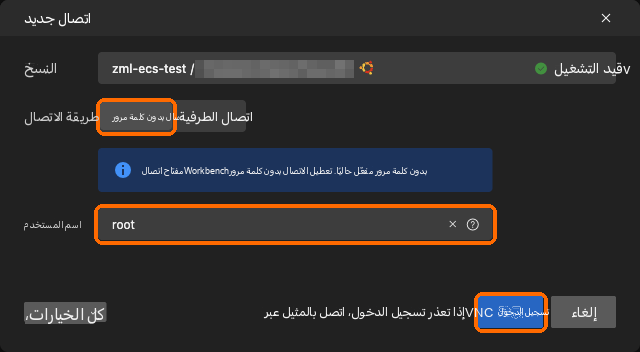
إذا كان الخيار المحدد أعلى النافذة هو «Agent»، فاختر «Shell» على يساره للعودة إلى سطر الأوامر. الكتلة النصية الإنجليزية في النافذة هي رسالة الترحيب الخاصة بالنظام. تجاهل أي رسالة عن ترقية النظام أو تحديث البرامج، والصق أمر التثبيت أدناه. وتجاهل أيضًا نص التلميح الرمادي بعد المؤشر.
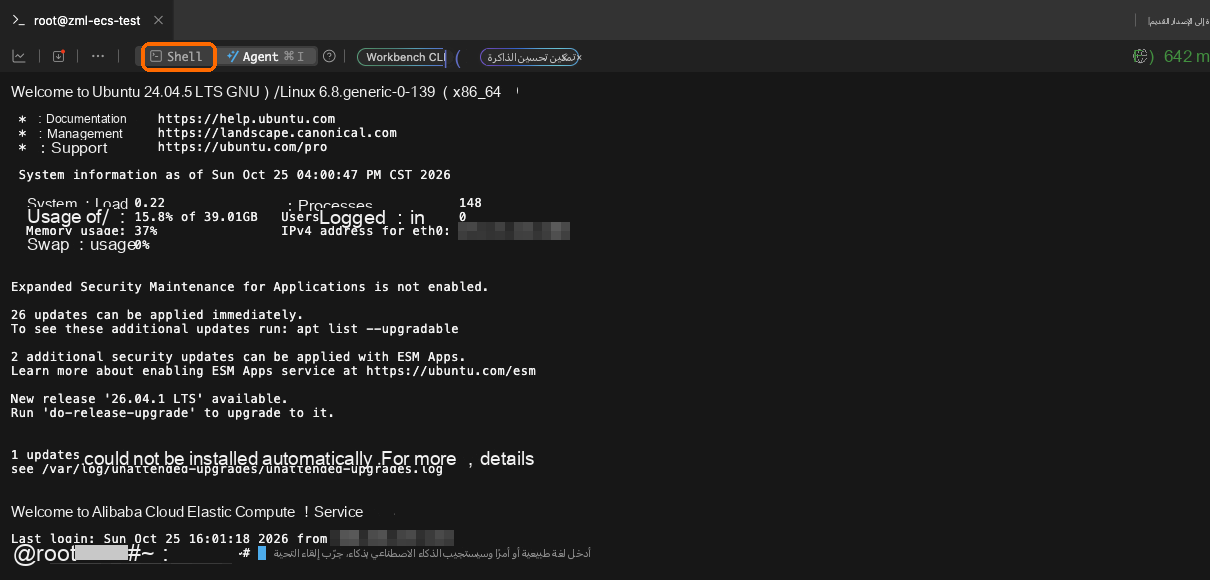
تشغيل أمر التثبيت
انسخ هذا الأمر (في صفحة تثبيت Trade على موقعنا زر «نسخ أمر التثبيت»):
curl -fsSL --compressed https://api.zmarketlab.com/install.sh -o install.sh && sudo bash install.shانقر بزر الماوس الأيمن في سطر الأوامر واختر «لصق»، أو اضغط Ctrl+V (⌘V على Mac)، ثم اضغط مفتاح الإدخال. إذا سأل المتصفح هل يُسمح للصفحة بقراءة الحافظة، اختر «سماح».
تعرض الشاشة 16 لغة. أدخل الرقم الذي يسبق اللغة التي تريدها واضغط مفتاح الإدخال. بعد ذلك يستخدم المثبّت وصفحات الويب في Trade هذه اللغة.
الباقي تلقائي ولا يطرح أي أسئلة أخرى: فحص الخادم، وتثبيت Docker، وتنزيل ZML Trade، وتشغيله، وطلب شهادة HTTPS. تُعلَّم الخطوات الخمس واحدة تلو الأخرى. يظل الرمز أمام الخطوة الحالية يدور وتظل ثوانيها تُعدّ، فتعرف أنها تعمل.
عندما ترى «اكتمل التثبيت في …» فقد تم التثبيت. يستغرق عادةً دقيقة أو دقيقتين.

إذا تعذّر تثبيت Trade (مثلًا بسبب نقص مساحة القرص، أو استخدام برنامج آخر للمنفذ 443)، يذكر المثبّت السبب ويتوقف. عالج المشكلة كما هو موضح، ثم شغّل الأمر نفسه مرة أخرى؛ تُتخطى الخطوات التي اكتملت.
افتح Trade وأنشئ حساب المسؤول
أسفل «اكتمل التثبيت» تعرض الشاشة «افتح الرابط أدناه في متصفحك (انسخ السطر كاملاً)»، والسطر التالي المستقل هو عنوان Trade الخاص بك. اسحب بالفأرة من
httpsإلى نهاية العنوان لتحديده، ثم انقر بزر الفأرة الأيمن واختر «نسخ»، ثم الصقه في شريط عنوان المتصفح. الضغط على Ctrl+C في سطر الأوامر لا ينسخ. إذا كان العنوان طويلاً والتفّ على سطرين، فحدّد السطرين معاً.تعرض الصفحة «إعداد حساب المسؤول». أدخل اسم مستخدم وكلمة مرور، ووافق على الشروط، ثم اختر «إنشاء ومتابعة» للدخول إلى Trade.
يحمل الرابط رمزاً لمرة واحدة لإنشاء حساب المسؤول. احتفظ به لنفسك ولا تشاركه. يُحفظ الحساب على خادمك أنت فقط، فاحرص على حفظ كلمة المرور في مكان آمن. إذا نسيتها، فشغّل curl -fsSL --compressed https://api.zmarketlab.com/install.sh -o install.sh && sudo bash install.sh --reset-admin على الخادم لتعيين كلمة مرور جديدة.
إذا فقدتَ الرابط، فافتح سطر الأوامر مرة أخرى كما في «تسجيل الدخول إلى الخادم» أعلاه، والصق هذا الأمر واضغط مفتاح الإدخال لطباعة الرابط من جديد.
curl -fsSL --compressed https://api.zmarketlab.com/install.sh -o install.sh && sudo bash install.sh --setup-linkبعد التثبيت
ربط منصة: أضف مفاتيح API الخاصة بمنصتك. في قائمة عناوين IP المسموح بها للمفتاح، أدخل عنوان IP الصادر المدرج في Trade، وهو عنوان IP العام لهذا الخادم.
الاقتران مع Z Market Lab: يمكن بعد ذلك تسليم الفرص التي تختارها في Z Market Lab إلى Trade هذا بنقرة واحدة.
استخدام عدة عناوين IP عامة: عند تشغيل تركيبات كثيرة، أضف المزيد من عناوين IP العامة إلى الخادم؛ يكتشفها Trade تلقائياً ويوزّع الطلبات عليها.
استكشاف الأخطاء وإصلاحها
| ما تراه | ما عليك فعله |
|---|---|
| يذكر الاتصال دون كلمة مرور أن تسجيل الدخول فشل | يحدث هذا مباشرةً بعد إنشاء الخادم. انتظر دقيقة ثم اختر تسجيل الدخول مرة أخرى |
| يتوقف المثبّت ويذكر سببًا | عالج ما ذكره، ثم شغّل الأمر نفسه مرة أخرى. لمعرفة كيفية التعامل مع كل رسالة، راجع فشل التثبيت |
| لا يستطيع المتصفح فتح الرابط | تأكد من أن مجموعة الأمان الخاصة بالمثيل تحتوي على قاعدة تسمح بحركة TCP الواردة على المنفذ 443. راجع تعذّر على المتصفح فتح Trade |
| يذكر المتصفح أن الاتصال ليس خاصًا | على الأرجح لم يكن المنفذ 443 مفتوحًا في مجموعة الأمان أثناء التثبيت، فلم تُصدر شهادة موثوقة. بعد فتحه، شغّل curl -fsSL --compressed https://api.zmarketlab.com/install.sh -o install.sh && sudo bash install.sh --enable-ip-cert في سطر الأوامر لطلب شهادة مرة أخرى |
ترقية مواصفات الخادم لاحقاً
للانتقال إلى جهاز أكبر عند تشغيل تركيبات أكثر:
في قائمة المثيلات، اختر خيار تغيير الموارد في صف الخادم، ثم اختر تغيير نوع المثيل (وحدة المعالجة المركزية والذاكرة) في النافذة التي تُفتح، ثم اختر متابعة.
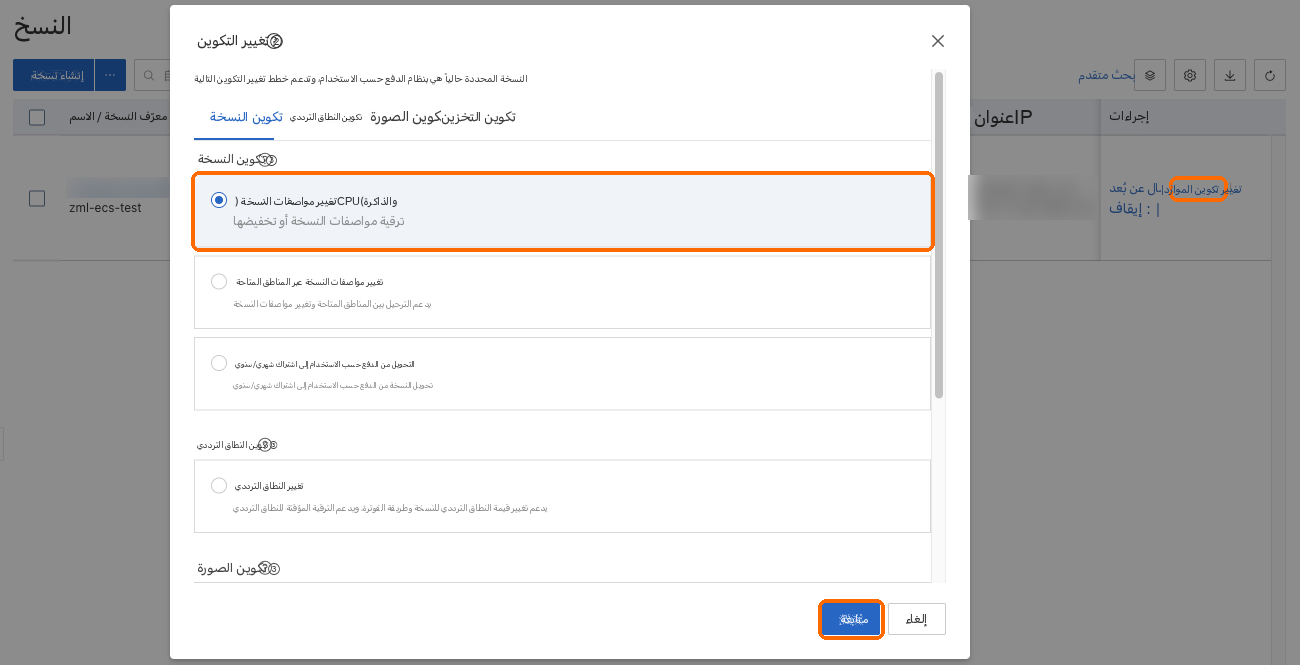
ضمن نوع المثيل المستهدف، اختر نوعاً أكبر (مثلاً
ecs.e-c1m2.large، 2 vCPU و4 GB) وأكّد حسب ما تطلبه الصفحة. إذا كان لا بد من إيقاف الخادم أولاً، فأبقِ وضع الإيقاف العادي: قد يغيّر وضع الإيقاف الاقتصادي عنوان IP العام.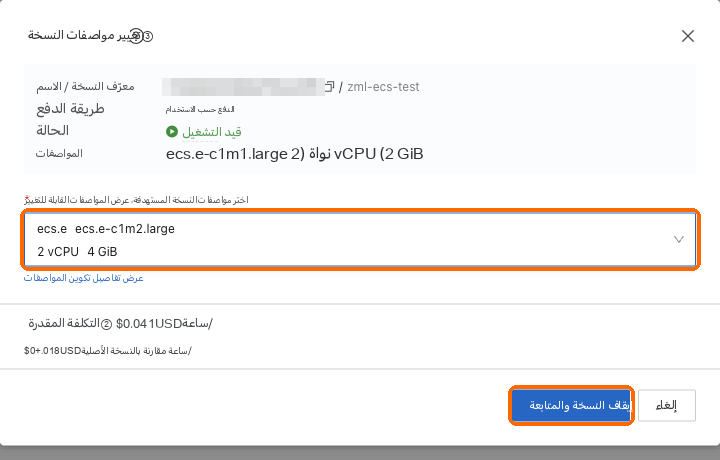
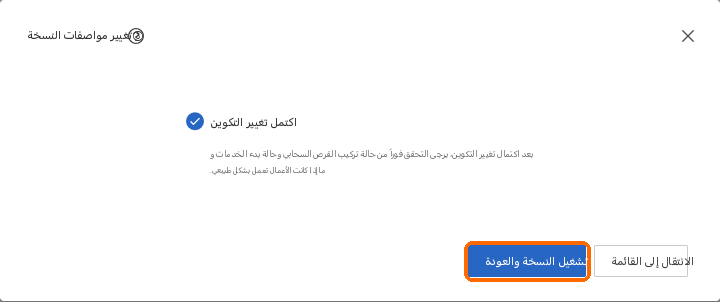
عند اكتمال التغيير، اختر تشغيل المثيل والعودة؛ وإذا لم يكن الخادم قيد التشغيل، فاختر «تشغيل» في قائمة «المثيلات». يعود Trade إلى العمل من تلقاء نفسه خلال دقيقة أو دقيقتين، ويبقى عنوان IP العام كما هو وتُحفظ بياناتك، فلا حاجة إلى إعادة التثبيت.