在 AWS EC2 上安装 Trade
从创建服务器到打开 Trade,在 AWS EC2 上一步步装好,全程在浏览器里完成,不用密钥。
照着做,全程在浏览器里点选、复制粘贴一条命令,不用懂技术,安装本身一两分钟。
开始前
一个 AWS 账户。AWS 控制台的语言可以在右上角的齿轮(设置)里改成你习惯的语言。
费用:满足最低配置的 t3.small(2 核 2 GB),按需每月约 25 美元,含 20 GB 磁盘和公网 IPv4 地址(2026-10 官网价,以账单为准)。ZML Trade 本身免费。
流量:Trade 主要是接收行情,进来的流量不收费;出去的流量每月前 100 GB 免费,超出部分按量计费。
创建服务器
登录 AWS 控制台,右上角的地区选「亚太地区(东京)」。在顶部搜索框输入
EC2打开它,选择「启动实例」。名称随便填一个,例如
zml-trade。在「应用程序和操作系统映像」里选「Ubuntu」,下面的版本保持默认(Ubuntu 24.04 或更新的 LTS 版本都能装),架构保持「64 位(x86)」。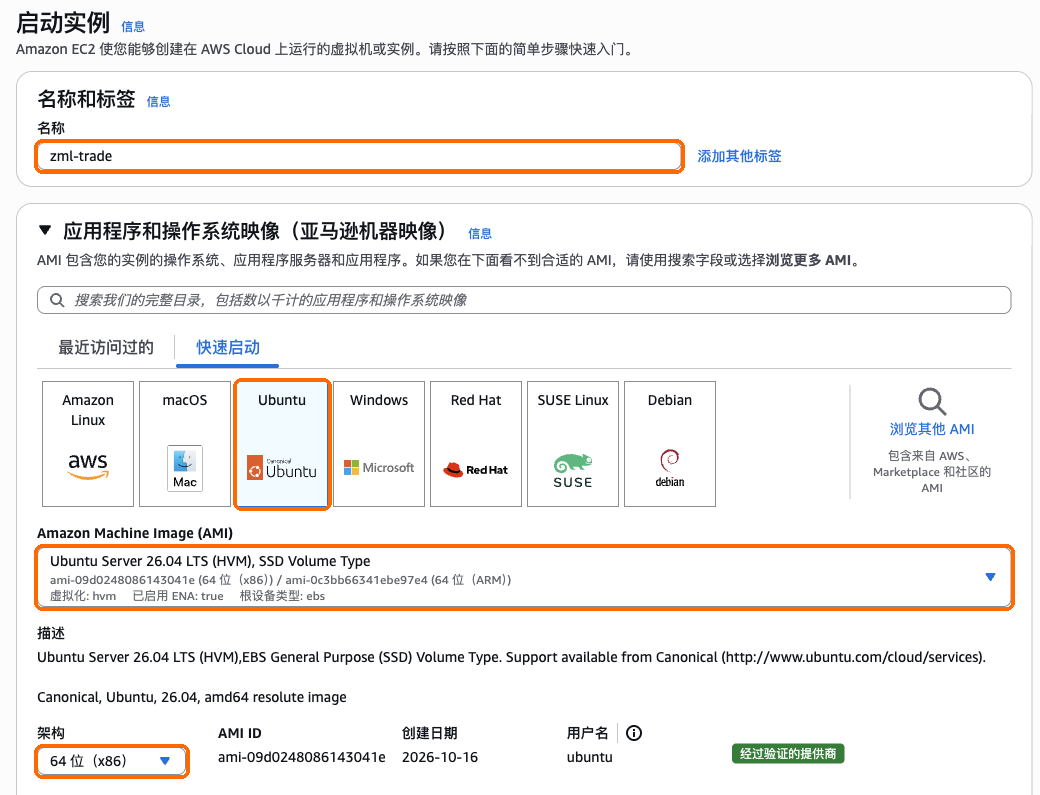
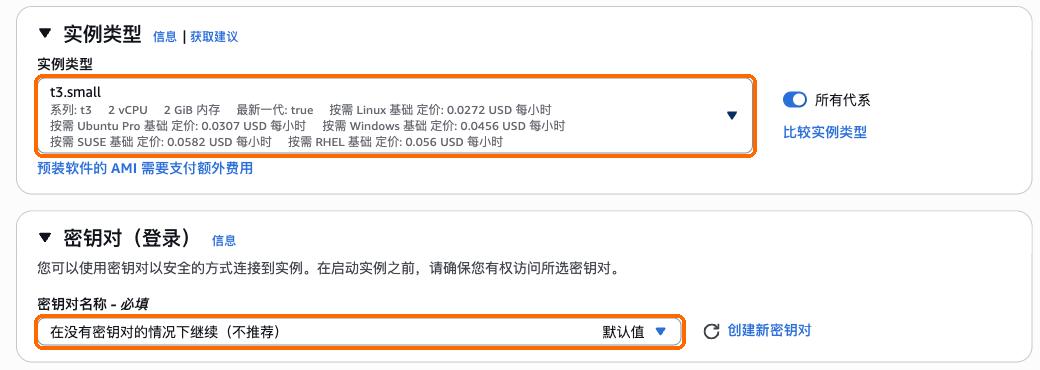
实例类型选「t3.small」(2 vCPU、2 GB 内存)。密钥对选「在没有密钥对的情况下继续」,后面那句「不推荐」不用管:后面在浏览器里直接登录,不需要密钥。
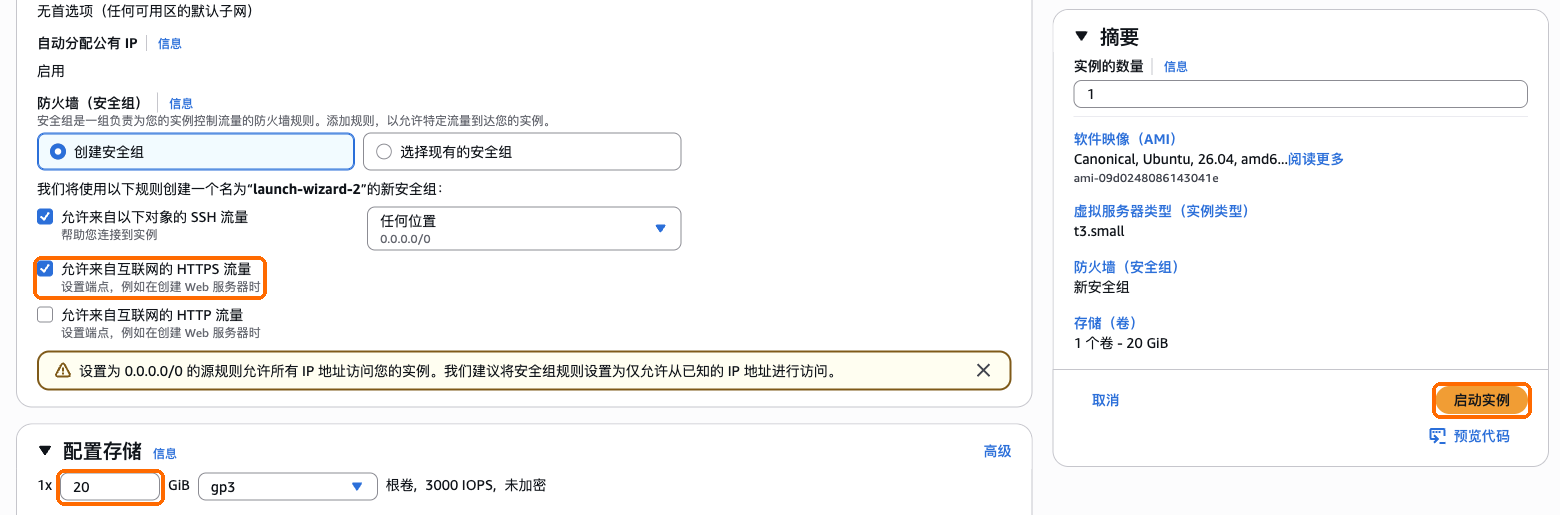
网络设置里勾上「允许来自互联网的 HTTPS 流量」。上面的「允许来自以下对象的 SSH 流量」保持勾选,浏览器登录要用它;下面那条黄色提示不用管。
配置存储把 8 改成 20(GB):默认的 8 GB 不够装 Trade。
选择右侧的「启动实例」,等一两分钟服务器就开好了。
地区选亚太地区(东京):别的地区可能被交易所拒绝访问 API。实例类型不要选 t4g 这类 Graviton(ARM)机型,Trade 需要 x86_64。
固定公网 IP(装之前做)
EC2 的服务器在控制台里「停止」再「启动」后会换一个新的公网 IP,访问地址和交易所的 IP 白名单就都失效了;以后升配也要先停止服务器。所以安装前先绑定一个弹性 IP,它一直不变:
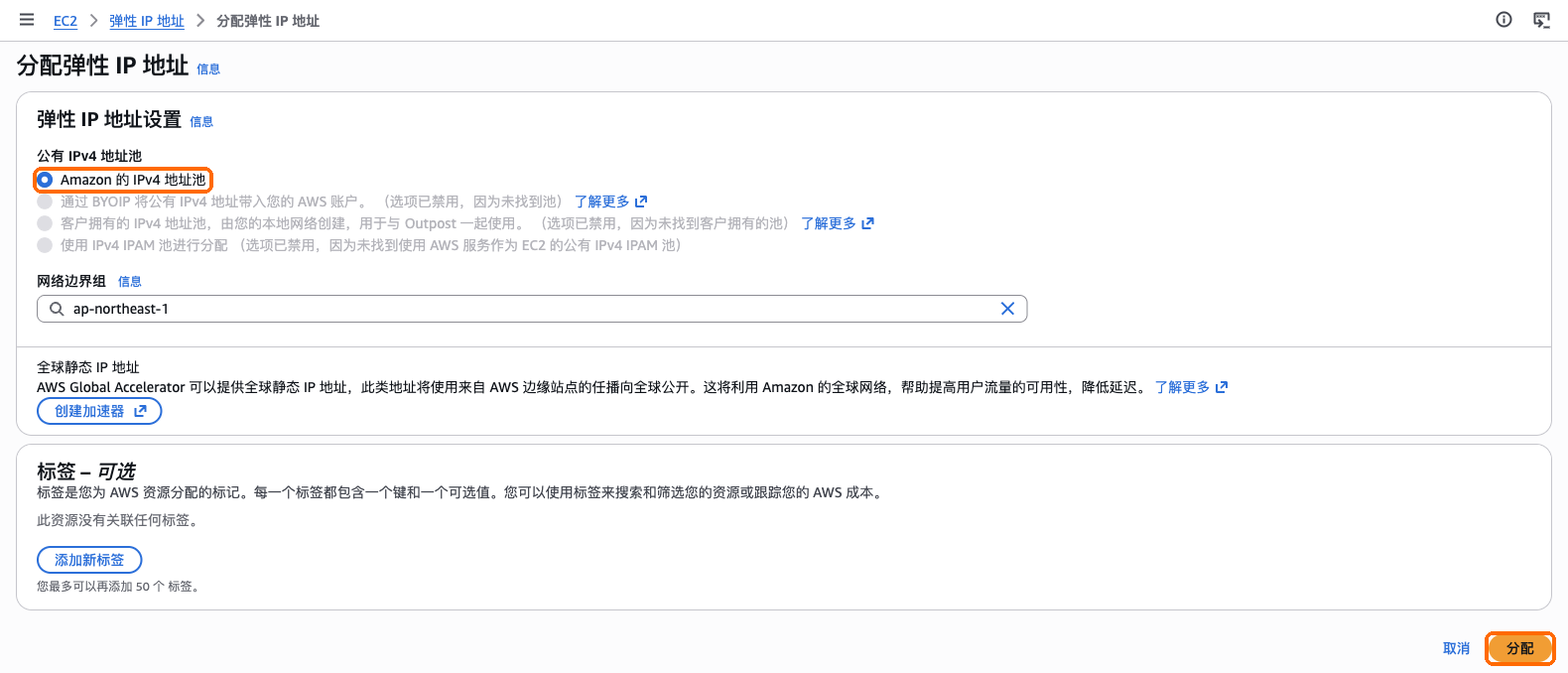
在 EC2 左侧「网络与安全」下选「弹性 IP」,选择右上角的「分配弹性 IP 地址」。保持默认,选择「分配」。
页面顶部提示分配成功,选择提示里的「关联此弹性 IP 地址」。

资源类型保持「实例」,「实例」选这台服务器,选择「关联」。服务器的公网 IP 就变成这个弹性 IP 了。
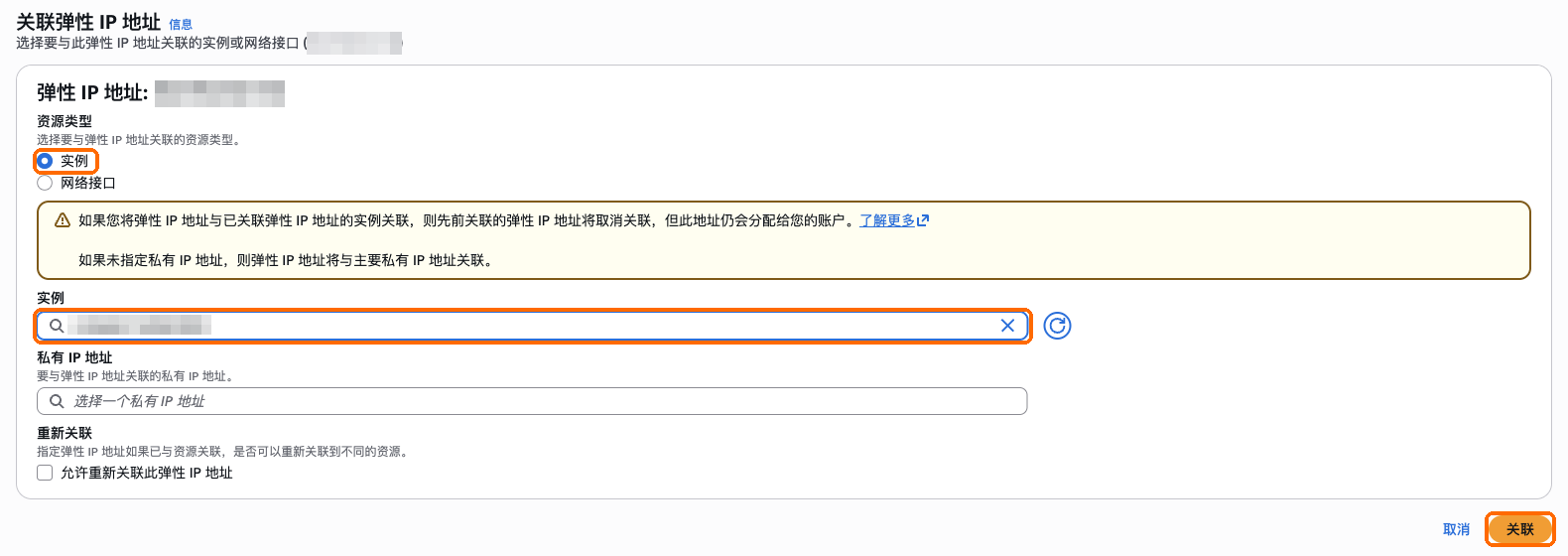
弹性 IP 关联在运行中的服务器上时,和默认的公网 IP 价格一样。已经装好 Trade 才绑的也没关系:再运行一次安装命令,Trade 会换成新 IP 的证书并打印新链接。
登录服务器
打开 EC2 的「实例」列表,选中刚开的服务器,选择上方的「连接」。
在「连接到 Linux 实例」页面,「在 Web 浏览器中」下面选第一张卡片「EC2 Instance Connect」(默认就选着),用户名保持
ubuntu,选择右下角的「连接」。页面上「端口 22 对所有 IPv4 地址开放」的黄色提示不用处理。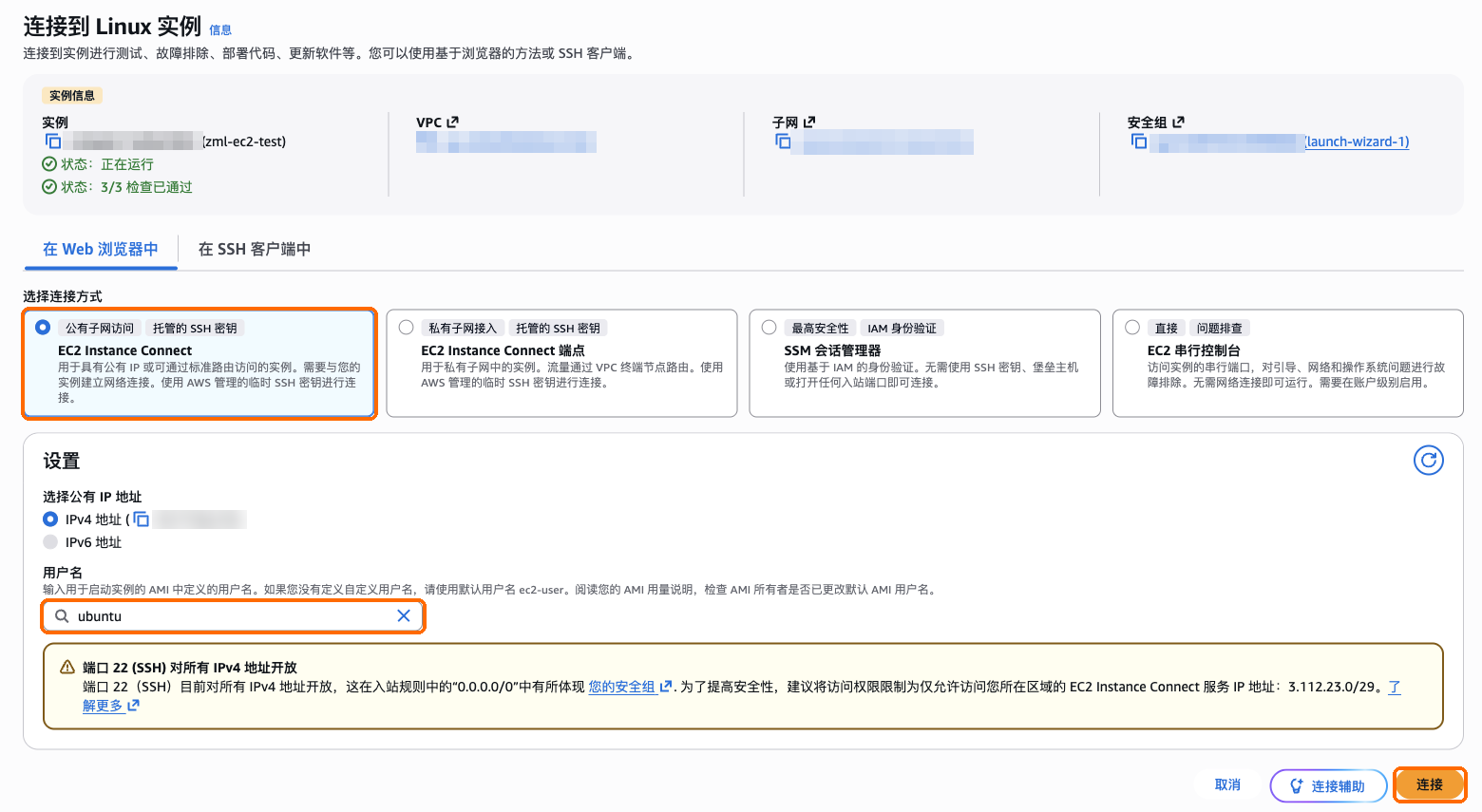
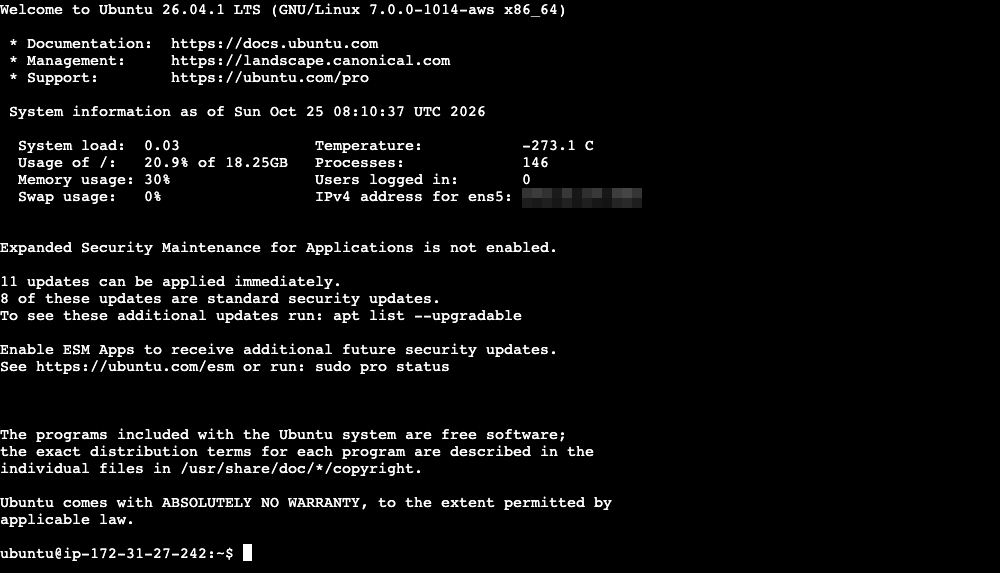
浏览器里会打开一个命令行窗口。窗口里那一大段英文是系统欢迎信息,提示升级系统或更新软件的都不用理会,直接粘贴下面的安装命令。
运行安装命令
复制这条命令(官网 Trade 安装页上有「复制安装命令」按钮):
curl -fsSL --compressed https://api.zmarketlab.com/install.sh -o install.sh && sudo bash install.sh在命令行里点右键选「粘贴」,或按 Ctrl+V(Mac 上 ⌘V),把命令贴进去,按回车。浏览器问能不能读取剪贴板时选「允许」。
屏幕列出 16 种语言,输入你要用的那一种前面的编号,按回车。之后安装程序和 Trade 的网页都用这门语言。
接下来全自动,不会再问任何问题:检查服务器、安装 Docker、下载 ZML Trade、启动、申请 HTTPS 证书,五步依次打勾。正在做的那一步前面的符号一直在转、秒数一直在走,不用担心卡住。
看到「安装完成,用时 …」就装好了,一般一两分钟。

用 ubuntu 用户登录也不用切换用户:命令里的 sudo 会让安装程序拿到需要的权限。无法安装的情况(比如磁盘不够、443 端口被别的程序占着)安装程序会写明原因并停下;照着处理好,再运行同一条命令,已经完成的步骤会跳过。
打开 Trade,创建管理员账户
「安装完成」下面写着「在浏览器里打开下面这条链接(复制一整行)」,再下面单独一行就是你的 Trade 地址。用鼠标从
https开头一直拖到这串地址的末尾选中,右键选「复制」,粘贴到浏览器的地址栏打开。在命令行里按 Ctrl+C 不是复制;地址太长折成两行时,两行都要选上。页面显示「设置管理员账户」。填一个用户名和密码,勾选同意条款,选择「创建并进入」,就进入 Trade 了。
这条链接带着创建管理员账户用的一次性码,只给你自己用,别发给别人。账户只保存在你自己的服务器上,密码记好;忘了可以在服务器上运行 curl -fsSL --compressed https://api.zmarketlab.com/install.sh -o install.sh && sudo bash install.sh --reset-admin 重新设置。
链接找不到了:照上面「登录服务器」的步骤重新打开命令行,粘贴这条命令按回车,就会重新打印链接。
curl -fsSL --compressed https://api.zmarketlab.com/install.sh -o install.sh && sudo bash install.sh --setup-link装好之后
连接交易所:添加交易所 API 密钥。密钥的 IP 白名单填 Trade 里列出的出口 IP,也就是这台服务器的公网 IP。
与 Z Market Lab 配对:在 Z Market Lab 看中的机会可以一键交给这台 Trade。
用多个公网 IP:组合多时给服务器多加几个公网 IP,Trade 自动认出并分摊请求。
遇到问题
| 现象 | 怎么办 |
|---|---|
| 安装程序提示磁盘空间不足 | 创建时没把存储改成 20 GB。在 EC2 的「卷」里把这台服务器的卷改成 20 GB,在「实例」里重启一次服务器,再运行同一条命令 |
| 安装程序停下并写了原因 | 照它写的原因处理,再运行同一条命令;各项提示的处理办法见安装失败怎么办 |
| 浏览器无法打开那条链接 | 在实例的安全组里确认有一条允许 TCP 443 入站的规则,见浏览器无法打开 Trade 页面 |
| 浏览器提示「连接不是私密连接」 | 多半是安装时安全组还没放开 443 端口、没申请到受信任的证书。放开之后在命令行里运行 curl -fsSL --compressed https://api.zmarketlab.com/install.sh -o install.sh && sudo bash install.sh --enable-ip-cert 重新申请 |
以后升级配置
组合多了想换更大的机器:
在「实例」里选中服务器,选择「实例状态」→「停止实例」,等状态变成「已停止」。
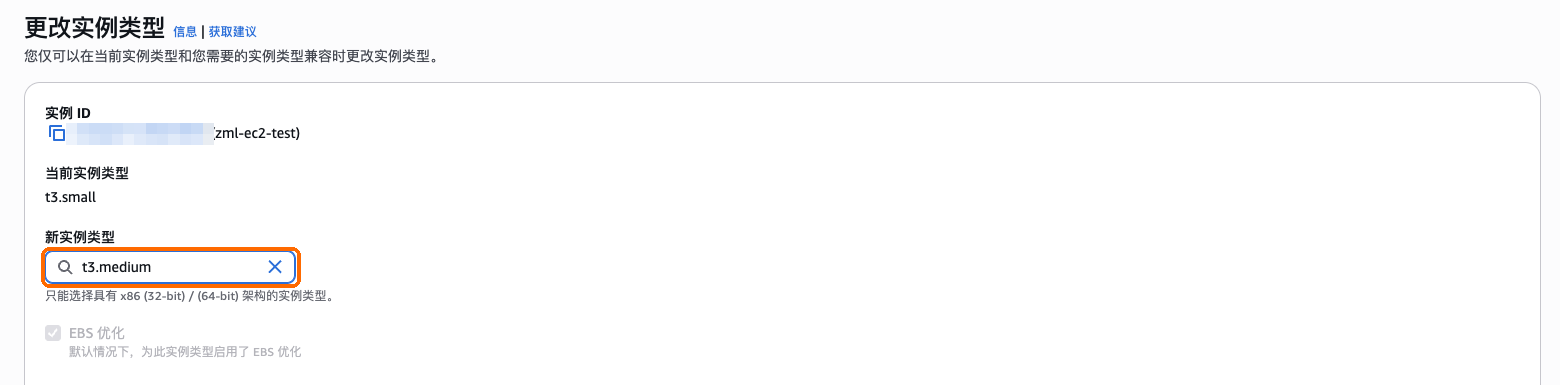
选择「操作」→「实例设置」→「更改实例类型」。
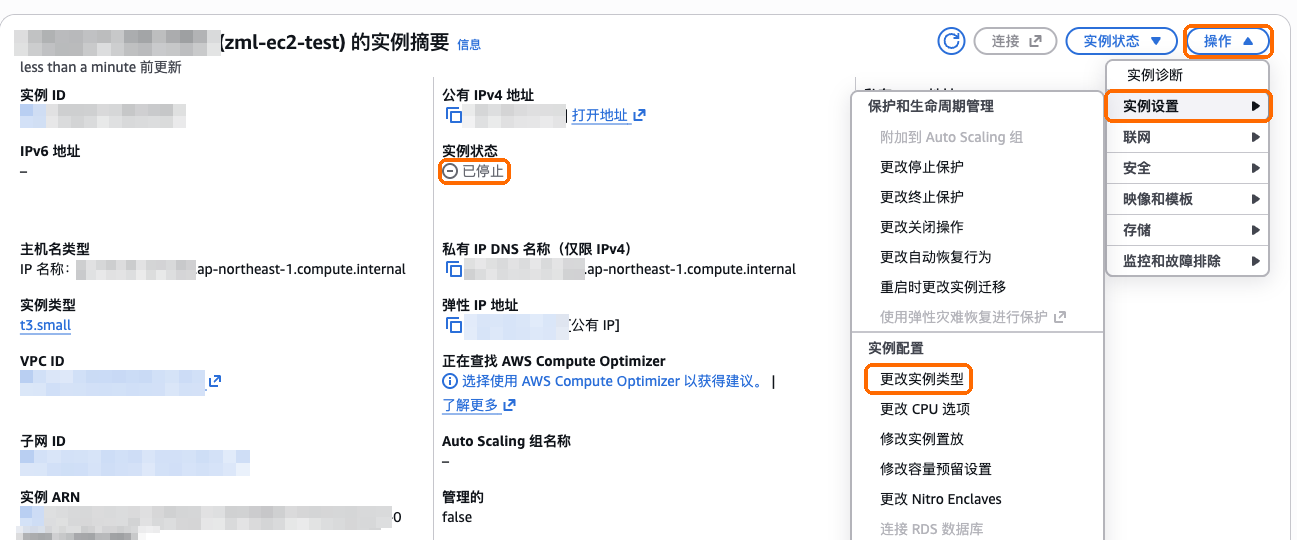
「新实例类型」换成更大的 x86 机型(例如 t3.medium),选择「更改实例类型」。
选择「实例状态」→「启动实例」。一两分钟后 Trade 自己恢复;绑定了弹性 IP 的话地址不变,数据都在,不用重装。