在阿里云 ECS 上安装 Trade
从买服务器到打开 Trade,在阿里云云服务器 ECS 上一步步装好,全程在浏览器里完成。
照着做,全程在浏览器里点选、复制粘贴一条命令,不用懂技术,安装本身一两分钟。
开始前
一个阿里云账户,在阿里云官网(alibabacloud.com)登录。下面的截图与价格都照这个网站,价格以美元显示。
费用:满足最低配置的那一档(2 核 2 GB 经济型),包月约 11 美元,含 40 GB 系统盘(2026-10 官网价,以下单页为准)。ZML Trade 本身免费。
流量:Trade 主要是接收行情,进来的流量不收费;出去的流量每月前 200 GB 免费,超出部分按量计费。
买一台云服务器
打开「云服务器 ECS」控制台,选择「创建实例」,再选上方的「自定义购买」。
付费类型选「包年包月」,地域选「日本(东京)」。

实例:在规格搜索框里输入
ecs.e-c1m1.large,选中搜出来的那一行(经济型 e,2 vCPU、2 GB)。这一行显示的 8 美元多只是机器本身,加上硬盘,下单页合计约 11 美元。搜不到或已售罄时,在「X86 计算」里选一个 2 vCPU、内存不少于 2 GB 的规格,规格族名字里带「突发性能」的不要选:它们忙的时候会被降速,行情会延迟。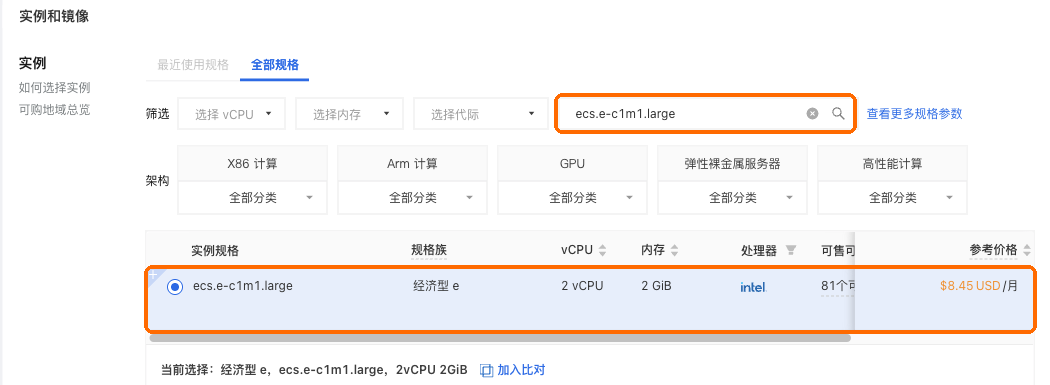
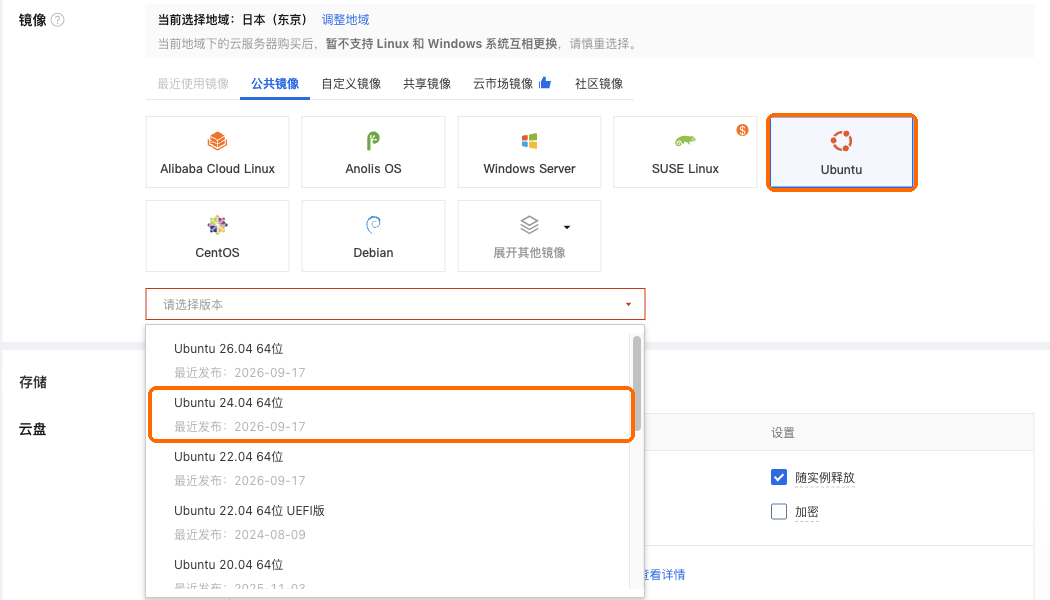
镜像:选「Ubuntu」,版本选「Ubuntu 24.04」,不要选带「UEFI」的。
存储保持默认的 40 GB 系统盘。
网络和安全组:
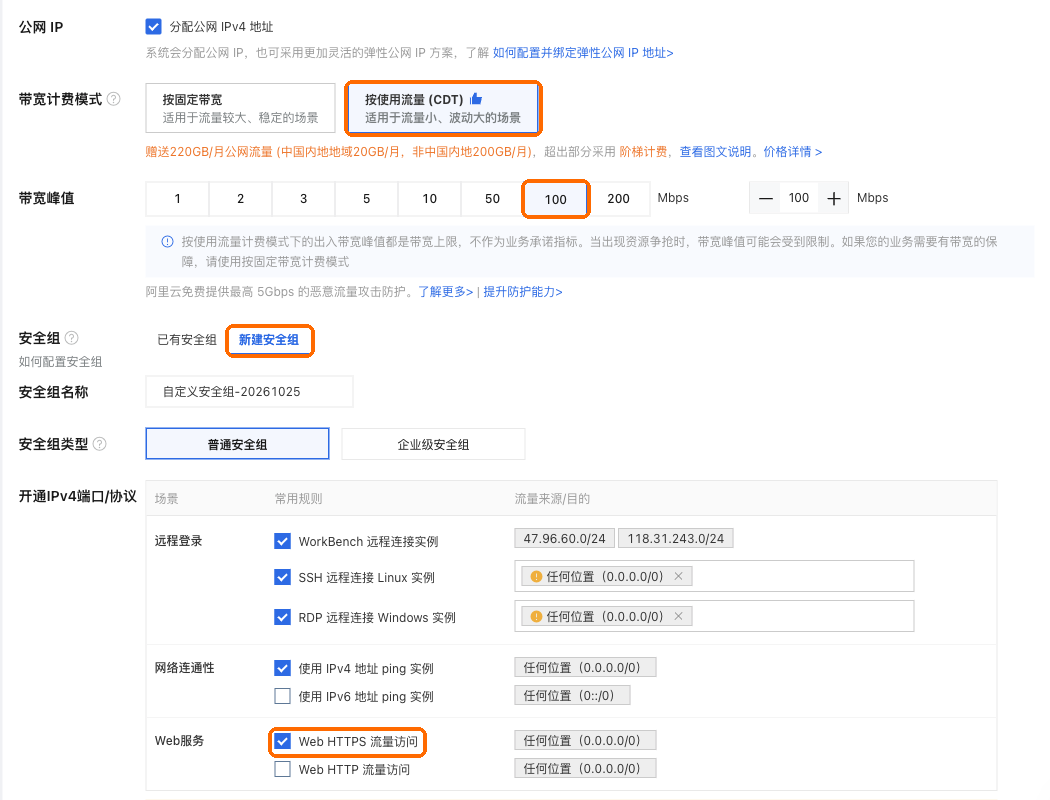
公网 IP 保持勾选「分配公网 IPv4 地址」。
带宽计费模式选「按使用流量 (CDT)」,带宽峰值选「100」。
安全组选「新建安全组」,勾上「Web HTTPS 流量访问」。第一项「WorkBench 远程连接实例」必须保持勾选,后面的免密登录要用它;「RDP 远程连接 Windows 实例」是给 Windows 用的,可以取消;其余保持默认,旁边的风险提示不用管。
管理设置:登录凭证选「创建后设置」。不用设密码,后面在浏览器里免密登录。

右侧购买时长先选「1 个月」,用着合适再续;勾上「启用自动续费」,免得到期后服务器停机、交易中断。自动续费从账户余额或绑定的付款方式扣钱,记得留够。选择「确认下单」并付款,等一两分钟服务器就开好了。
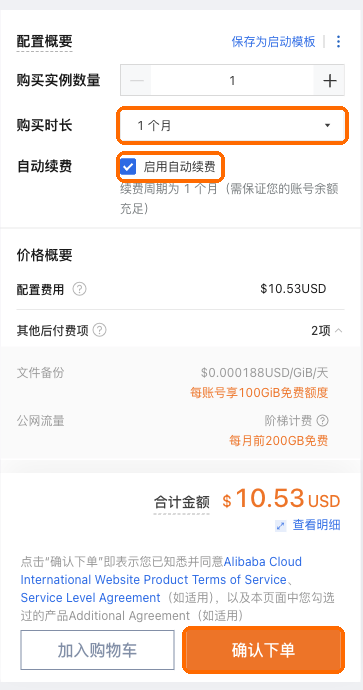
地域选日本(东京):别的地域可能被交易所拒绝访问 API。地域买了就不能改。
登录服务器
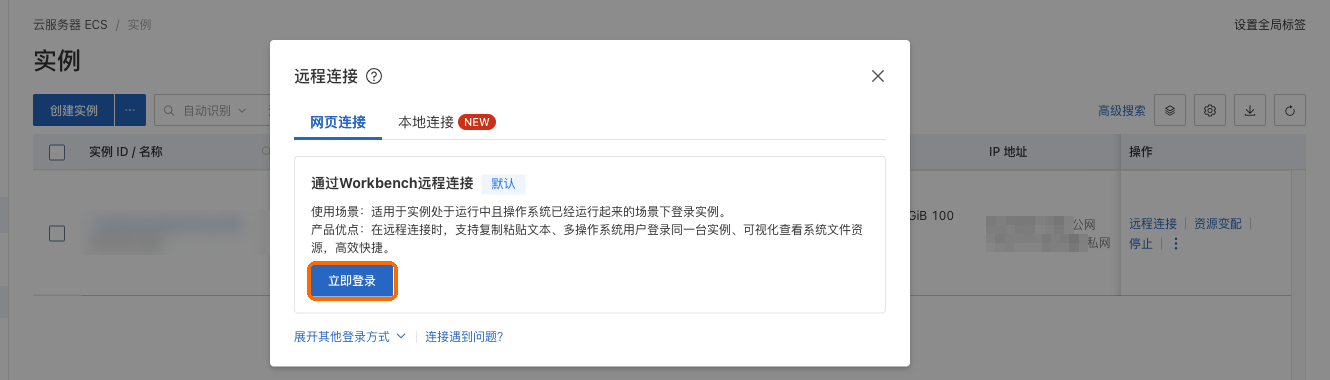
在 ECS 控制台的「实例」列表里,在服务器那一行选择「远程连接」,再选「立即登录」。
连接方式选「免密连接」,用户名保持
root,选择「登录」。浏览器里会打开一个命令行窗口。服务器刚开好的一两分钟里可能提示登录失败,等一分钟再选一次「登录」就好。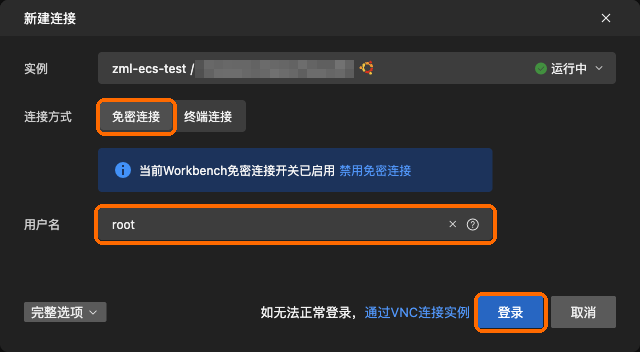
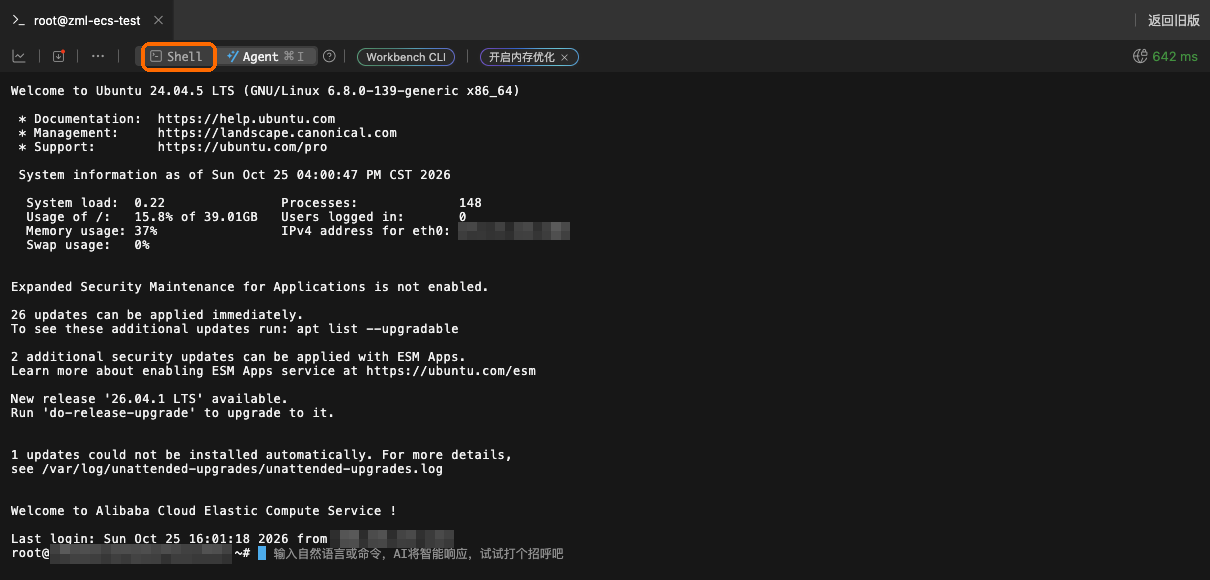
窗口上方如果选中的是「Agent」,点左边的「Shell」切回命令行。窗口里那一大段英文是系统欢迎信息,提示升级系统或更新软件的都不用理会,直接粘贴下面的安装命令。光标后面的灰色提示字也不用管。
运行安装命令
复制这条命令(官网 Trade 安装页上有「复制安装命令」按钮):
curl -fsSL --compressed https://api.zmarketlab.com/install.sh -o install.sh && sudo bash install.sh在命令行里点右键选「粘贴」,或按 Ctrl+V(Mac 上 ⌘V),把命令贴进去,按回车。浏览器问能不能读取剪贴板时选「允许」。
屏幕列出 16 种语言,输入你要用的那一种前面的编号,按回车。之后安装程序和 Trade 的网页都用这门语言。
接下来全自动,不会再问任何问题:检查服务器、安装 Docker、下载 ZML Trade、启动、申请 HTTPS 证书,五步依次打勾。正在做的那一步前面的符号一直在转、秒数一直在走,不用担心卡住。
看到「安装完成,用时 …」就装好了,一般一两分钟。

无法安装的情况(比如磁盘不够、443 端口被别的程序占着)安装程序会写明原因并停下;照着处理好,再运行同一条命令,已经完成的步骤会跳过。
打开 Trade,创建管理员账户
「安装完成」下面写着「在浏览器里打开下面这条链接(复制一整行)」,再下面单独一行就是你的 Trade 地址。用鼠标从
https开头一直拖到这串地址的末尾选中,右键选「复制」,粘贴到浏览器的地址栏打开。在命令行里按 Ctrl+C 不是复制;地址太长折成两行时,两行都要选上。页面显示「设置管理员账户」。填一个用户名和密码,勾选同意条款,选择「创建并进入」,就进入 Trade 了。
这条链接带着创建管理员账户用的一次性码,只给你自己用,别发给别人。账户只保存在你自己的服务器上,密码记好;忘了可以在服务器上运行 curl -fsSL --compressed https://api.zmarketlab.com/install.sh -o install.sh && sudo bash install.sh --reset-admin 重新设置。
链接找不到了:照上面「登录服务器」的步骤重新打开命令行,粘贴这条命令按回车,就会重新打印链接。
curl -fsSL --compressed https://api.zmarketlab.com/install.sh -o install.sh && sudo bash install.sh --setup-link装好之后
连接交易所:添加交易所 API 密钥。密钥的 IP 白名单填 Trade 里列出的出口 IP,也就是这台服务器的公网 IP。
与 Z Market Lab 配对:在 Z Market Lab 看中的机会可以一键交给这台 Trade。
用多个公网 IP:组合多时给服务器多加几个公网 IP,Trade 自动认出并分摊请求。
遇到问题
| 现象 | 怎么办 |
|---|---|
| 免密连接提示登录失败 | 服务器刚开好时会这样,等一分钟再选一次「登录」 |
| 安装程序停下并写了原因 | 照它写的原因处理,再运行同一条命令;各项提示的处理办法见安装失败怎么办 |
| 浏览器无法打开那条链接 | 在实例的安全组里确认有一条允许 TCP 443 入站的规则,见浏览器无法打开 Trade 页面 |
| 浏览器提示「连接不是私密连接」 | 多半是安装时安全组还没放开 443 端口、没申请到受信任的证书。放开之后在命令行里运行 curl -fsSL --compressed https://api.zmarketlab.com/install.sh -o install.sh && sudo bash install.sh --enable-ip-cert 重新申请 |
以后升级配置
组合多了想换更大的机器:
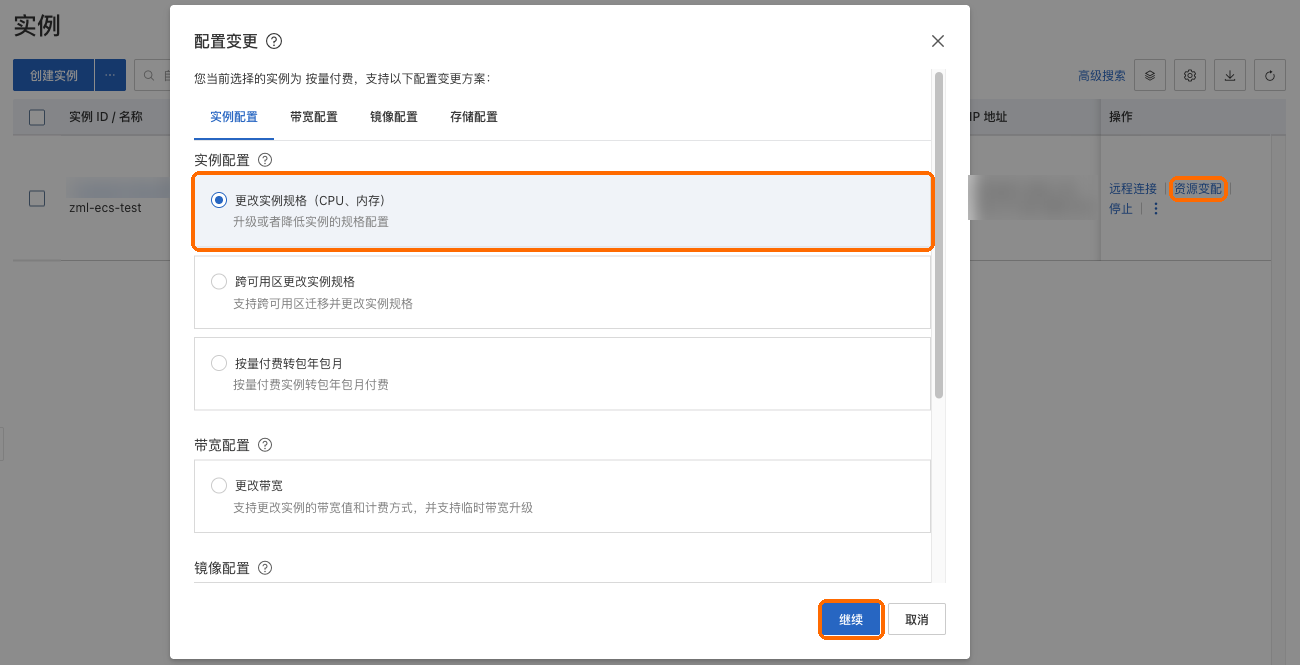
在「实例」列表里,服务器那一行的操作选「资源变配」,在弹出的窗口里选「更改实例规格(CPU、内存)」,选择「继续」。
「选择目标实例规格」换成更大的规格(例如 2 vCPU、4 GB 的
ecs.e-c1m2.large),按页面提示确认。需要先停机时,停止方式保持「普通停机模式」:选「节省停机模式」公网 IP 可能会变。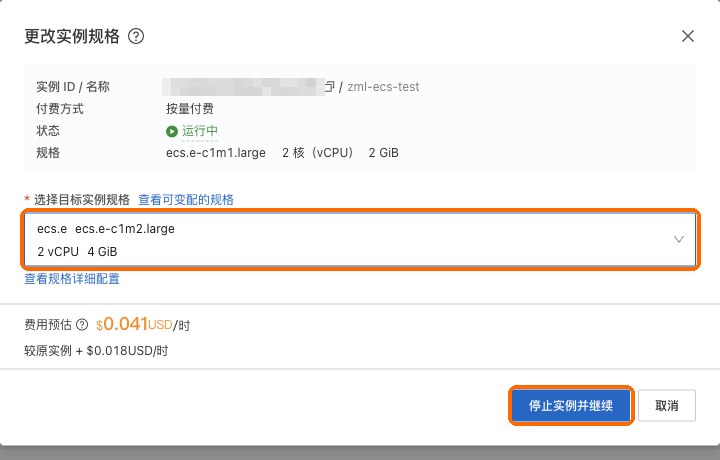
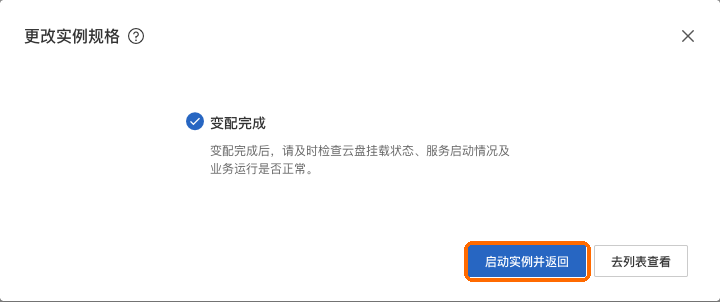
看到「变配完成」后选择「启动实例并返回」;服务器没有开起来的话,回到「实例」列表选「启动」。一两分钟后 Trade 自己恢复,公网 IP 不变,数据都在,不用重装。